How to Share Google Drive: Share Files and Create Shared Drives in 2026

Dosya ve klasörlerin paylaşımı Google Drive has transformed from a curious and convenient novelty to a necessity. No matter who you are, a student sending out project blueprints or sharing your favorite meme collection (we don’t judge), or a C-level official at a multi-million dollar company, you will have to share Google Drive and files, and knowing how to do it right is key. But wait – before you move on with this handy guide to mastering Google Drive sharing in 2026, let me ask you this: have you ever shared a contact list as easily as a file? No? Tools like SharedContacts.com make that dream a reality, saving you tons of time and headaches in the process.
Now back to the topic at hand—sharing files in Google Drive. While Google Drive makes file sharing relatively straightforward, it’s not without its quirks. From managing permissions to choosing the right sharing method, there’s a fine art to making sure your files land in the right hands (and not the wrong ones). In this guide, we’ll cover everything you need to know about sharing Google Drive in 2026, along with tips to keep your digital life organized and secure.
Google Drive VS Dosya Paylaşımı
Google Drive offers two distinct sharing options: sharing individual files and folders or sharing your entire Drive. It’s like lending someone a book versus giving them access to your library. When we speak about sharing your data, the difference is more in control than it is in scale. Sharing a single file or folder means you’re handing over specific content while keeping the rest of your Drive off-limits, which is critical for maintaining privacy in G Suite. This is perfect for school projects, one-off collaborations, or when Aunt Martha insists on seeing just the vacation photos and not your tax documents.
Öte yandan, tüm Google Drive'ınızı paylaşmak daha riskli bir harekettir. Mülkiyeti bir iş arkadaşına devretmek, yakın bir çevreyle uzun vadeli bir proje üzerinde işbirliği yapmak veya ekibinize şirket kaynaklarına erişim izni vermek gibi senaryolar için en uygunudur. Burada, anahtarları teslim etmeden önce Drive'ınızda ne olduğundan emin olmalısınız.
Şimdi, dosya ve klasör paylaşımı için pratik adımları inceleyelim.
Google Drive, Dosya ve Klasör Paylaşımı için Adım Adım Kılavuz
Bu bölümde, Google Drive'ınızı paylaşmanın farklı yollarını keşfedecek ve bunun tek tek dosyaları paylaşmaktan ne kadar farklı olduğunu açıklayacağız. Spoiler uyarısı: Farklar gerçek ve oldukça önemli.
Tüm Google Drive'ınızı Belirli Kişilerle Paylaşma
Google, tüm sürücünüzü tek bir düğmeye tıklayarak paylaşmanıza izin vermiyor. Nasıl baktığınıza bağlı olarak, bu kılık değiştirmiş bir nimet olabilir. Kazara aşırı paylaşımı önlemeye yardımcı olur - istemeden birine aşağıdakilere erişim sağladığınızı düşünün hepsi dosyalarınız. Bunun yerine Google, sürücünüzü paylaşmak için bilinçli adımlar atmanızı gerektirir, böylece ne yaptığınızın ve olası sonuçlarının tamamen farkında olursunuz.
Tüm Google Drive'ınızı paylaşmak için aşağıdaki adımları izleyin:
- Google'ınıza giriş yapın hesabını açın ve Google Drive'ı açın.
- Tıklayın Benim Sürüşüm sol taraftaki menüde. Burada, sürücünüzün nasıl düzenlendiğine bağlı olarak tüm klasörlerinizi ve dosyalarınızı göreceksiniz.
- Her şeyi seçin. Sürücünüzdeki tüm dosya ve klasörleri seçmek için Ctrl+A (Windows) veya Command+A (Mac) tuşlarına basın.
- Paylaşım menüsünü açın. Ekranın üst kısmında seçilen öğelerin toplam sayısını gösteren bir araç çubuğu belirecektir. Paylaşım seçeneklerini açmak için ilk simgeye (artı işaretli bir kişi silueti) tıklayın.
- Paylaşım izinlerini ayarlayın. Paylaşım ayarları penceresinde, alıcının e-posta adresini girin. Google, hangi dosya veya klasörleri paylaşmak üzere olduğunuzu iki kez kontrol etme şansı da verecektir. Ardından, alıcının erişim rolünü seçin:
- Yorumcu: Görüntüleyebilir ve yorum yapabilir.
- Görüntüleyici: Yalnızca dosyaları görüntüleyebilir. Bu erişim için bir son kullanma tarihi de belirleyebilirsiniz.
- Editör: Görüntüleyebilir, yorum yapabilir ve düzenleyebilir. Görüntüleyici rolü için bir sona erme tarihi ayarlamak için Sona erme ekle'ye tıklayın.
- Davetiyeyi gönder. Her şey iyi göründüğünde Kişileri bilgilendirin (isteğe bağlı) ve isterseniz bir mesaj ekleyin. Daha sonra Gönder.
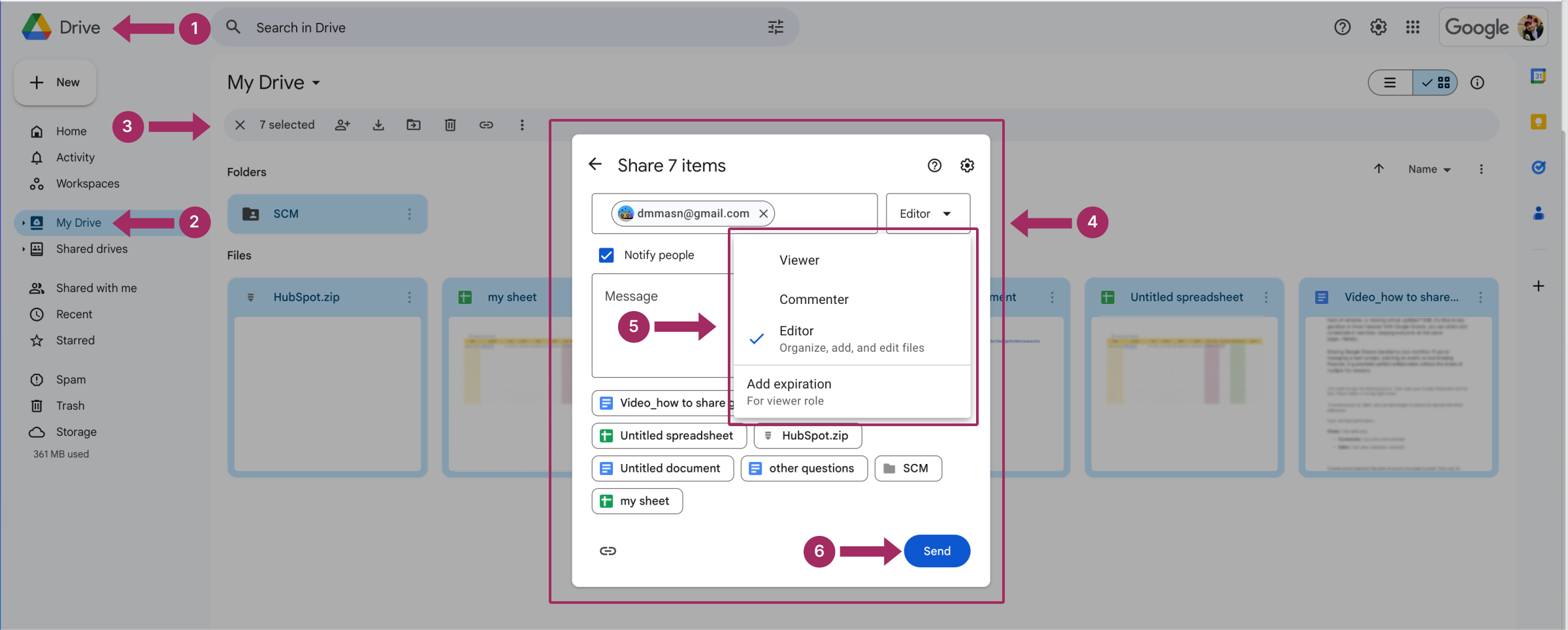
Eklediğiniz kişiler artık Google Drive'ınızdan seçtiğiniz dosya ve klasörlere erişebilecek.
Google Drive'ı Herhangi Biriyle Paylaşma
Ayrıca tüm Google Drive içeriğinizi İnternet'teki herhangi biriyle paylaşabilirsiniz. Bunun gerekli olacağı bir durumu hayal etmek zor olsa da, burada yargılamak için değil, sadece yol göstermek için bulunuyoruz. Sürücünüzü herkese açık olarak paylaşmak için bir bağlantı oluşturmanız, erişim düzeyini ayarlamanız, bağlantıyı kopyalamanız ve dosyalarınızın erişilebilir olmasını istediğiniz her yerde paylaşmanız gerekir.
- İlk üç adımı tekrarlayın sürücünüzdeki tüm dosya ve klasörleri seçmek için önceki bölümden devam edin.
- İçinde Genel erişim bölümünde, şu seçeneği seçin Bağlantısı olan var mı?
- Bağlantı için erişim düzeyini seçin:
- Görüntüleyici: İnsanlar sadece dosyaları görüntüleyebilir.
- Yorumcu: İnsanlar görüntüleyebilir ve yorum bırakabilir.
- Editör: İnsanlar görüntüleyebilir, yorum yapabilir ve değişiklik yapabilir.
- Tıklayın Bağlantıyı kopyala ve sonra vur Tamamdır.
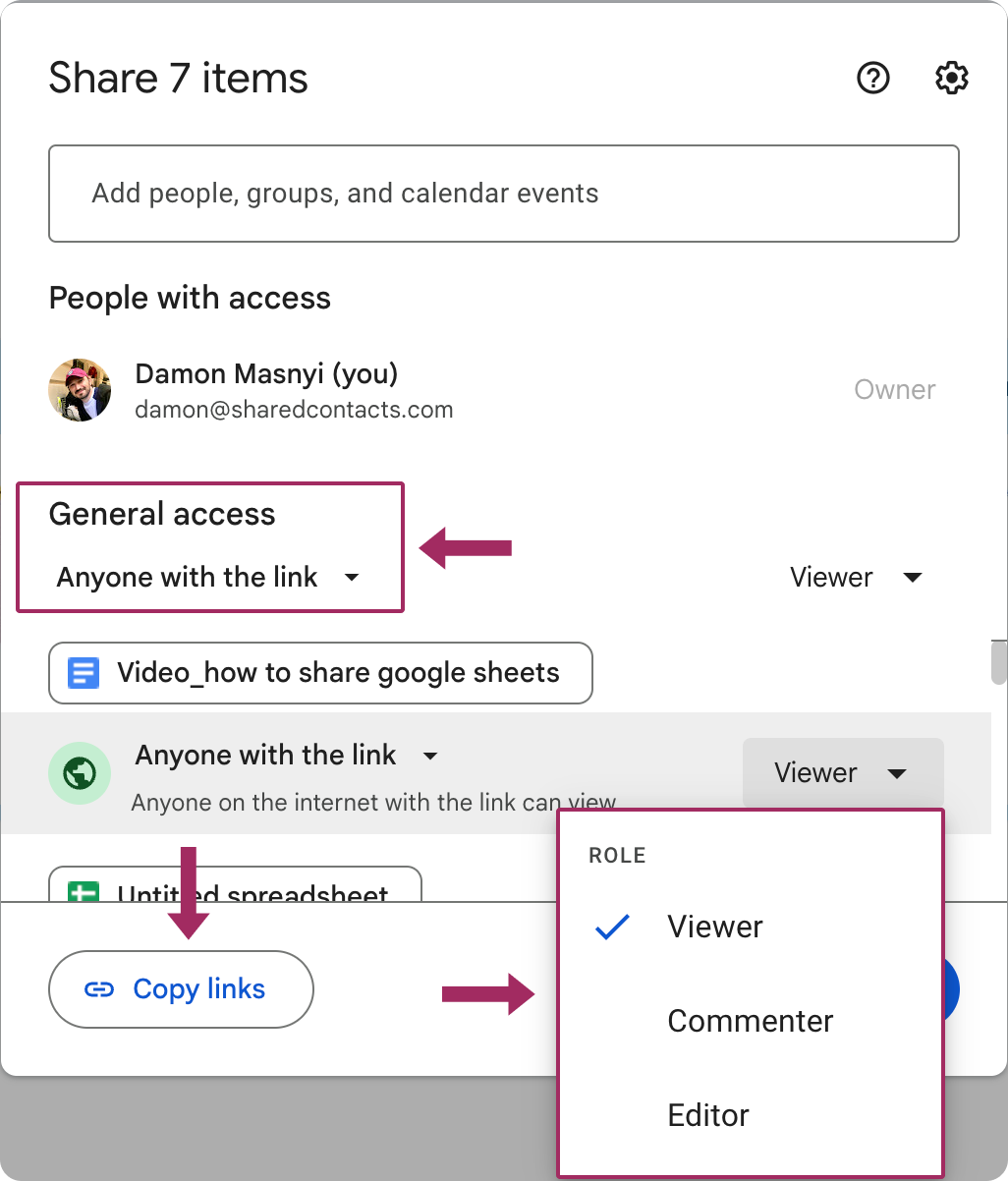
Önemli not: Bu yöntemle, tüm sürücünüz için tek bir bağlantı almazsınız. Bunun yerine, her dosya kendi benzersiz bağlantısını oluşturacaktır. Bu, bağlantıları yönetmeyi ve paylaşmayı biraz zorlaştırabilir, bu nedenle gelecekte istenmeyen erişimlerden kaçınmak için bunları dikkatle takip edin.
Paylaşılan Sürücü nedir?
Dosyalarınızı paylaşmanın başka bir yolu daha var ve önceki yöntem birçok kullanıcı için tanıdık veya daha sezgisel olsa da, bu yöntem daha fazla ilgiyi hak ediyor.
A Paylaşılan Sürücü ekipler veya kuruluşlar için ortak bir dijital dosya dolabı gibidir. Size ait olan kişisel Google Drive'ınızın aksine, Paylaşılan Sürücü kuruluşunuza aittir ve burada depolanan her şey, bir ekip üyesi gruptan ayrılsa bile yerinde kalır. Bu da onu uzun vadeli projeler, şirket genelindeki kaynaklar veya dosyaların zaman içinde çeşitli kişiler tarafından erişilebilir kalması gereken herhangi bir senaryo için mükemmel bir seçim haline getirir.
Paylaşılan Sürücü Ne Zaman Kullanılır?
- Takım Projeleri: Dosyalara, klasörlere ve belgelere ortak erişim ile herkesi aynı sayfada tutmak için mükemmeldir.
- Departman Kaynakları: Bir ekibin düzenli olarak erişmesi gereken şablonları, kılavuzları veya diğer materyalleri saklamak için kullanın.
- Yüksek Personel Devri: Sahiplik bireysel hesaplara bağlı olmadığından, birisi ekipten ayrılsa bile dosyalar yerinde kalır.
Paylaşılan Sürücü Nasıl Oluşturulur
- Google Drive'ı açın: Bir Google Workspace hesabında oturum açtığınızdan emin olun (Paylaşılan Sürücüler ücretsiz Gmail hesapları için kullanılamaz).
- Paylaşılan Sürücüler'e gidin: Sol taraftaki menüde Paylaşılan Sürücüler.
- Yeni Bir Sürücü Oluşturun: En üstte yer alan + Yeni veya Paylaşılan bir sürücü oluşturma düğmesine basın. Paylaşılan Sürücünüze amacını yansıtan bir ad verin.
- Üye Ekle: Tıklayınız Üyeleri Yönet kişileri Paylaşılan Sürücüye davet etmek için. Rollerine göre Yönetici, İçerik Yöneticisi, Katılımcı, Yorumcu veya Görüntüleyici gibi izin düzeyleri atayın.
- Klasör Yapısını Ayarla: Daha kolay gezinme için Paylaşılan Sürücüyü klasörlerle düzenleyin. Başkalarıyla paylaşmak istediğiniz dokümanlar da dahil olmak üzere mevcut dosyaları yükleyebilir veya doğrudan Drive'da yeni dosyalar oluşturabilirsiniz.
- Paylaşın: Gerektiğinde Paylaşılan Sürücü içindeki belirli klasörlerin veya dosyaların bağlantılarını paylaşmak için Bitti.
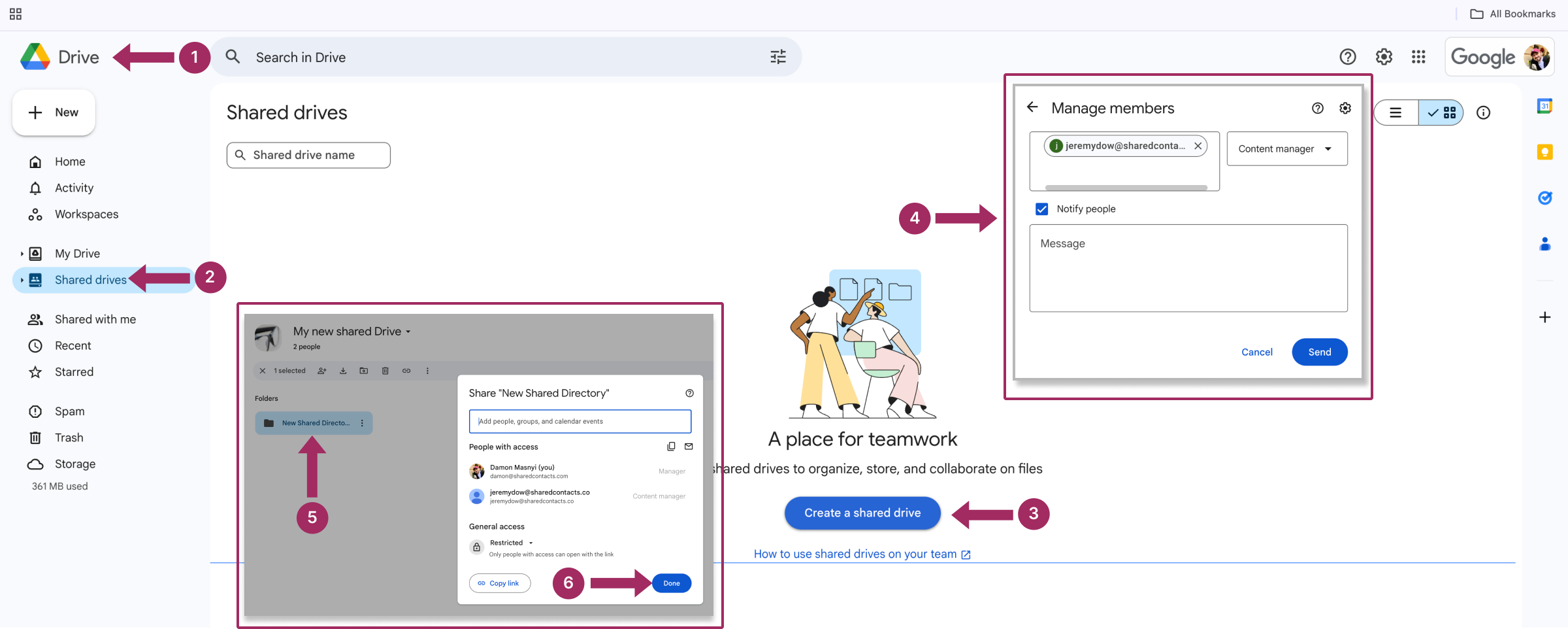
Paylaşılan Sürücü, ilgili tüm dosyaları tek bir yerde merkezileştirerek ve ekip üyeleri gelip gitse bile tutarlılığı koruyarak işbirliğini basitleştirir. Sıkı bir iş yürütüyorsanız (ya da biraz yapıya gerçekten ihtiyacı olan kaotik bir iş yürütüyorsanız), her şeyi düzenli ve erişilebilir tutmak için bir çözümdür.
Paylaşılan Dosyalara Erişim Nasıl İptal Edilir
Dosya paylaşmak kolaydır, ancak bazen erişimin geri alınması gerekir. Belki bir proje tamamlandı, bir ekip üyesi ayrıldı veya yanlışlıkla yanlış kişiyle bir şey paylaştınız (evet, olur böyle şeyler). Sebep ne olursa olsun, erişimi iptal etmek Google Drive'da basit bir işlemdir.
- Dosya veya Klasörü bulun: Google Drive'ı açın ve paylaşımını kaldırmak istediğiniz öğeyi bulun.
- Paylaşım Ayarları'nı açın: Dosya veya klasöre sağ tıklayın, ardından Paylaş açılır menüsünden seçin.
- Belirli Kişi veya Grupları Kaldırın: Paylaşım açılır penceresinde, erişimi olan herkesin bir listesini göreceksiniz. Erişimlerini iptal etmek için:
- Adlarının yanındaki açılır menüye tıklayın ve Kaldırmak.
- Alternatif olarak, izin düzeylerini Görüntüleyici erişimi tamamen iptal etmek yerine sınırlamak istiyorsanız.
- Bağlantı Paylaşımını Devre Dışı Bırak (etkinleştirilmişse): Dosyayı bir bağlantı aracılığıyla paylaştıysanız, bağlantıyla birlikte Herkes'e tıklayın ve seçeneği tekrar Kısıtlı izinleri değiştirmek için. Bu, bağlantıya sahip olan herkesin dosyaya erişmesini engelleyecektir.
- Kaydet'e tıklayın onaylamak için.
Diğer faydalı şeyler de bu önlemleri içerebilir:
| İzinleri İki Kez Kontrol Edin | Gözden kaçırdığınız kimse olup olmadığını görmek için kullanıcı listesini gözden geçirin. |
| Son Kullanma Tarihlerini Kullanın | Geçici erişim için son kullanma tarihlerini önceden belirleyin, böylece izinleri manuel olarak iptal etmek zorunda kalmazsınız. |
| Şeffaf Olun | Bir ekiple çalışıyorsanız, karışıklığı önlemek için erişimin neden iptal edildiğini bildirin. |
Dosyadan Daha Fazlasını Paylaşmak: Paylaşılan Kişiler Neden Önemlidir?
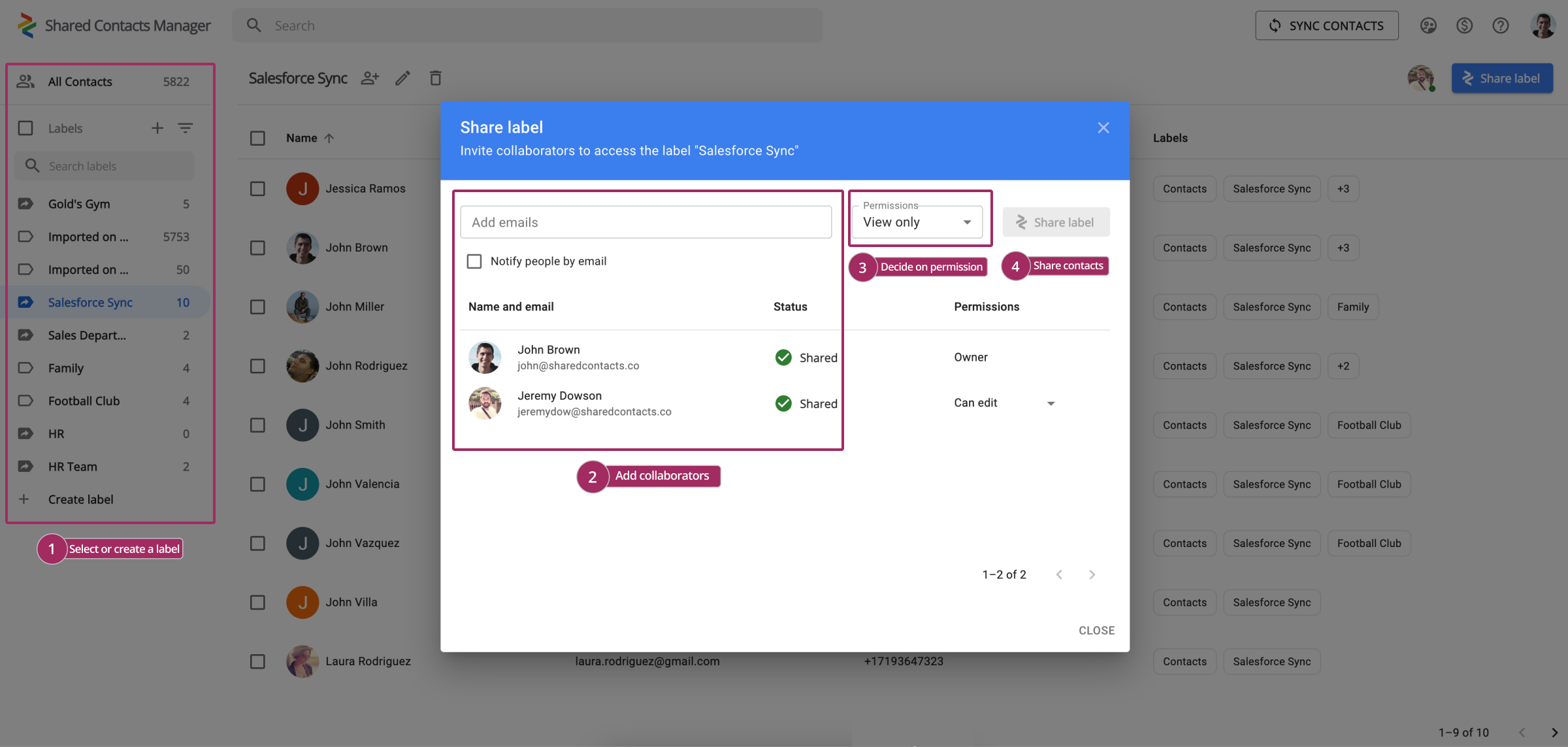
Sharing Google Drive files is a great way to collaborate, but collaboration often goes beyond sharing documents. How often do you need to share important contact information with your team, clients, or partners? Your answer will probably be “Way more often than I need to share my Google Drive.” When you’re working together with your team on a project and have shared all the necessary files in Google Drive, the next logical step might be sharing the relevant contact lists – such as clients, team members, or vendors. Missed contacts mean missed opportunities, and you don’t want that. That’s where SharedContacts.com steps in, helping you share and manage your Google Contacts just as easily as you share files in Drive.
Bu Google Workspace uygulaması, aşağıdakileri yapmanıza olanak tanıyarak Google Workspace deneyiminizi geliştirmek için tasarlanmıştır kişileri paylaş with the same precision as you share Drive files. Having shared access to contact lists saves you time and enhances your communication, which is paramount in business. With SharedContacts.com, you can easily share and manage these contacts across your organization.
Explore how you can take your collaboration to the next level by sharing contact lists with your team. Try SharedContacts.com free for 14 days now and save hours of work in the future.
İlgili makaleler

How to Share Google Contacts from Gmail

What Is Google “Workspace Guests” Feature and How to Share Guest Account Contacts


Yorum yok