使用 Shared Contacts Manager 管理和共享联系人 - 完整用户指南

Welcome to SharedContacts.com. This guide will walk you through everything you need to know about using the app properly to organize, manage, and share your Google Contacts. We’ll help you at every stage of the process, from setting up the app to delegating your admin privileges to other users.
安装
Installing SharedContacts.com takes only a few minutes. Follow these steps to get started:
- 前往 谷歌工作空间市场.
- 搜索 SharedContacts.com.
- 点击 安装.

- 按照安装向导操作,并接受 所需权限 将应用程序与您的 Google 账户整合。完成安装。
如何登录
安装完成后,您有几种方法访问该应用程序。
- 从网站登录:转到 sharedcontactsmanager.com 并点击 使用 Google 登录 右上角的按钮。

- 使用直接 URL: 在浏览器的搜索栏中输入 https://sharedcontacts.com/app 该链接将带您进入应用程序。
- 从 Google Apps 面板登录: The Google apps menu allows you to quickly access SharedContacts.com in the Chrome browser. Click on the 谷歌应用程序 icon and scroll down to find SharedContacts.com among the installed software.

- 通过工作区管理控制台登录(适用于管理员): 如果您是管理员,可以直接从 Google 管理控制台访问该应用程序,方法如下 应用程序 > 谷歌工作空间市场应用程序 > 应用程序列表 > SharedContacts.com.

仪表板概述
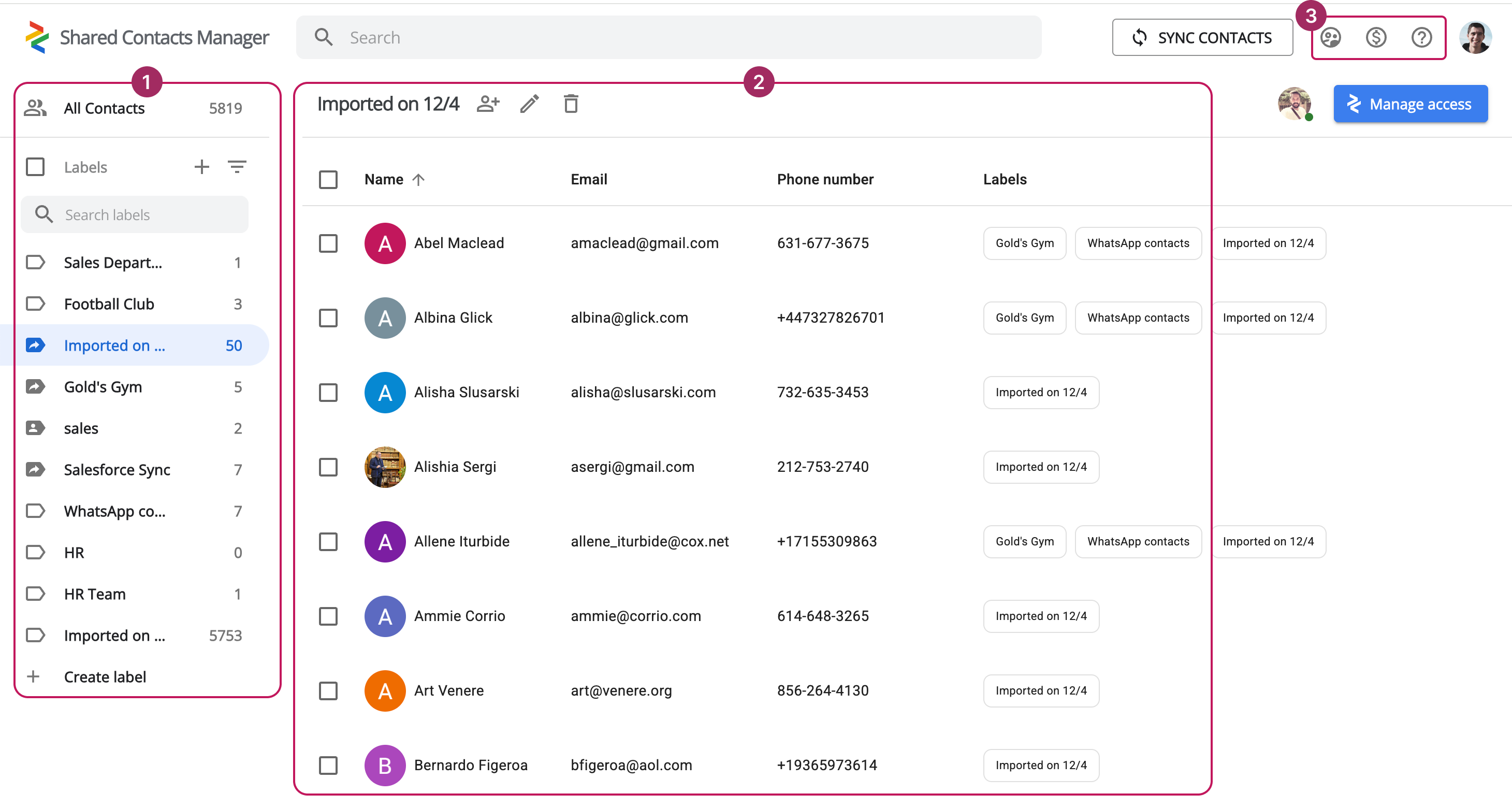
应用程序界面设计简洁、用户友好、易于浏览。界面分为三个主要部分:
- 联系标签
- 联系方式概览
- 订阅管理
联系标签
在左侧的垂直布局中,您可以找到您所有的 联络小组 与 Google 账户同步。如果联系人未按标签排列,则会显示在 "联系人 "下的总列表中。 所有联系方式.
您还可以创建自定义联系人组,以便更轻松地管理和组织您的联系人数据库。
为了方便和快速访问,您可以使用以下选项过滤标签:
- 按字母顺序 (A-Z)
- 按字母顺序 (Z-A)
- 按创建日期(最新的在前或最旧的在前)
此外,您还可以根据某些联系人组内的特定属性自定义组的显示。

联系方式概览
界面中央区域显示所有联系人或仅显示所选组内的联系人。每个联系人条目都包含关键信息,如全名、电子邮件地址、电话号码和所属组。可对单个联系人和联系人组进行一系列操作。
联系行动:
- 编辑 - 修改联系方式。
- 复制 - 将联系人复制到其他组。
- 从标签中删除 - 从特定组中删除联系人,但不删除该组。
- 删除 - 永久删除联系人。
联系标签行动:
- 添加用户 - 为标签分配联系人。
- 重命名 - 更改标签名称。
- 删除 - 删除标签。
订阅管理
在屏幕右上角,您可以找到共享通讯录管理订阅工具。它们分为三个部分:
- 管理用户
- 管理订阅
- 支持选项。
管理用户

本节概述了所有应用程序用户。您可以
- 查看已购买许可证的总数、已分配许可证的数量以及剩余可用许可证的数量。
- 查看域中的所有用户,并确定谁拥有 SCM 许可证。
- 管理用户,包括授予或撤销单片机许可证。
- 指定其他订阅管理员。
- 从您的 SCM 订阅中删除用户。
管理订阅

订阅管理 "部分提供订阅状态的全面概览。在这里,您可以查看活动账户的财务详情、调整许可证数量、更新付款信息,并在需要时取消订阅。
支持选项
如果您有任何疑问或在使用应用程序时遇到困难,可选择多种支持方式。
首先查看应用程序中的知识库(或 常见问题 网站上的一个栏目),该栏目分为多个部分,详细解答了许多常见问题。如果您没有找到所需的信息,可以通过在线聊天工具联系我们。时间取决于您所在的时区。
如果聊天操作员在五分钟内没有回复,您可以在聊天中留下您的电子邮件地址,支持代表会跟进您的问题。
创建联系人标签
Google Contacts organizes contacts using labels, and SharedContacts.com follows the same structure.
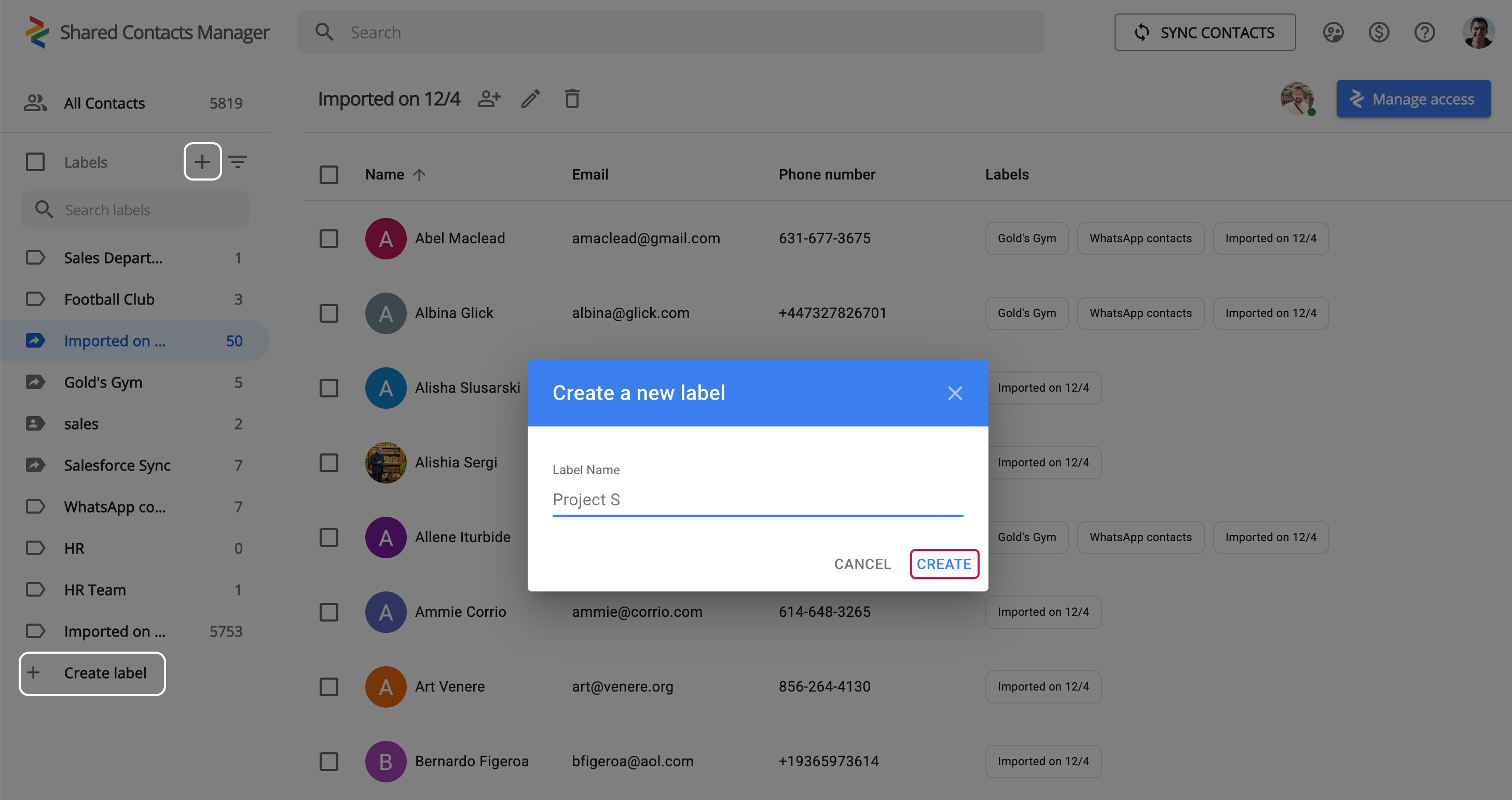
创建新的联系人标签:
- Open SharedContacts.com.
- 点击 + 图标或按 创建标签 按钮。
- 为新标签命名。
- 点击 创建.
新标签已准备就绪,现在可以添加联系人了。
如何将联系人添加到标签

创建标签后,按照以下步骤添加联系人:
- Open SharedContacts.com.
- 点击标签 您要添加联系人的位置。
- 点击 添加联系人图标.您可以通过手动输入电子邮件地址或从现有的 Google 联系人中选择联系人来添加联系人数据。
- 点击 添加联系人。 现在,您的联系人已按所选标签分组。
How to Share Contacts with SharedContacts.com
该应用程序允许用户 共享 Google 联系人 选定的个人和域组。 下面介绍如何添加用户:
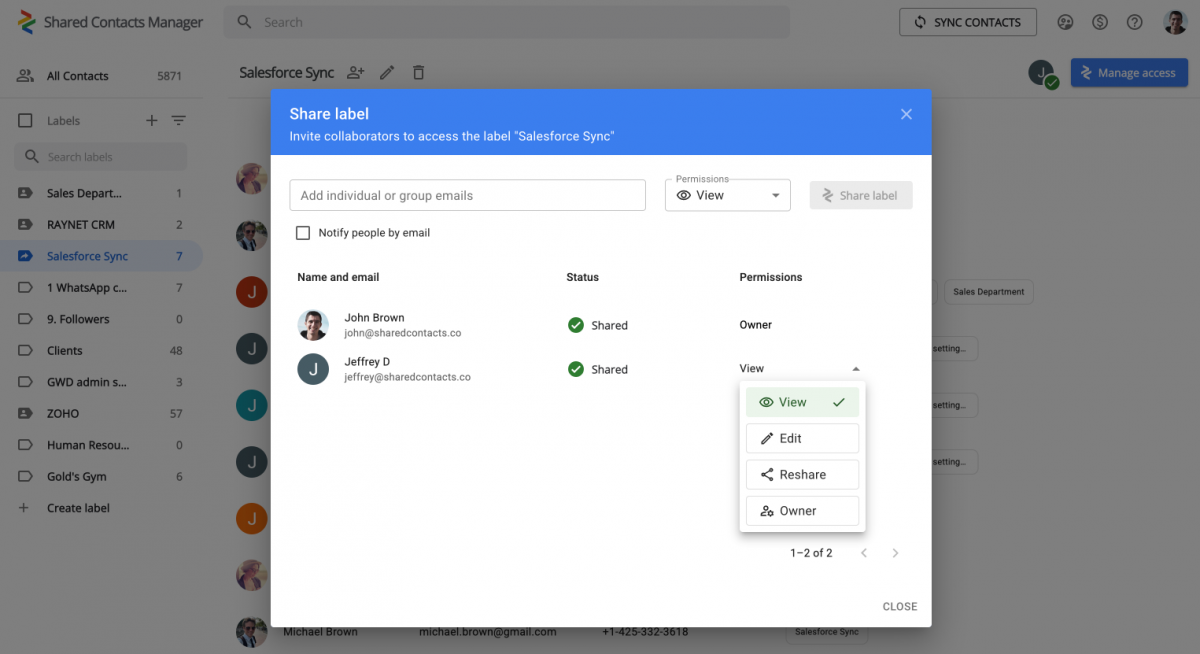
- 选择标签 您想分享的内容。
- 点击 管理访问 右上角。
- 输入要共享联系人的用户的电子邮件地址,或从下拉列表中选择。如果想让用户通过电子邮件知道他们可以访问共享的联系人,可以选中 "通过电子邮件通知他人 "复选框。
- 应用其中一个用户权限 – 查看、编辑、重新共享或所有者.
点击 共享标签 完成后,受邀用户就可以访问共享联系人了。
用户管理选项
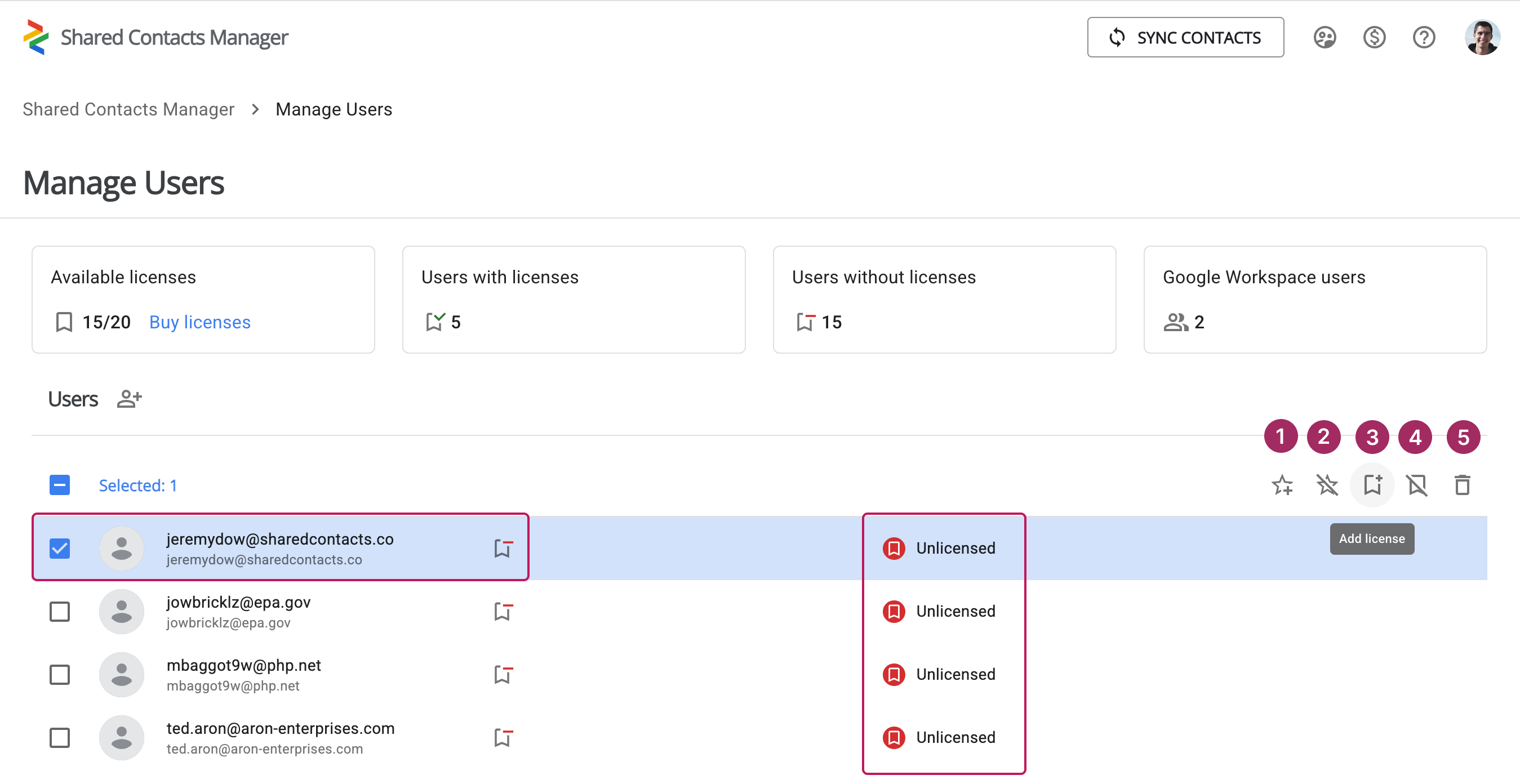
作为订阅管理员,您可以使用其他管理功能,特别是用户管理功能。
要开始使用,请单击 "管理用户 "图标。本部分显示已分配许可证的用户以及 Google Workspace 域的其他成员。许可证 "列显示用户当前是否持有许可证。
对于每个用户,您可以
- 任命他们为管理人.
- 撤销管理员权限。
- 颁发许可证。
- 撤销许可证。
- 从 SCM 账户中删除它们。
要执行任何操作,请选择所需用户并单击相应图标。
如何管理订阅

管理订阅 "窗口提供订阅状态的详细概览。在这里,您可以检查当前订阅的详细信息,查看付款时间表,并查看已购买的许可证数量。
从该菜单中,您可以更新付款详细信息,例如更改信用卡、购买额外的单片机许可证或 取消订阅 如果需要。
相关文章

How to Share Google Contacts from Gmail



没有评论