如何在 Google Workspace (G Suite) 中管理联系人

什么是谷歌通讯录?
谷歌通讯录是一项基于网络的联系人管理服务,与 Gmail、日历、云存储和其他谷歌应用程序集成。它可以跨设备同步联系人,让您轻松存储、组织和访问联系人信息。联系人可以包括姓名、电子邮件地址和电话号码等基本信息,但该应用还允许你管理丰富的个人资料,添加实际地址、职称、工作地点甚至自定义备注等信息。这使它成为个人使用、商务网络或团队协作的多功能工具。
联系人在 Google Workspace 中的位置?
在 Google Workspace(前身为 G Suite)中查找联系人非常简单,可根据自己的偏好通过多种方式访问联系人:
- 从谷歌应用程序图标:打开 Chrome 浏览器,点击右上角的 9 点按钮(也称为 Google 应用图标),然后选择 联系方式 下拉菜单。如果你已经在使用 Gmail、日历或 Drive,并希望快速访问联系人列表,这种方法尤其方便。
- 直接链接:为了更快地访问,您可以完全跳过菜单,直接进入 contacts.google.com.将此链接加入书签,以便更快地浏览。
- 来自 Gmail:在 Gmail 中,找到右侧的垂直侧板。从那里找到 联系方式 图标直接打开服务,无需离开收件箱。
- 使用移动应用程序:在智能手机或平板电脑上打开 谷歌通讯录应用程序它同时适用于 Android 和 iOS。它可与您的账户同步,确保您的联系人列表无论走到哪里都是最新的。
有了这些选项,无论您使用的是台式机还是移动设备,访问和管理 Google Workspace 联系人都变得易如反掌。
如何在 Android 的 Google 工作区中查找联系人?
您还可以在 Android 移动设备上使用 Google Workspace 联系人。Google Workspace 允许您将联系人转移到智能手机上的其他应用程序,并充分利用单一联系人数据库的优势。
在 Android 设备上访问 Google Workspace 联系人非常简单。打开 联系方式 应用程序,一切就绪!
如何在 iOS 的 Google 工作区中查找联系人?
在 iOS 设备上,查找联系人需要额外几个步骤:
- 打开 联系方式 应用程序
- 敲击 列表 在左上角。
- 选择 全球地址列表 并选择联系人。
如何将联系人添加到 Google Workspace(Gmail、G Suite)?
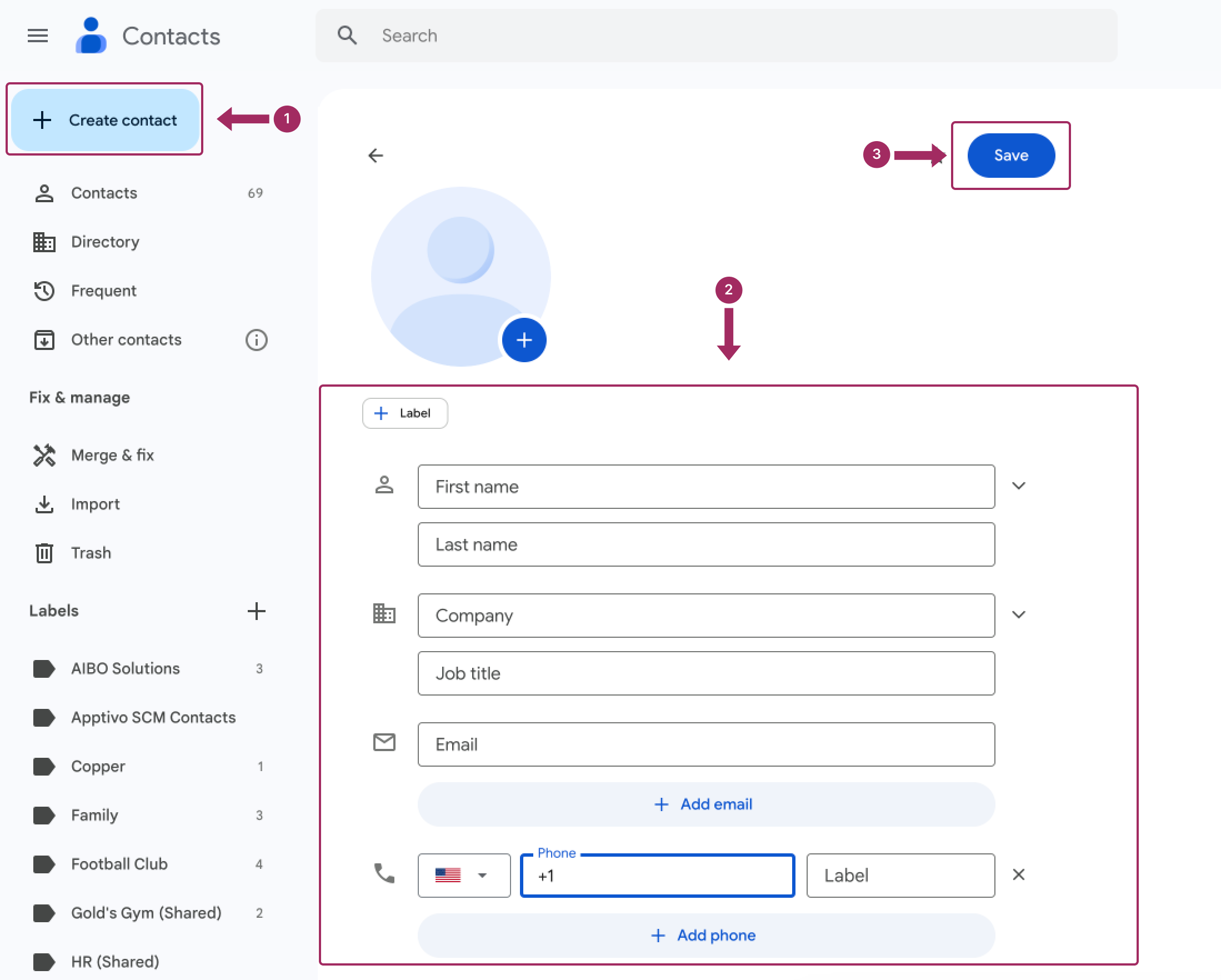
请按照以下简单步骤在 Google 通讯录中创建新联系人:
- 点击 创建联系人.
- 输入个人或公司的详细信息。
- 点击 节省 完成。
如何将联系人自动添加到 Google Workspace?
要启用自动创建联系人:
- 转到 Gmail 设置.
- 根据 一般情况启动 为自动完成创建联系人 选择。

如何在 Google Workspace(Gmail、G Suite)中管理联系人?
无论是通过 Android、iOS 还是 PC 添加的联系人,都可以在 Google Workspace 账户中轻松编辑、移除或删除。
如何在 Google Workspace 中编辑联系人?
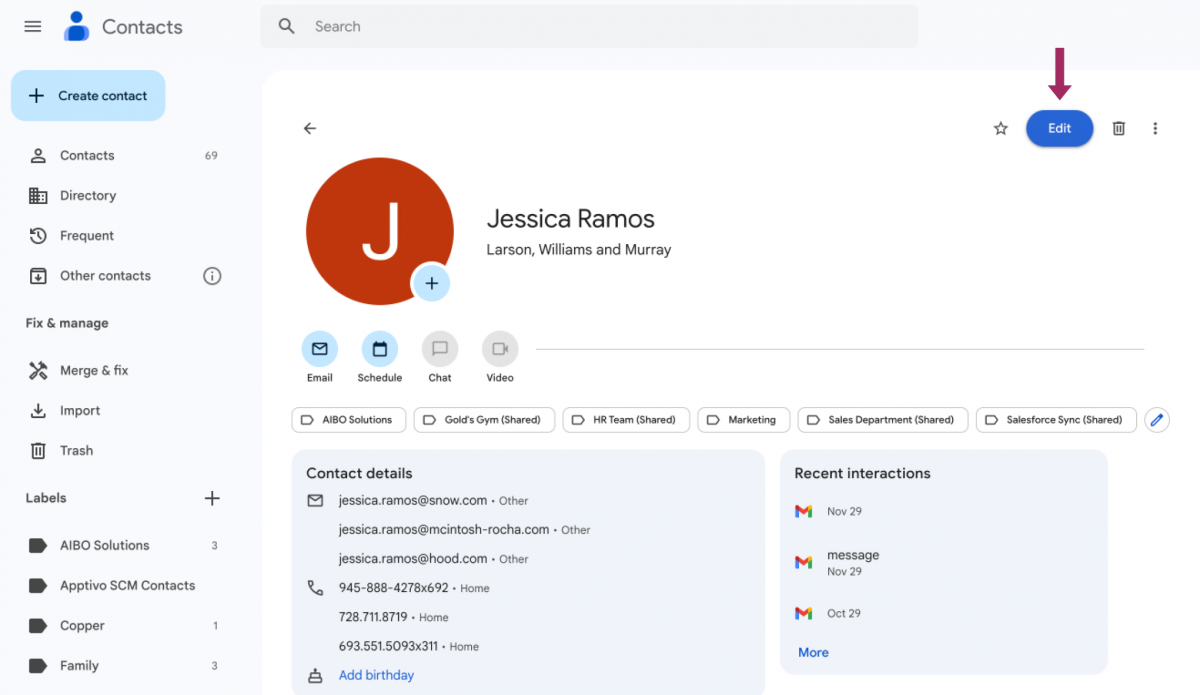
要编辑联系人,请遵循以下四个简单步骤:
- 选择需要更改的联系人。
- 查找 编辑 按钮。
- 进行更改。
- 节省.
如何在 Google Workspace(Gmail、G Suite)上共享联系人?
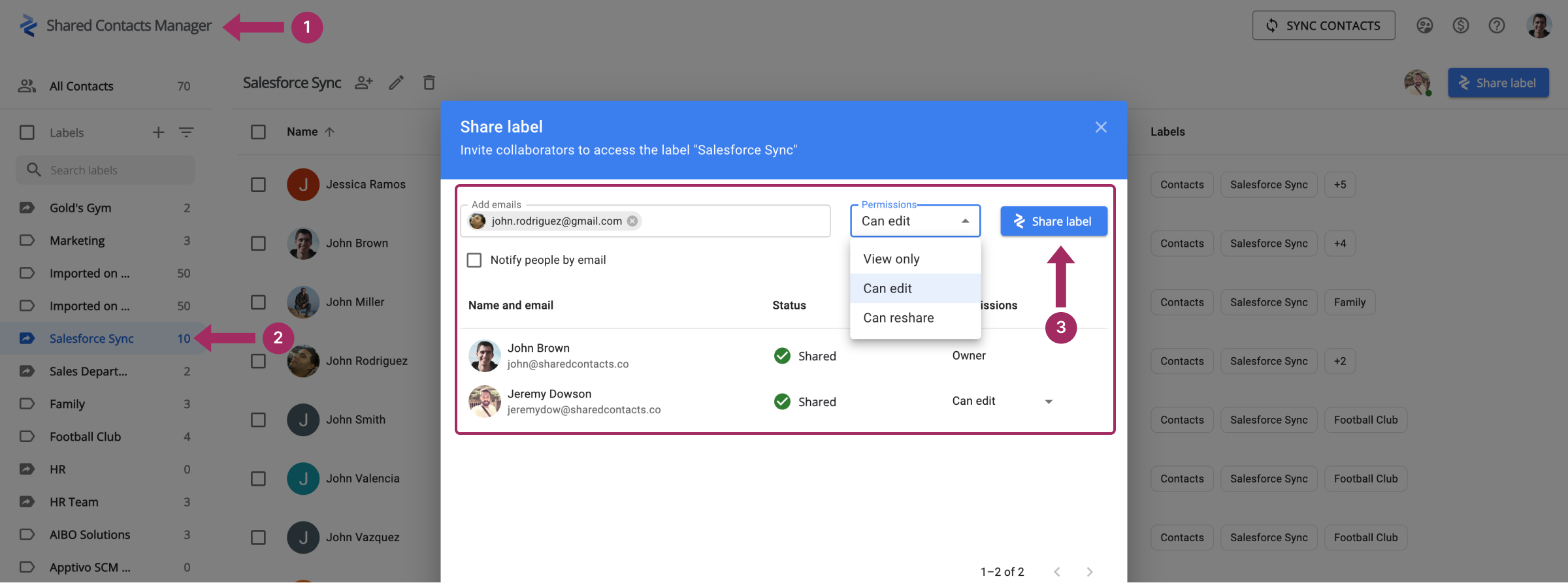
遗憾的是,Google Workspace 默认不允许共享联系人。要共享联系人,需要安装一个名为 SharedContacts.com. Once installed, you can share contacts using this tool. The initial setup takes a minute and the tool is very simple to use. Follow these simple steps to share your Google Contacts with others using SharedContacts.com:
- 打开应用程序.如果您是第一次登录,则需要授予所有必要的权限。
- 在左侧菜单栏中,选择要共享的联系人标签,然后单击 分享 图标或 共享标签 按钮。
- 选择要共享联系人标签的用户,设置其权限,然后单击 共享标签 按钮。应用程序就会开始同步通讯录。再简单不过了。
如何在 Google Workspace 中删除联系人?
要删除联系人,只需遵循三个简单步骤:
- 选择要删除的联系人。
- 查找 删除 按钮。
- 节省.
高级谷歌工作区(Gmail、G Suite)联系人管理
高效的联系人管理需要了解和跟踪那些可能不会回复您信息的人。先进的工具和策略可以帮助您对这些沉默的联系人进行监督,确保不会丢失任何有价值的联系人。那么,如何才能有效地进行管理呢?让我们来探讨一下。
如何跟踪忽略您邮件的联系人?
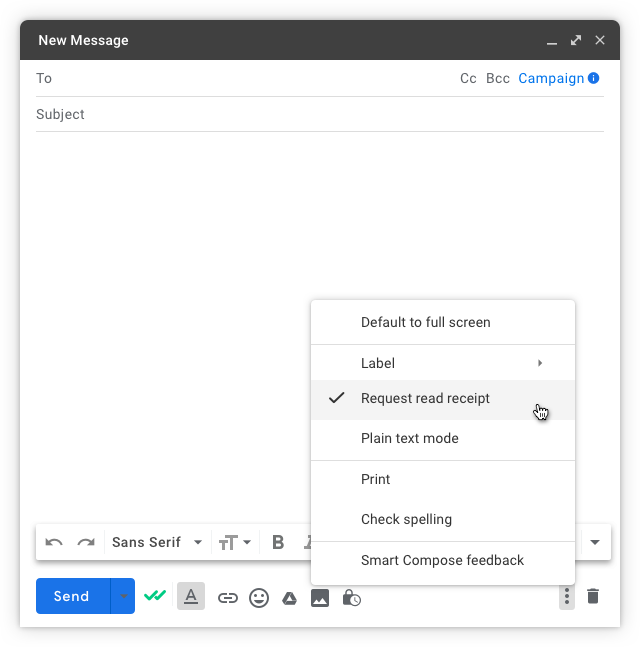
要想知道收件人是否已阅读您的重要邮件,您可以在发送前请求已读确认。如何操作?
创建邮件后,在附加发送选项中找到已读确认请求--没错,就是这么简单。
如何删除 Google 工作区中的重复联系人?
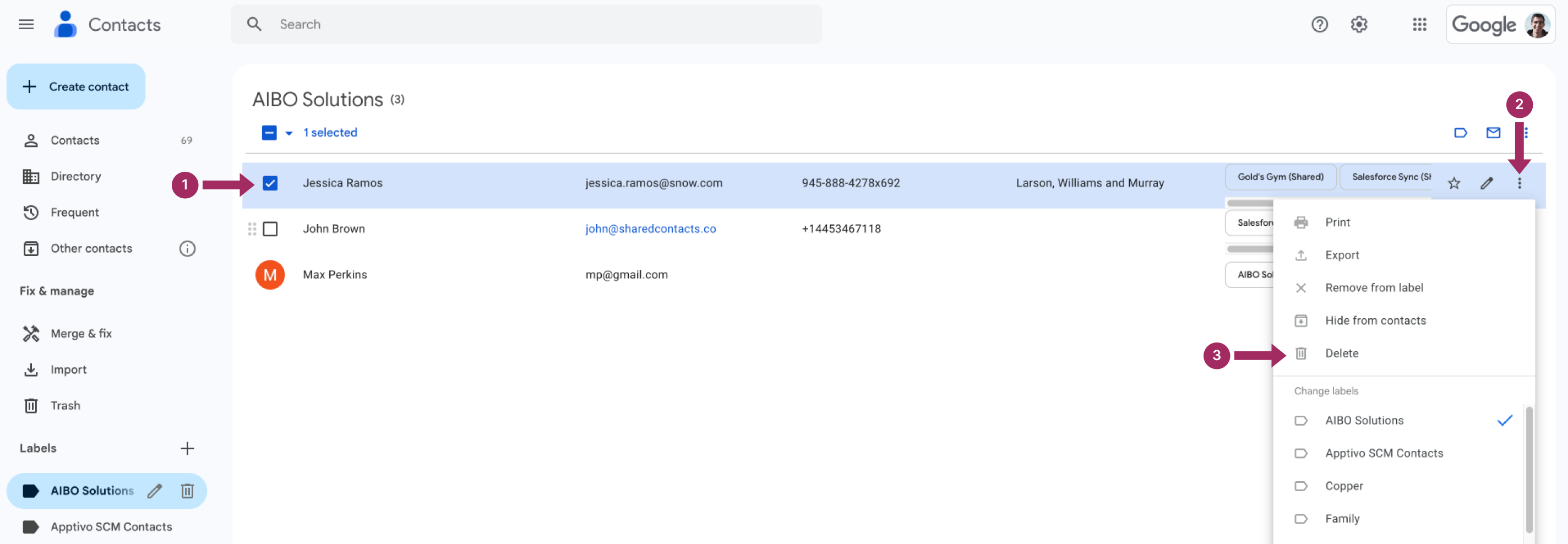
您可以手动选择联系人列表中的重复联系人,打开附加菜单(三点形式),然后按下 删除.
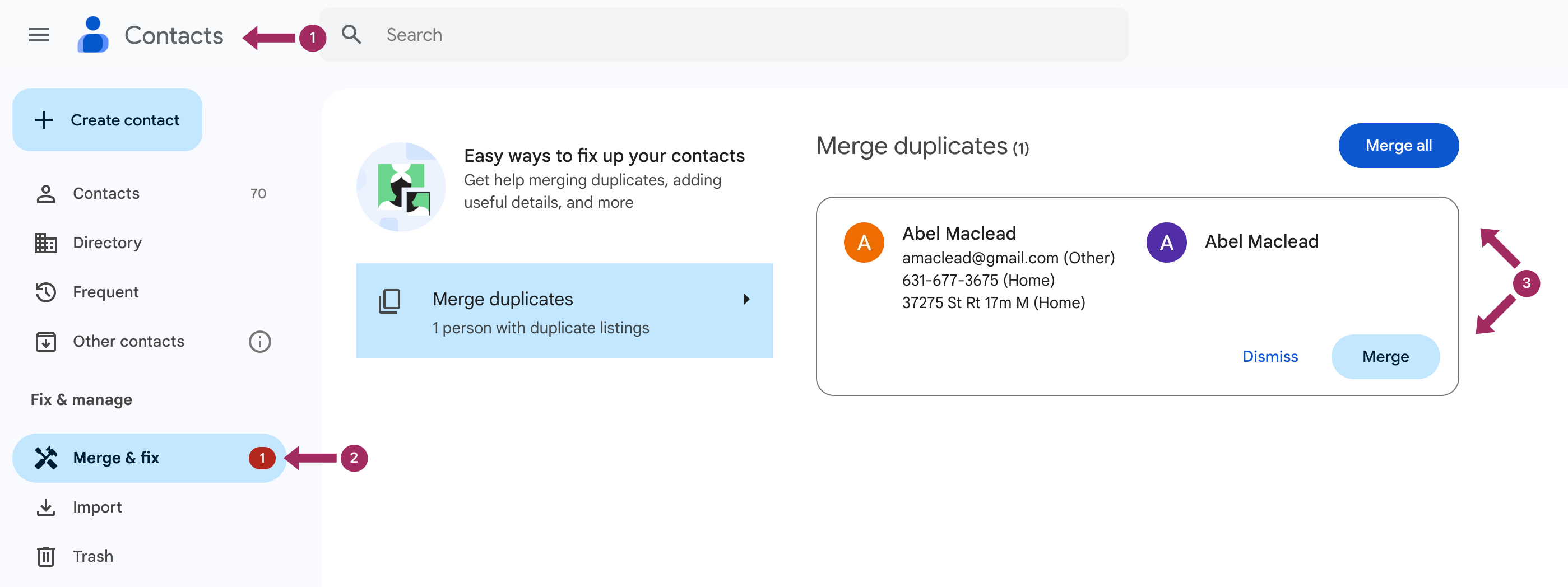
如果不小心多次添加同一个人,可以通过合并联系人来纠正错误。但请记住,只能合并同一账户中的联系人,而不能合并不同账户中的联系人。
- 打开 联系方式 应用程序
- 点击 合并与修复 以查看所有重复内容。
- 查看每一对,然后点击 合并 或点击 合并所有 一步到位。
在 Google Workspace(Gmail、G Suite)中导入和导出联系人
遗憾的是,将数据迁移到 Google Workspace 以及导入和导出联系人并非易事。您必须使用数据迁移服务来执行这些操作。了解详情的最佳方式是通过以下方式查看 Google 官方网站 按此链接.
更新或清除 iPhone 或 iPad 上的 Google 工作区(Gmail、G Suite)联系人
您可以在 iPhone 或 iPad 等 iOS 设备上设置 Google Workspace。如果您的设备属于某个组织,请向您的管理员寻求帮助。对于个人设备,您可以按照以下步骤管理通讯录 手册.
在 Android 上修改或删除 Google 工作区(Gmail、G Suite)联系人
要编辑或删除联系人,您需要打开 谷歌联系人选择您想要的联系人,然后选择 编辑联系人 并按下 节省 或选择 删除 选项。另外,您也可以同时删除多个条目,方法是选中它们旁边的方框,然后点击删除按钮。
像专业人士一样管理 Google 工作区(Gmail、G Suite)联系人的技巧
在当今快节奏的世界里,你处理电子邮件、回复信息以及在联系人中找到合适人选的速度直接影响着你的工作效率。杂乱无章或过时的联系人列表会拖慢你的工作速度,而有条理的联系人列表则是你的秘密武器,能让你工作得更聪明,而不是更辛苦。因此,我们在此分享五个更有效管理 Google Workspace 联系人的基本技巧。
改进电子邮件处理
有效管理电子邮件不仅能保持收件箱的整洁。它还能节省时间,帮助您保持井井有条,并确保重要信息不会被遗漏。通过优化处理电子邮件的方式,您可以提高工作效率,减轻压力,并与联系人保持更好的沟通。准备好改变你处理电子邮件的方式了吗?让我们来探讨一些实用技巧,帮助你像专家一样掌控收件箱:
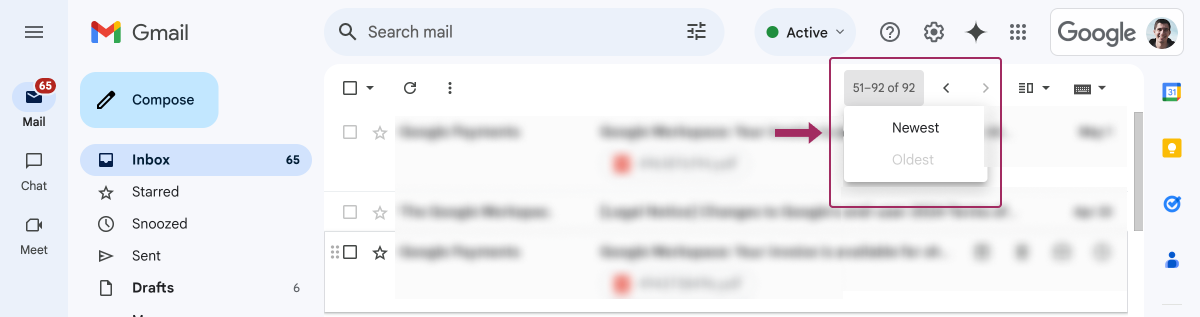
- 对信息进行分类:虽然谷歌默认按日期排序电子邮件,但控制收件箱的查看方式可以节省您的时间,确保您专注于最重要的事情。
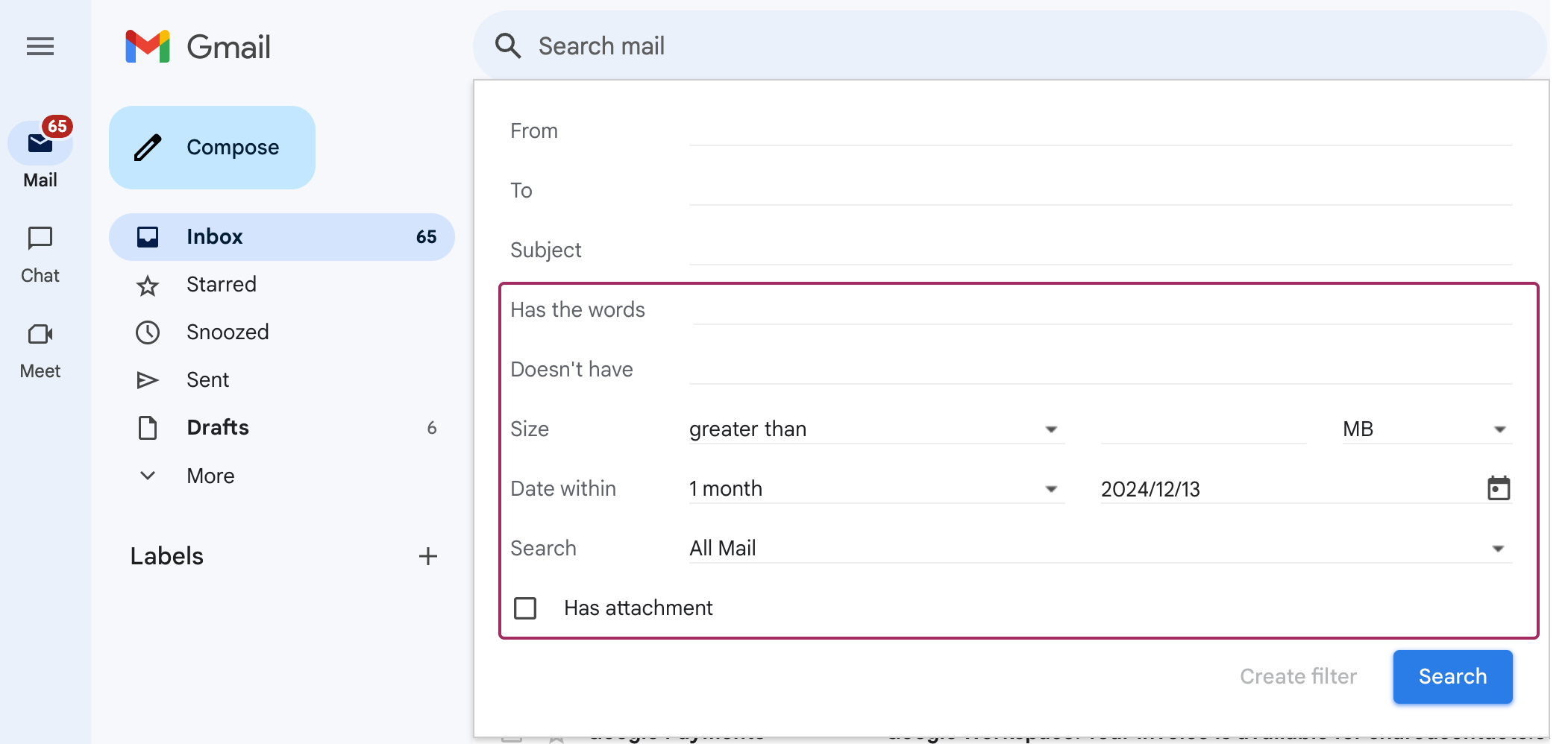
- 个性化信息过滤器:个性化邮件筛选器是自动整理电子邮件和减少收件箱杂乱的明智之举。例如,通过为特定关键词设置过滤器,您可以突出显示重要邮件,并将不太重要的邮件整齐归类或存档。
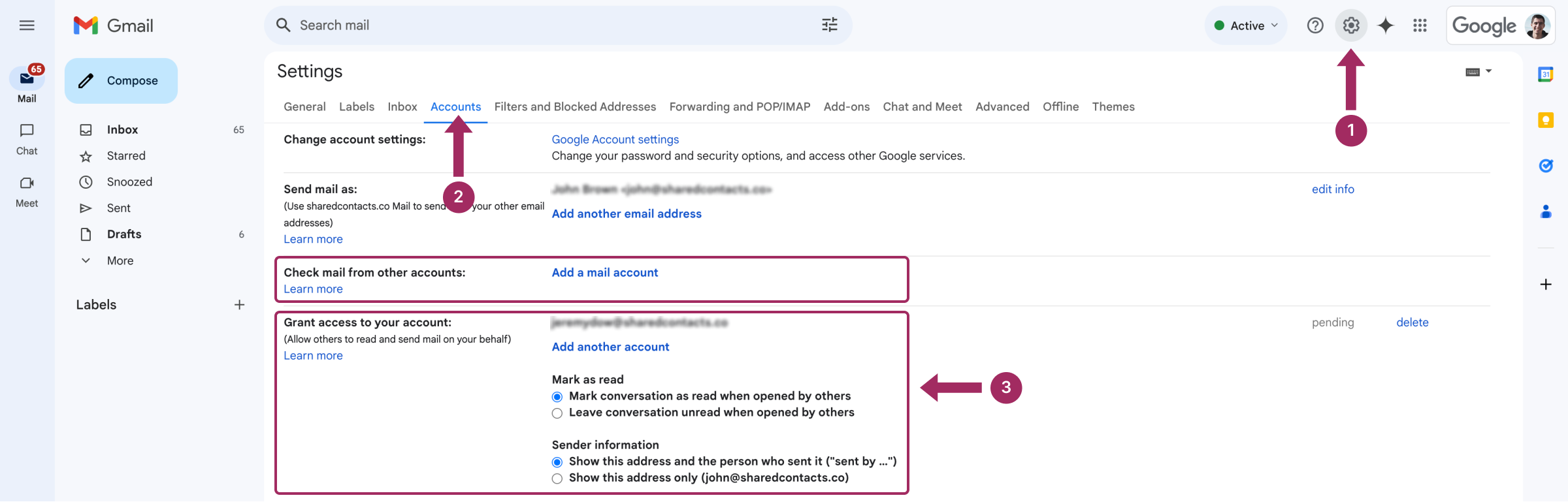
- 合并你的电子邮件账户,将部分与电子邮件相关的工作委托给他人: 合并你的电子邮件账户,并将一些与电子邮件相关的工作委托给他人,可以简化你的沟通,节省宝贵的时间。将多个账户合并到一个中央收件箱中,就可以省去在不同平台间切换的麻烦。委派电子邮件任务,如回复日常咨询或整理邮件,可以让您专注于高优先级的工作,同时通过您信任的团队或助理保持不间断的沟通。
使用 Google 工作空间(Gmail、G Suite)联系人管理的最佳应用程序
Google Workspace Marketplace 包含许多任务管理插件,可以提高工作效率,帮助你更高效地完成更多任务。
共享联系人
您是否厌倦了向熟人或同事口述对方、合作伙伴和其他部门同事的电话号码、姓名和组织名称?共享联系人应用程序可以解决所有这些问题。

SharedContacts.com stands out for its two-way synchronization with Google and robust contact-sharing capabilities. This tool provides flawless integration and keeps your information up to date every time you need to update or 在 Google 上共享联系人. With automatic sync or manual updates at the click of a button, any changes in Google Contacts or SharedContacts.com are instantly reflected across both platforms. This way, your team always has the latest contact information. Additionally, its flexible sharing options allow you to select contact owners and assign viewing, editing, or resharing permissions to entire teams or specific users, making it ideal for collaborative environments.
使用共享联系人的优势:
- 将联系人合并到标准列表中。
- 改进联系人管理。
- 能与家人、朋友和同事共享联系人。
- 创建共享联系人列表
通过 cloudHQ 将 Salesforce 联系人同步到 Google
Salesforce 扩展允许你将 Salesforce 联系人复制到你的设备和电子邮件中。通过该扩展,您可以在 Salesforce 平台上轻松查找客户信息,而通过 Gmail 自动完成功能,您可以节省宝贵的时间。
ZoomInfo ReachOut:B2B 联系人和公司信息
ZoomInfo 扩展允许你在任何网站上获取公司信息。使用该扩展,您可以访问地址、电话和电子邮件等联系信息,而无需浪费时间打开标签页。您还可以将结果导出到 Salesforce、Outreach、Hubspot、Pardot、ZoomInfo Engage 和 Gmail 等程序。
ReachOut Chrome 浏览器扩展非常省时,只需点击几下即可添加公司数据和联系人。
常见问题
如果您的员工辞职,如何将其从 Google Workspace 中删除?
- 第一步是登录 谷歌工作空间.
- 然后,打开菜单,选择 "电子邮件 "选项。
- 然后,在 "从 Google 工作区添加或删除人员 "区域,找到合适的人员并点击垃圾桶图标按钮。
但要小心:20 天后,联系人将永远消失,而且无法恢复。
删除通讯录会删除信息吗?
不会,Google Workspace 联系人和 Gmail 通信在技术上是不同的,因此即使删除了联系人,您的邮件也是安全的。
如何检查联系人是否与 Google 同步?
要使智能手机联系人与 Google 云中的数据同步,需要在智能手机设置中启用自动同步功能。
不同型号的智能手机可能有不同的设置,但通常我们可以通过以下方式找到自动同步功能 设置 → 谷歌 → 谷歌应用程序的设置 → 联系同步.
如何删除 Google Workspace 应用程序中的所有电子邮件?
借助批量信息编辑功能,您可以通过勾选左侧的复选框一次性删除多条信息。
此外,点击左侧顶部的方框并调用上下文菜单,还可以选择当前文件夹中的所有邮件。要绝对删除所有邮件,需要找到 所有邮件 文件夹,选择所有邮件,然后选择 删除 选择。
相关文章

How to Share Google Contacts from Gmail



没有评论