如何合并 iPhone 上的重复通讯录

重复的联系人会使你的联系人列表变得杂乱无章,当你需要时更难找到正确的人。我们都曾在 iPhone 的 "通讯录 "应用中滚动浏览,却发现同一个人有多个条目。这种情况通常发生在从 iCloud、Google 或电子邮件帐户等多个来源同步联系人时。好消息是,你可以使用内置工具快速删除 iPhone 上的重复联系人。在本指南中,我们将向你介绍在 iPhone 上合并联系人的最简单方法,并解释如何更有效地管理 Google 联系人。
如何在 iPhone 上合并通讯录
如果您使用的是 iOS 17 或更高版本,Apple 会让您在通讯录 app 中直接修复重复的通讯录变得异常简单。下面就是如何开始操作:
- 打开 联系人应用程序 在你的 iPhone 上。
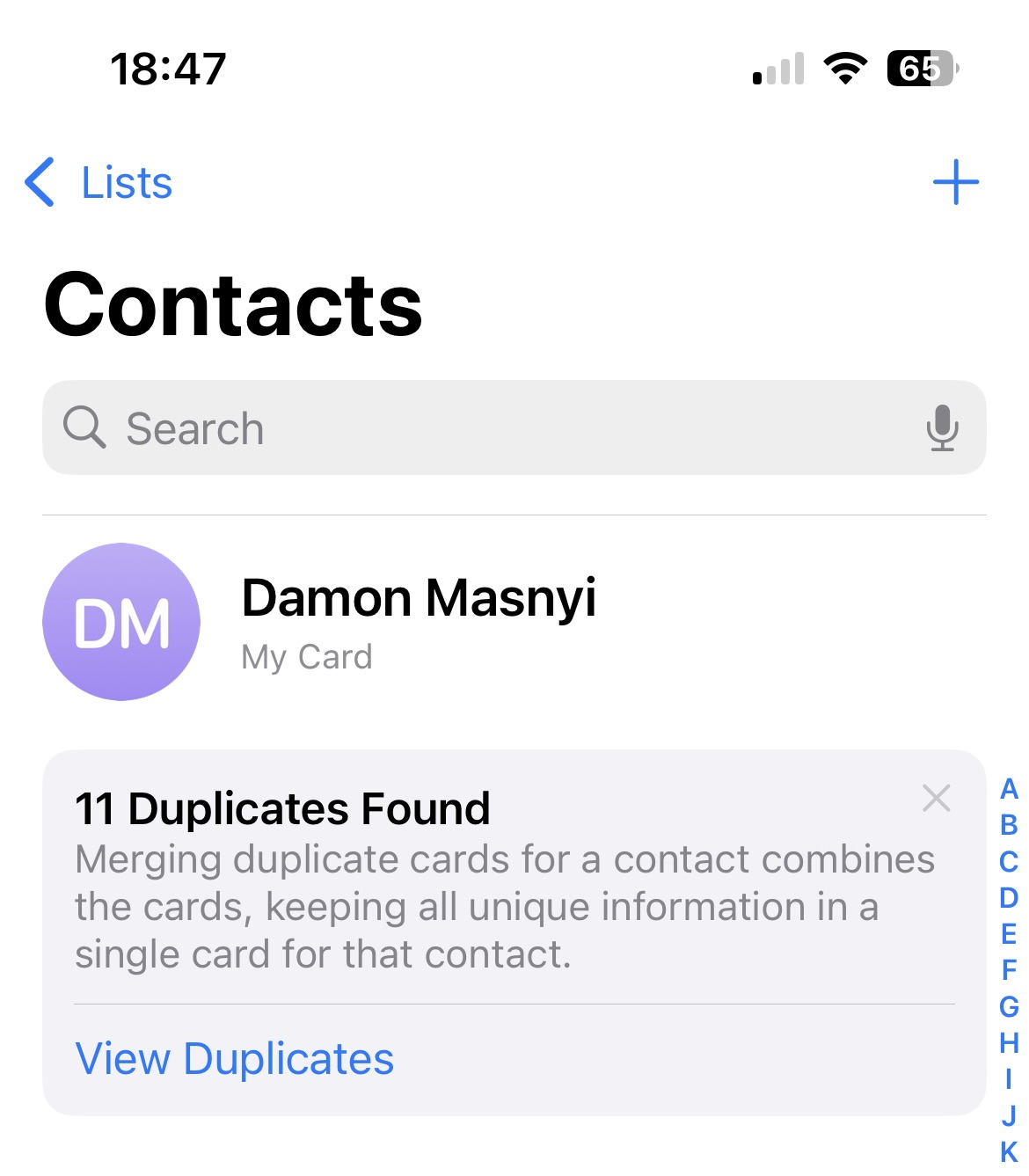
- 在联系卡下查找 所有重复 然后轻点查看重复。在这里,你会看到有多少张相同的联系人卡存在。
- 敲击 全部合并 并确认操作。
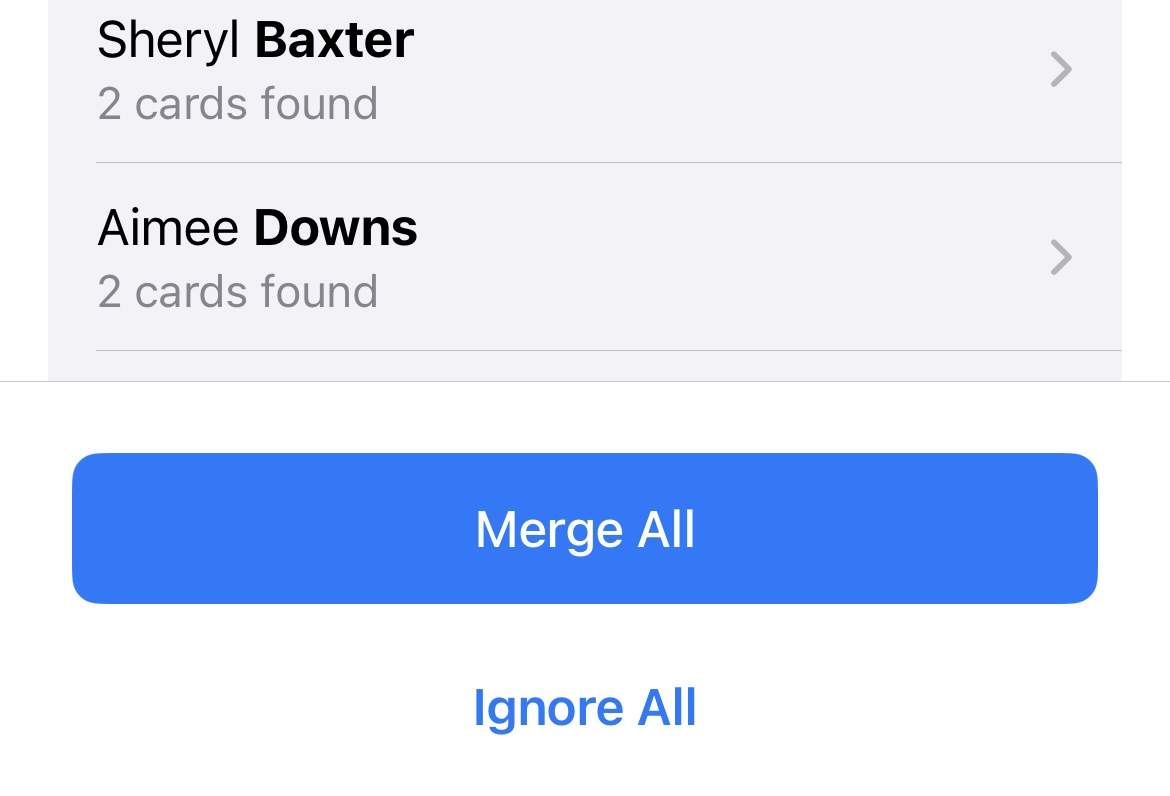
iPhone 会自动合并重复的联系人,将所有存储的详细信息合并到一张联系人卡中。
如何在 iOS 中手动链接通讯录
有时,重复的联系人信息并不完全相同,但它们仍指向同一个用户。在这种情况下,可以考虑手动链接联系人:
- 打开 联系方式 应用程序
- 找到要链接的联系人条目,然后点击 编辑.
- 向下滚动并点击 链接 Contacts....
- 选择要链接的其他联系人条目,然后点击 已完成.
链接后,这些联系人将作为单一条目出现在联系人列表中,并将其原始信息(如电子邮件地址、电话号码或其他联系人数据)整合在一起。
如何在 Google 联系人应用中合并重复的联系人
如果您的联系人主要存储在谷歌账户中,那么合并重复的联系人也很容易:
- 转到 谷歌联系人 在浏览器上。
- 点击 合并与修复.
- Google 会建议合并重复的联系人 - 点击 全部合并 或逐一审查每项建议。
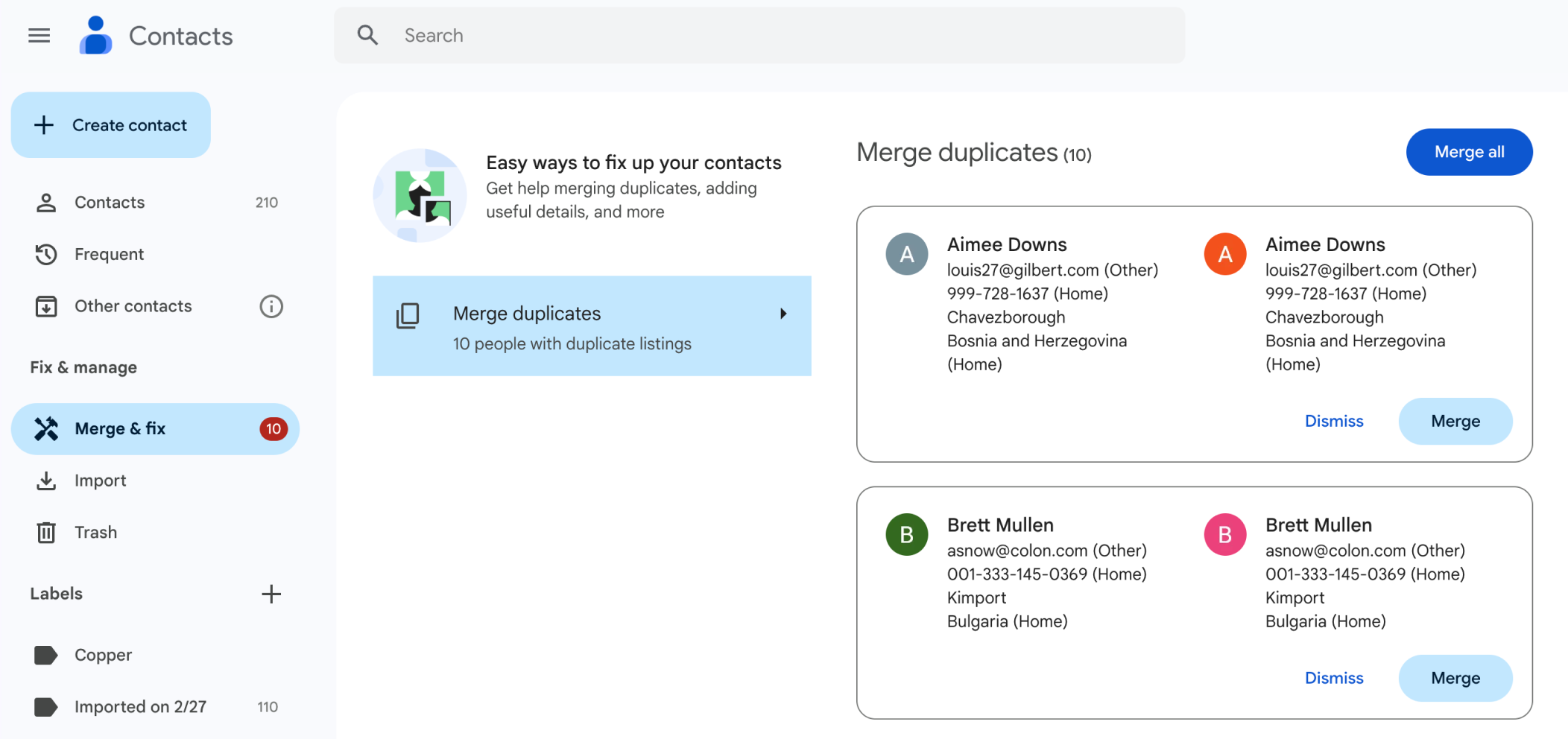
如果你的 iPhone 设置为只从 Google 账户同步通讯录,那么在 Google 通讯录中合并通讯录也会自动删除 iPhone 中的重复通讯录。这种方法可使所有苹果设备和谷歌账户保持一致。
如何管理和共享 Google 联系人

一旦合并了所有重复的联系人并将其链接起来,就值得考虑如何保持联系人列表井然有序,避免将来出现杂乱无章的情况。如果您的团队或企业依赖于 共享联系人因此,有效管理联系人是加强协作、让每个人都能获得正确信息的关键一步。
Instead of manually updating and sharing contact details, SharedContacts.com offers a convenient way to maintain a single, up-to-date contact database that the entire team can access. With this simple but functional tool, you can:
- 与同事和团队轻松同步和共享 Google 通讯录。
- 通过定义可查看、编辑或共享特定联系人组的用户来管理访问权限。
- 下放管理控制权,让管理人员可以在不中断工作流程的情况下分配权限。
- 在所有 Google Workspace 应用程序(Gmail、Drive、Calendar 等)中访问共享联系人,不受设备或操作系统的限制。
By integrating SharedContacts.com, you can transfer, organize, and manage your team’s contact lists without worrying about duplicate entries. This app simplifies everything when it comes to either managing personal connections or professional sharing contacts with a team to achieve business objectives quickly. With shared contact databases, the entire team stays updated, communication gets smoother, and overall productivity is enhanced.
相关文章

How to Share Google Contacts from Gmail



没有评论