Del Pipedrive-kontakter med dit team via Google Workspace, og minimer CRM-udgifterne

Det vigtigste at tage med:
- Værktøjet giver alle teammedlemmer adgang til og mulighed for at redigere kontakter, hvilket fremmer bedre teamwork og kommunikation.
- Den skaleres nemt med dit team, hvilket gør den velegnet til virksomheder af enhver størrelse.
- Integration med Google Workspace forenkler kontaktstyringen og reducerer behovet for at skifte mellem platforme.
De af os, der er fortrolige med markedet for forretningsværktøjer, kender Pipedrive som en stærk løsning, der tilbyder robuste funktioner til at strømline styringen af kunderelationer. Men for mange mindre organisationer har de høje priser og andre begrænsninger, der er forbundet med Pipedrive, såsom kompleksitet eller vedligeholdelse, vist sig at være betydelige barrierer.
Now, with Google and tools like SharedContacts.com, organizations can reach higher efficiency quicker, easier, and at a much lower cost. Irrespective of company size or financial resources, all team members can harness the power of Pipedrive Contacts without the burden of dyre licenser for each co-worker. Choose who gets full or limited access to your Pipedrive contacts, boost productivity, and enjoy the accessibility and collaborative flexibility of Google Workspace and shared contacts for Google.
Opret en label i Google Kontakter
Til at begynde med skal du oprette en kontaktmappe eller en "label", som synkroniseres med Pipedrive og indeholder delbare kontaktoplysninger.
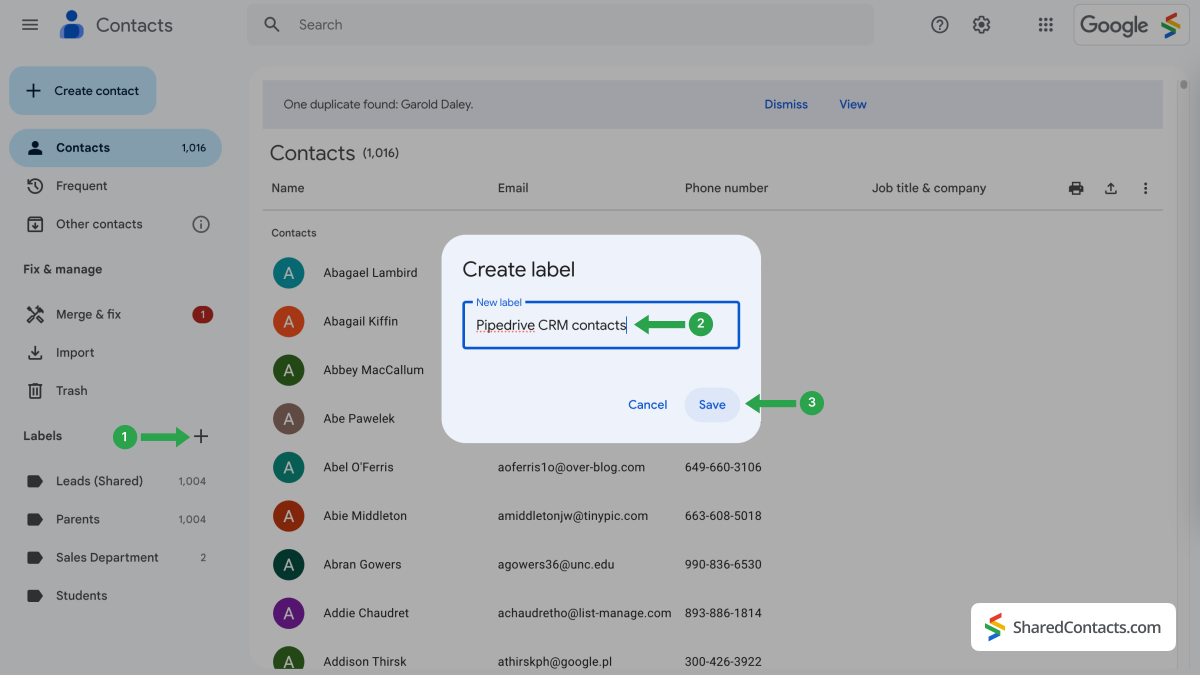
- Log ind på dine Google Kontakter, og Klik på '+'. ikonet i venstre sidepanel.
- I vinduet Opret etiketindtast etikettens navn. Vælg et letgenkendeligt navn, f.eks. Pipedrive CRM-kontakter.
- Klik på Gemme for at afslutte oprettelsen af etiketten.
Synkroniser Pipedrive CRM-kontakter med Google Kontakter
Dernæst skal du integrere din kontaktliste fra Pipedrive-systemet i dine Google-kontakter.
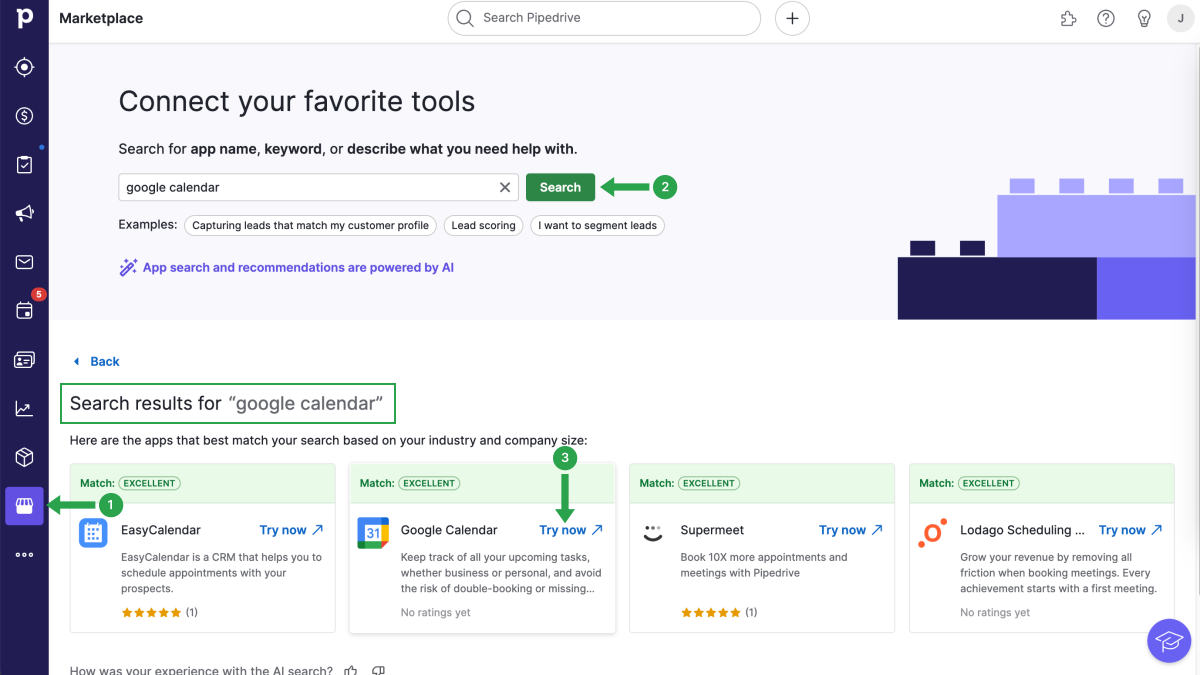
- Log ind på din Pipedrive-konto, og klik på Markedsplads i bunden af menulinjen til venstre.
- For at synkronisere kontakter skal du installere Google Kalender i dit Pipedrive-arbejdsområde, da Google Kontakter er integreret med Kalender-appen. Find den Forbind dine yndlingsværktøjer afsnittet, skriv Google Kontakter i søgefeltet, og tryk på Søg efter.
- Find Google Kalender i søgeresultaterne, og tryk på knappen Prøv nu knap.
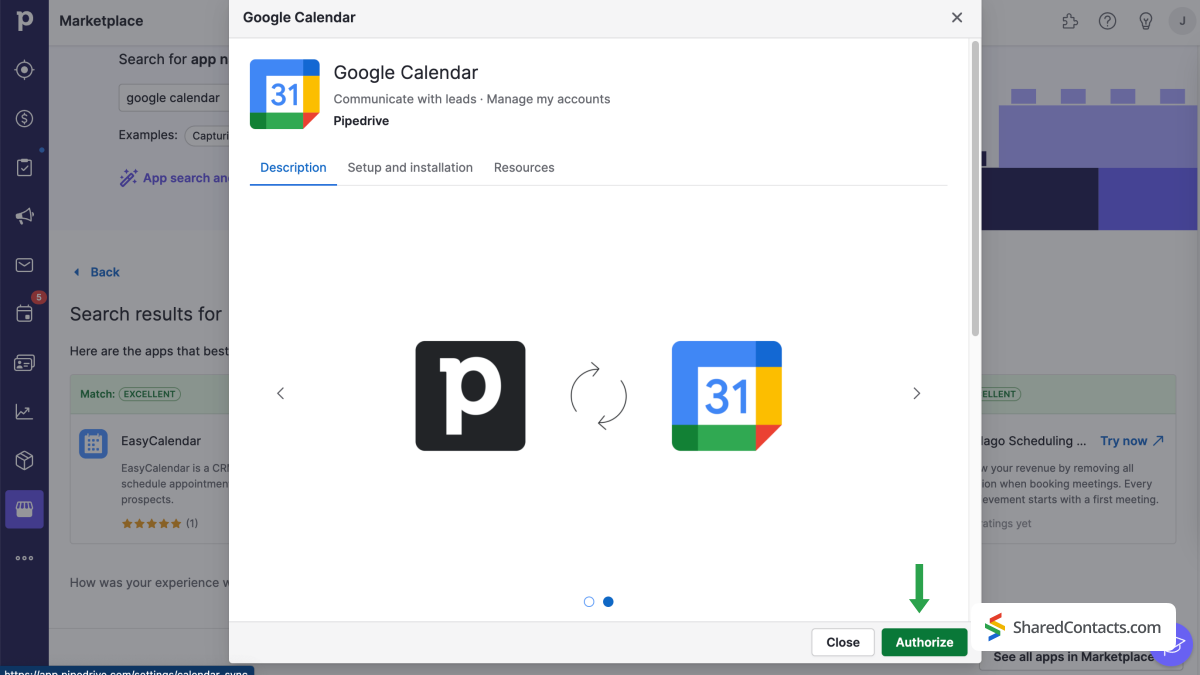
I det næste vindue vil Pipedrive bede dig om at godkende synkroniseringen med Google Kalender. Vælg Godkend til at fortsætte.
Følg nedenstående trin for at fuldføre opsætningen:
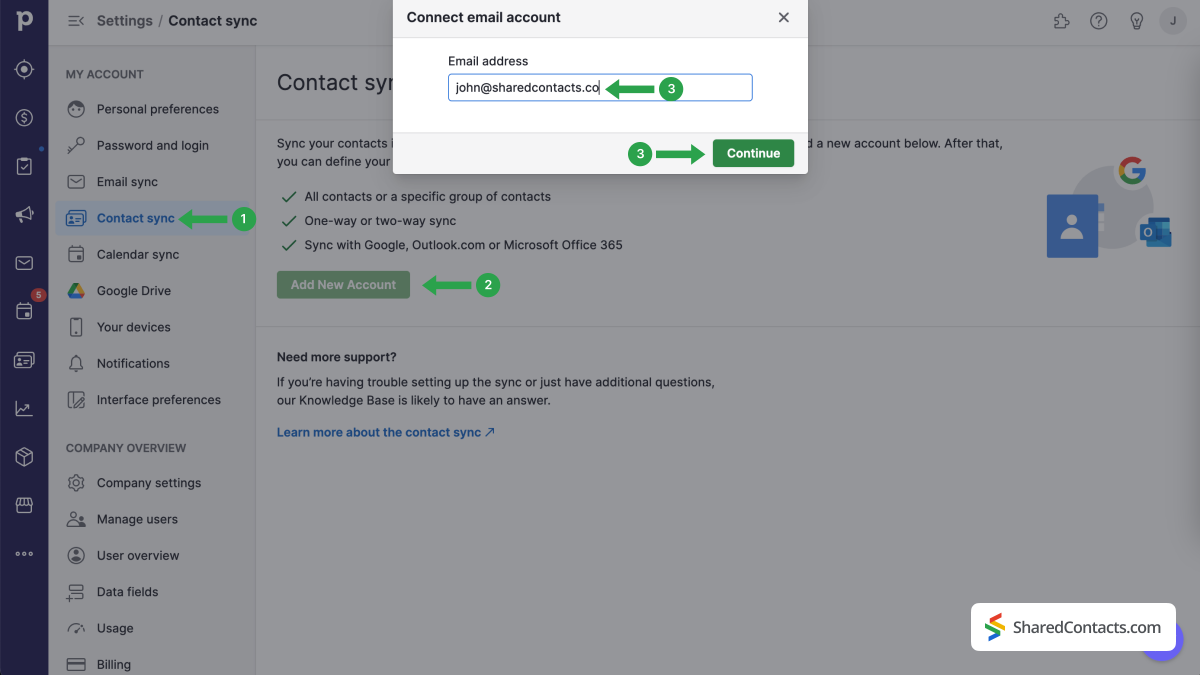
- Vælg Kontakt sync fra menuen Min konto i venstre sidepanel.
- Vælg Tilføj ny konto hvis det er første gang, du forbinder Pipedrive med Google Kontakter. Ellers kan du vælge en tidligere integreret konto.
- Indtast e-mailadressen på den Google-konto, du vil synkronisere.
- Tryk på knappen Fortsæt knap.
Nu vil systemet føre dig gennem et par trin og bede om din tilladelse til at få adgang til din Google-konto.
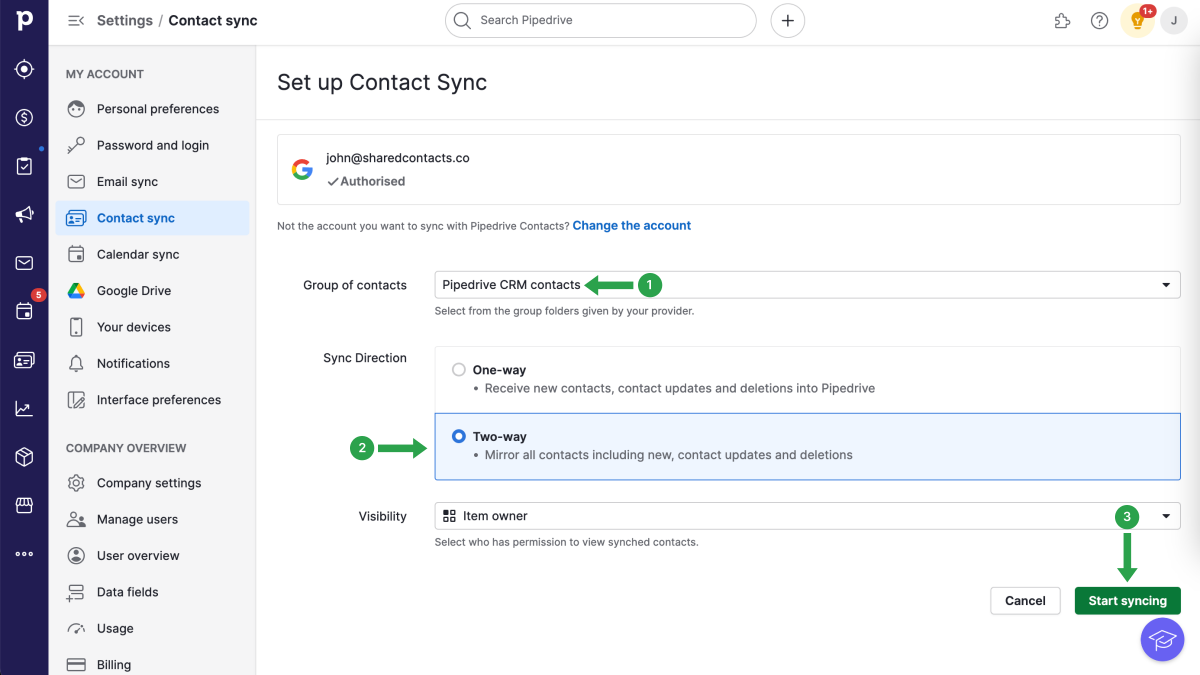
Fortsæt med følgende trin på siden Synkronisering af kontakter:
- Klik på Gruppe af kontakter og vælg Pipedrive CRM-kontakter i dropdown-menuen
- For Synkroniseringsretning skal du vælge To-vejs synkronisering.
- Klik på Begynd at synkronisere.
BEMÆRK: Google har en grænse på maksimalt 25.000 kontakter. Når du når denne grænse, stopper systemet med at synkronisere dine Googler-kontakter til Pipedrive.
All preparatory stages are complete. You have successfully created a label for the Pipedrive contact list in your Google Contacts and fully integrated your Google account with the CRM. Now, you’re ready to maximize its potential by granting your colleagues access to all your contacts using SharedContacts.com.
Share Pipedrive contacts with the SharedContacts.com App
Log into your SharedContacts.com account. Click her for at installere det, hvis du ikke har brugt programmet før.
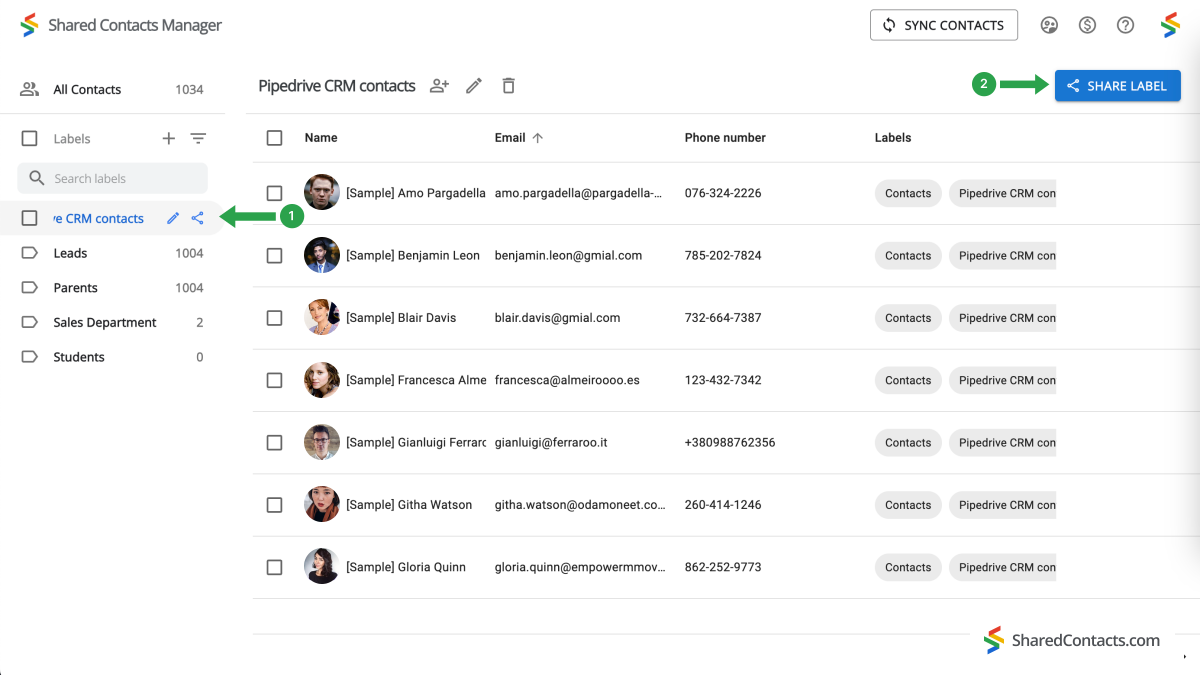
In the left sidebar, you will find the ‘Pipedrive CRM contacts’ label you have created in your Google Contacts and connected with the CRM earlier. Select this label and you’ll see all your contact data from Pipedrive here in the SharedContacts.com’s dashboard, ready to be shared with your team members who need access to these contacts.
- Vælg etiketten for Pipedrive CRM-kontakter.
- Klik på etiketten Share.
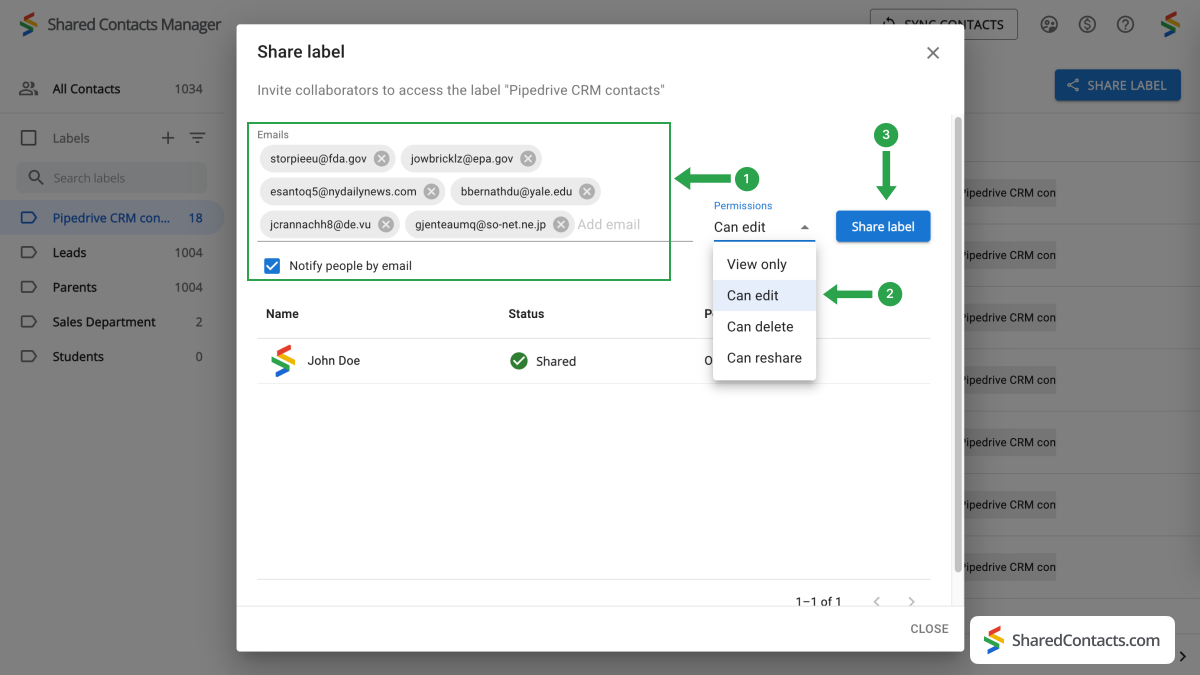
Det næste vindue foreslår, at du vælger, hvem du vil give adgang til kontakterne, og indstiller deres tilladelsesniveau.
- Tilføj dine samarbejdspartnere. Der er flere måder at vælge dem på:
- klik på feltet "E-mails", gennemse rullelisten, find personen, og klik på vedkommendes navn. Gentag processen for alle teammedlemmer, som du giver adgang;
- skriv eller indsæt en e-mailadresse direkte i søgefeltet. Denne metode er ikke praktisk, hvis du deler kontakter med mange kolleger;
- Indtast dine kollegers navne og klik på hver enkelt og tilføj dem til listen en ad gangen.
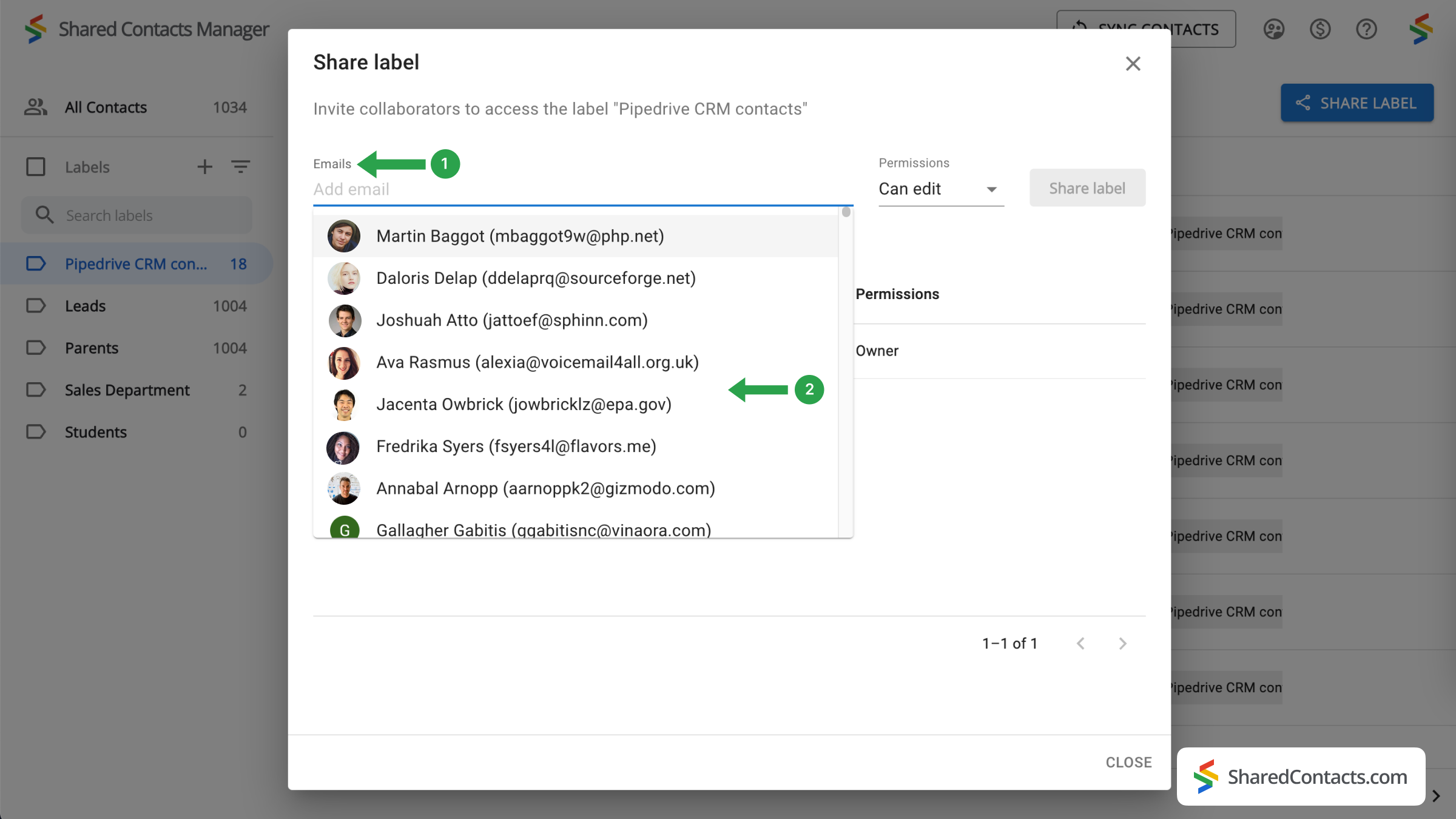
- Indstil et tilladelsesniveau. Vælg et af de valg, der er tilgængelige i menuen Tilladelser. Det anbefales at give dine kolleger adgang til at redigere, hvilket giver dem mere fleksibilitet, når de bruger kontaktlisten. Deres opdateringer vil blive synkroniseret på tværs af alle teammedlemmer og vise de mest opdaterede oplysninger.
- Klik på Share Label, og alle, du har givet adgang til denne kontaktgruppe, vil modtage en e-mail med besked om, at de nu kan interagere med kontakterne på etiketten i henhold til de tilladelser, du har givet.
Konklusion
SharedContacts.com simplifies and financially optimizes the process of managing Pipedrive contacts, making it an excellent solution for businesses of all sizes. Unlike Pipedrive’s costly licensing model where you have to pay for each user, SharedContacts.com allows teams to share and manage contacts easily through Google Workspace for minimal investment. This tool scales with your team, allowing every member, regardless of their role, to access and edit contact information based on the permissions you set. Centralizing contact management is a pathway to enhanced collaboration and simplified workflows, and this is exactly what Shared Contact Manager does, ultimately increasing productivity across your organization.
Relaterede artikler

Synkroniser dine Pipeliner CRM-kontakter med Google, og få glæde af perfekt kontaktintegration næsten uden omkostninger

Synkroniser og del Zendesk-kontakter via Google Workspace, spar på CRM-omkostningerne og effektiviser arbejdsgangen

Ingen kommentarer