Synkroniser og del Apptivo-kontakter med Google, og minimer CRM-regninger

Vi kender alle de vigtigste fordele ved CRM-systemer. Apptivo er et af disse CRM-systemer. Det er en skybaseret business management-software, der er designet til at lette forskellige forretningsprocesser. De har dog også betydelige ulemper, primært omkostninger af deres licenser. Det er typisk kun store virksomheder, der har råd til disse udgifter. Et andet problem er, at det for mange mellemstore og små virksomheder ikke kun er dyrt at bruge komplekse CRM-systemer, men også ofte uberettiget. Disse virksomheder, der er interesserede i at dele deres kontakter på tværs af organisationen, ender med at betale meget for funktioner, de ikke har brug for. Derfor står virksomheder, der er på udkig efter en effektiv kontaktstyringsløsning, ofte over for et svært valg.
Men nu findes der en effektiv løsning, som løser disse problemer til en minimal pris. SharedContacts.com is an excellent choice for companies seeking to maximize efficiency through effective management and distribution of client information. Det eneste, du skal gøre, er integrere dit valgte CRM-system med din Google-konto, opret en gruppe af nødvendige kontakter, og del den med det samme med kolleger inden for dit domæne eller med nogen uden for det.
In this article, we will show you how to quickly synchronize your Apptivo account with Google and share contacts using SharedContacts.com.
Før du begynder at dele kontakter
Følg disse forberedende trin for at synkronisere dine Apptivo-kontakter med din Google-konto:
- Du skal have et aktivt betalt abonnement hos Apptivo. Enhver plan vil fungere.
- Den Apptivo app skal installeres fra Google Workspace Marketplace.
- Derudover er Apptivo App til deling af kontakter skal også installeres fra Google Workspace Marketplace.
Sørg for at gennemføre disse trin, før du læser videre i denne vejledning. Ellers kan du ikke integrere Apptivo-kontakter med Google.
Hvis du har gjort alt korrekt, bør begge apps være opført blandt dine Google Workspace Marketplace Apps.

Bemærk, at softwaren ofte opdateres og ændres. Hvis du har problemer, skal du kontakte Apptivos kundesupport for at få hjælp.
Synkroniser dine Apptivo CRM-kontakter med Google Kontakter
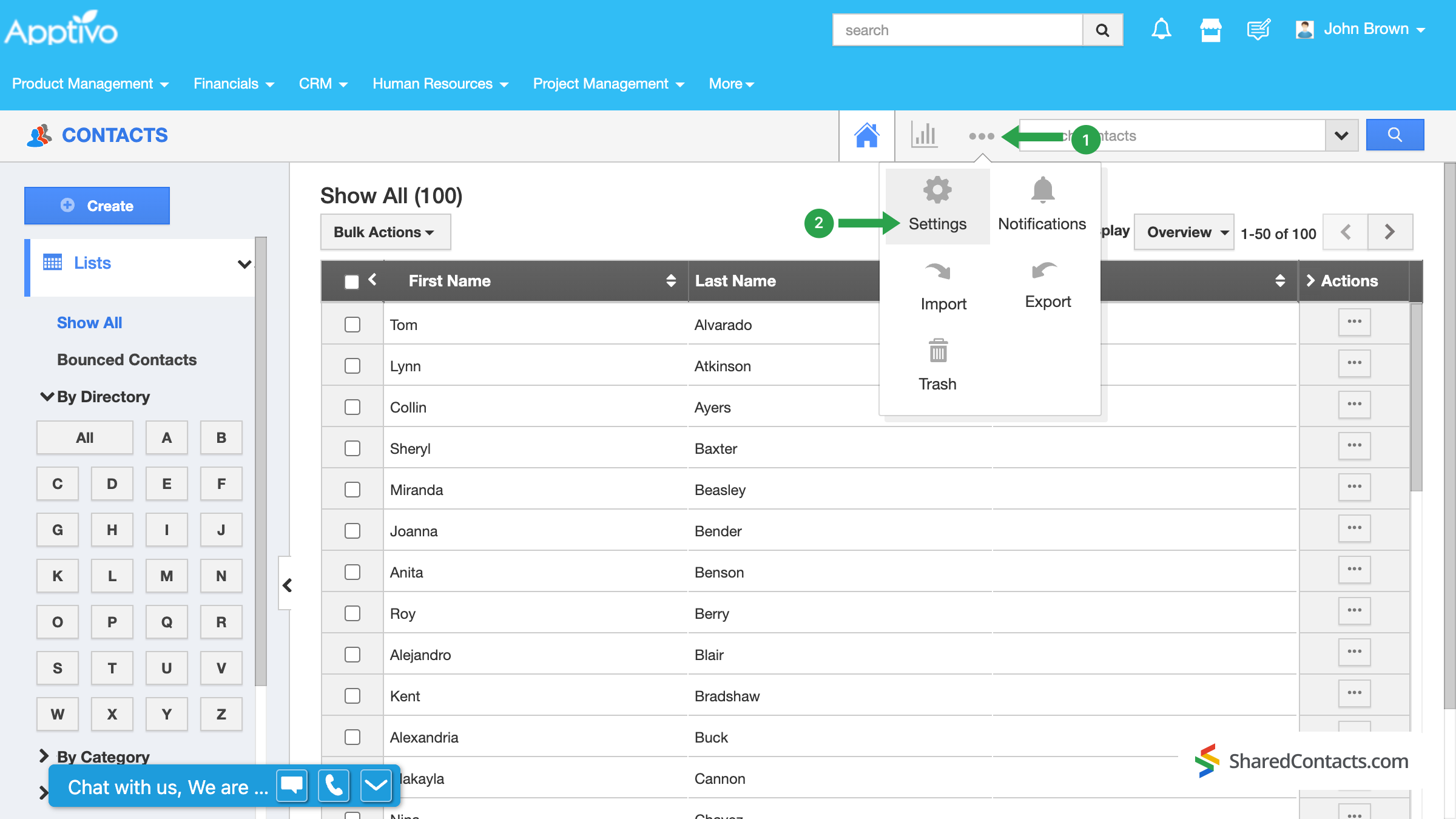
Når du har gennemført de nødvendige forberedende trin, kan du starte synkroniseringsindstillingerne. Log ind på din Apptivo-konto, og gå til afsnittet 'Kontakter'.
- Klik på Mere om det ikonet i overskriftslinjen.
- Vælg Indstillinger.
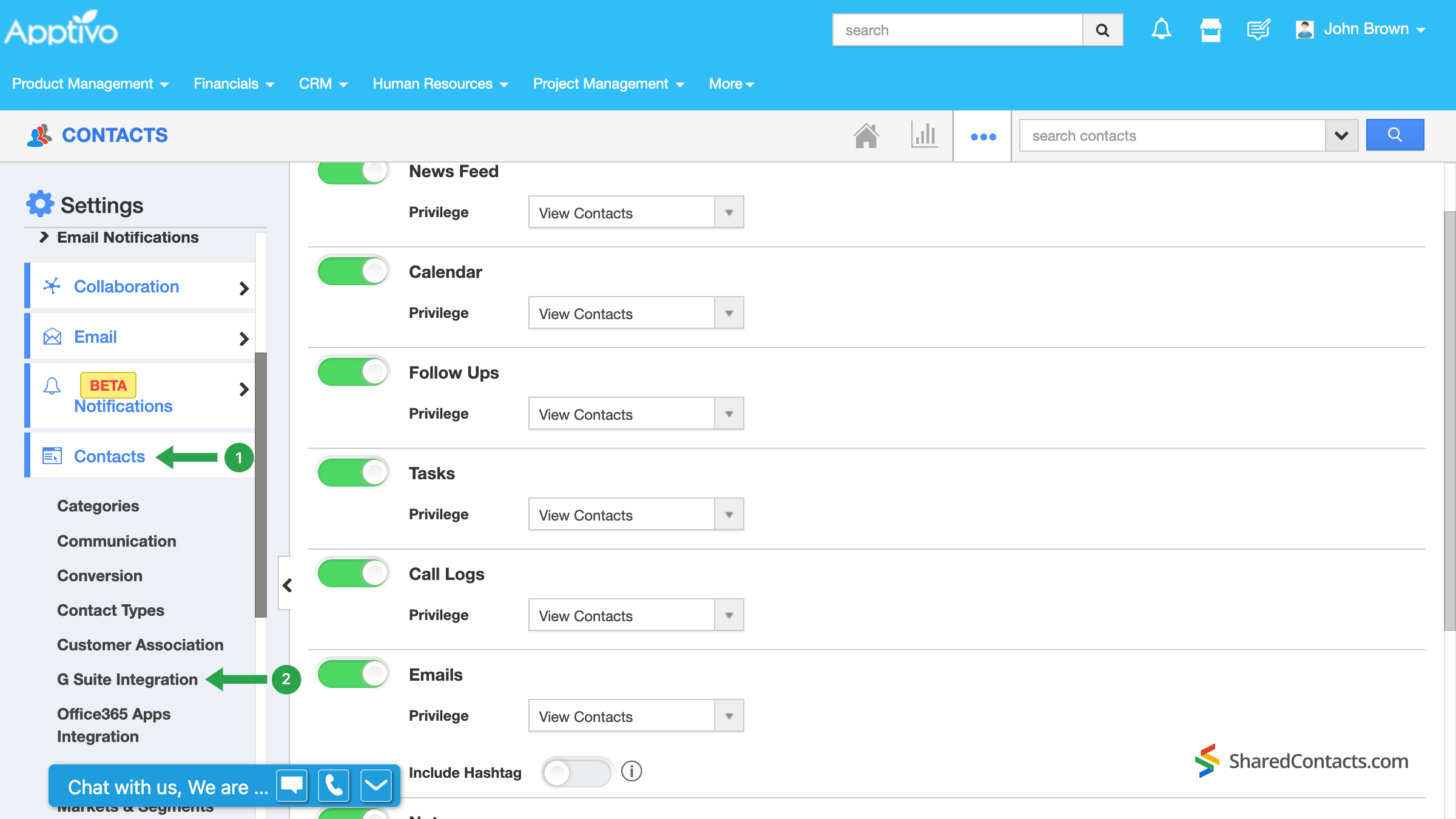
Under Kontaktpersoner i venstre navigationspanel, find og klik på G Suite-integration.
Hvis du ikke kan se det der, er det sandsynligt, at du ikke har opgraderet dit nuværende abonnement til en af de betalte abonnementsmodeller.
Det næste vindue foreslår, at du aktiverer kontaktdeling. Flyt vippeknappen ind i På position for at færdiggøre konfigurationen af G Suite-integrationen.
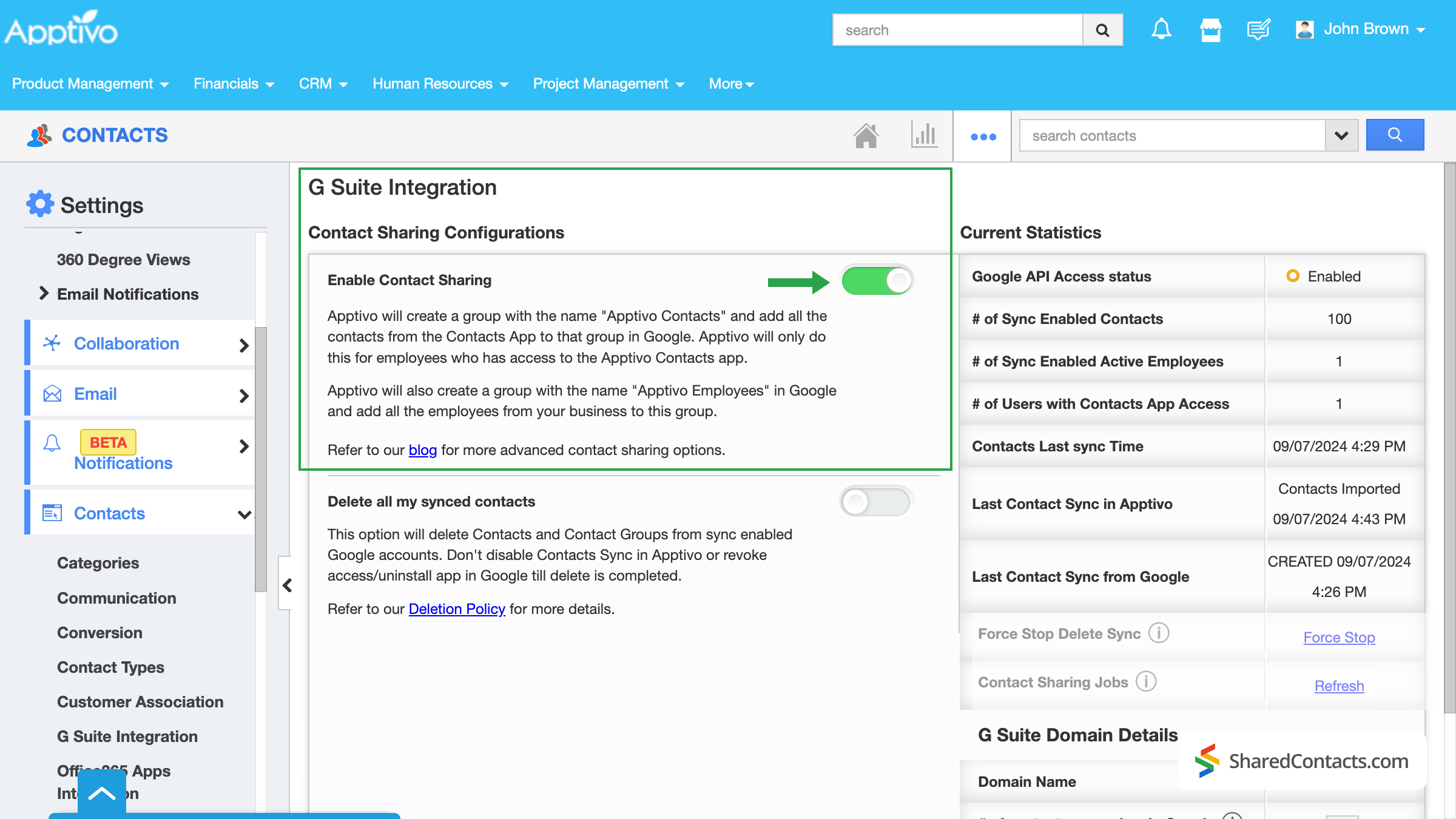
Vigtigt: Når du har konfigureret synkronisering, vil alle nye kontakter, der tilføjes til enten Google Kontakter eller Apptivo CRM, automatisk blive synkroniseret i begge retninger. Dette gælder dog ikke for kontakter, der var på dine konti, før integrationen blev aktiveret. Hvis du vil synkronisere tidligere tilføjede kontakter, skal du eksportere og genimportere dataene i .csv-format. Alternativt kan du kontakte kundesupport for at få hjælp.
Share Your Apptivo contacts using the SharedContacts.com App
With Apptivo linked to Google Workspace, your CRM data can instantly become Googles delte kontakter through SharedContacts.com. This means your team will not only see the contacts but can actually collaborate on them — adding notes, updating details, or organizing groups together. Instead of information being kept and used inside Apptivo, it turns into a shared resource across Gmail and other Google apps, giving your colleagues direct access to the same accurate customer details without extra licenses. Install the app her if you haven’t done it yet.
In the left panel of the SharedContacts.com dashboard, you will find all your contact groups, including those integrated with Apptivo. The СRM system automatically creates and names its label, making it easy to identify.
- Vælg den Apptivo-kontakter for at se dens kontakter.
- Klik på Del etiket.
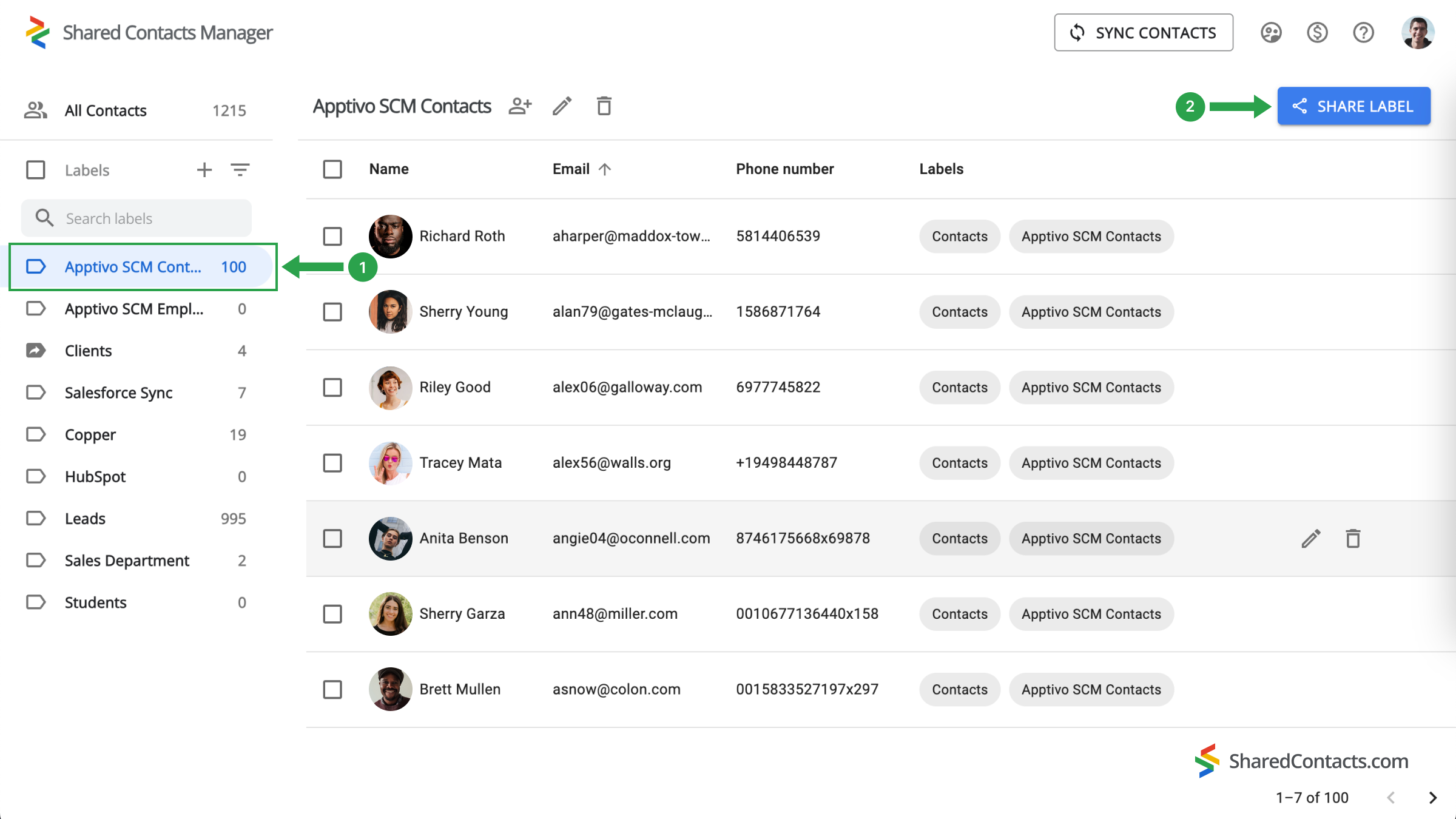
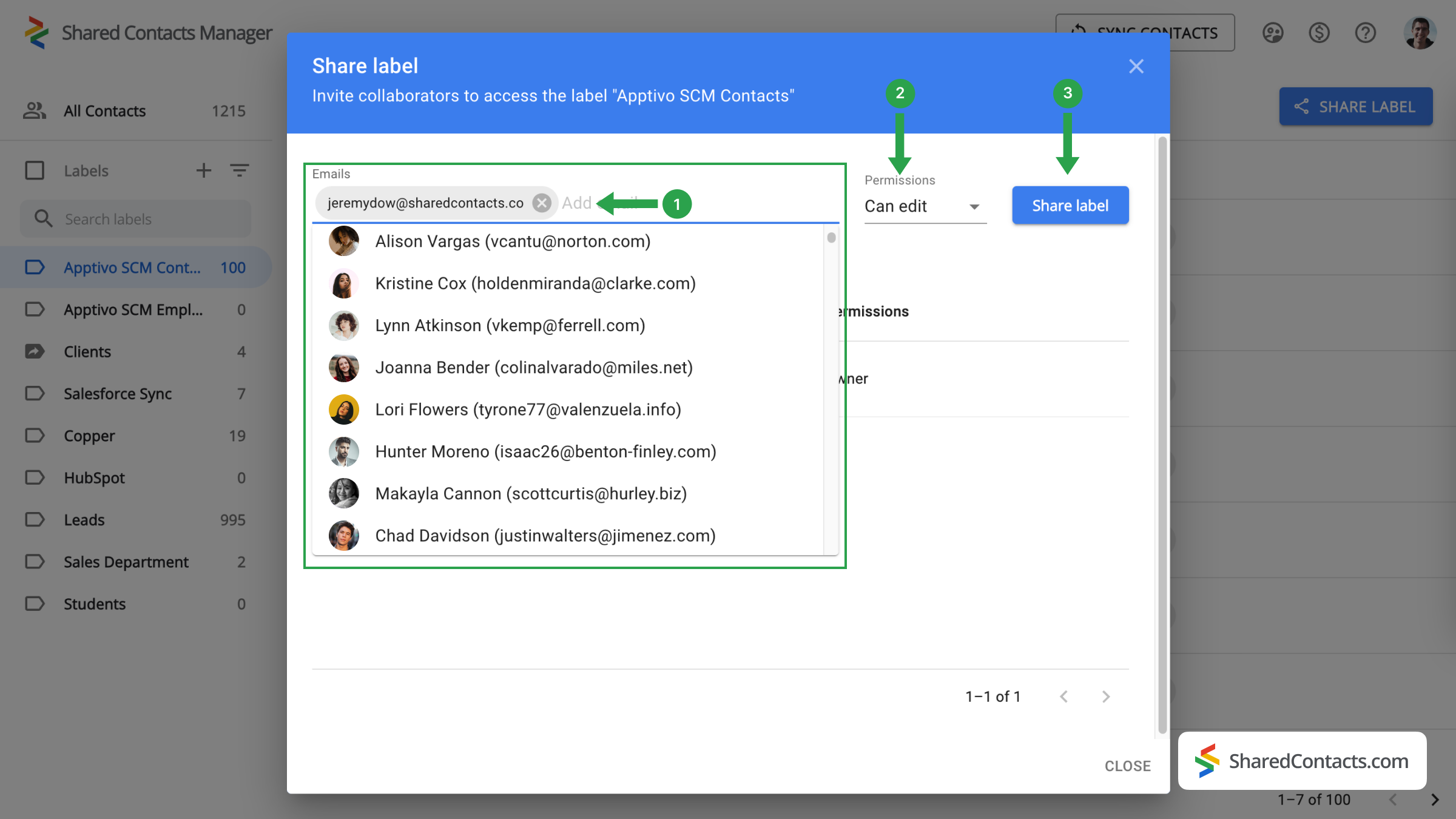
Nu ser du vinduet med indstillinger for deling. Følg disse trin for at give dine kolleger adgang:
- Indtast de personer, du vil give adgang til. Du kan gøre det på flere måder:
- Indtast deres e-mailadresser manuelt.
- Vælg personer fra rullelisten.
- Skriv deres navne.
- Når du har valgt alle teammedlemmerne, skal du tildele dem de rette tilladelser. De Rediger Adgangsniveauet er det mest funktionelle, da det giver alle mulighed for at opdatere kontaktoplysningerne og sikre, at listen forbliver aktuel. Klik på Tilladelser og vælg en af de tilgængelige muligheder.
- Klik på Delemærke når alle indstillinger er gennemført.
Sidste ord om tovejssynkronisering mellem Google og Apptivo CRM
Så er det klaret! Med blot et par minutters opsætning har du integreret Apptivo-kontakterne med Google, og det har givet dig adgang til nye funktioner. Share Contacts Manager kan nu bruge din Apptivo-label og effektivisere din arbejdsgang. Nu kan alle, du har delt etiketten med, få adgang til og opdatere virksomhedens kontaktoplysninger efter behov. Det fremmer samarbejdet, øger produktiviteten og giver konsistens på tværs af dit team eller din afdeling. Desuden er det en meget budgetvenlig løsning i forhold til at købe en fuld CRM-licens til hver medarbejder. Nyd den forbedrede effektivitet og teamwork!
Relaterede artikler

Synkroniser dine Pipeliner CRM-kontakter med Google, og få glæde af perfekt kontaktintegration næsten uden omkostninger

Synkroniser og del Zendesk-kontakter via Google Workspace, spar på CRM-omkostningerne og effektiviser arbejdsgangen

Ingen kommentarer