Synkroniser og del Zendesk-kontakter via Google Workspace, spar på CRM-omkostningerne og effektiviser arbejdsgangen

Effektiv styring af kunderelationer er afgørende for enhver virksomhed, men traditionelle CRM-systemer som Zendesk kan være dyre og komplekse. For mange organisationer ligger udfordringen i at finde en løsning, der afbalancerer stærke funktioner til styring af kundekontakter med enkelhed og overkommelige priser. Når Zendesk Sell er integreret med Google Contacts, giver det en problemfri og effektiv måde at administrere og dele kontakter på, uden at det er besværligt. heftige prisskilte af traditionelle CRM-systemer.
By leveraging the integration capabilities of Zendesk Sell and Google, businesses can maintain a unified contact database accessible to team members across the organization. This integration simplifies contact management and also enhances collaboration by allowing real-time sharing and updating of contact information. The SharedContacts.com further extends these capabilities, providing an intuitive interface to share contacts with colleagues, subordinates, or external partners easily.
I denne vejledning guider vi dig gennem de enkle trin til at integrere Zendesk Sell med Google, opsætte kontaktsynkronisering og dele kontakter med dit team. Uanset om du er en lille nystartet virksomhed eller en mellemstor virksomhed, vil denne integration hjælpe dig med at administrere kontakter effektivt, reducere driftsomkostningerne og fremme bedre kommunikation og samarbejde i din organisation.
Opsæt Zendesk-integration med Google Kontakter
Det er nemt at integrere Zendesk Sell med Google, og det kræver kun få trin.
- Naviger til Indstillinger menuen i venstre side af dit dashboard.
- Find frem til Integrationer undermenu og klik på Integrationer.
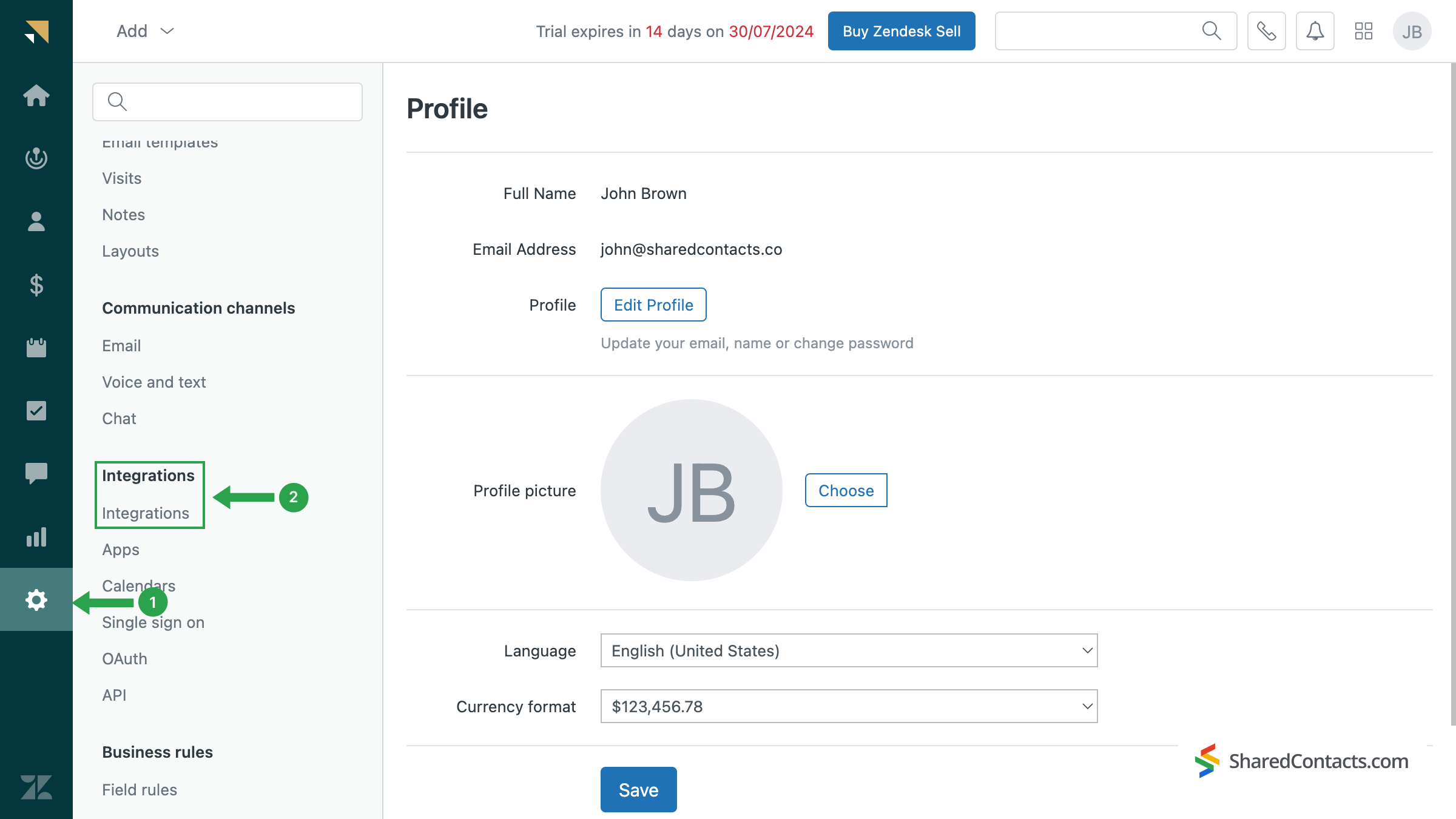
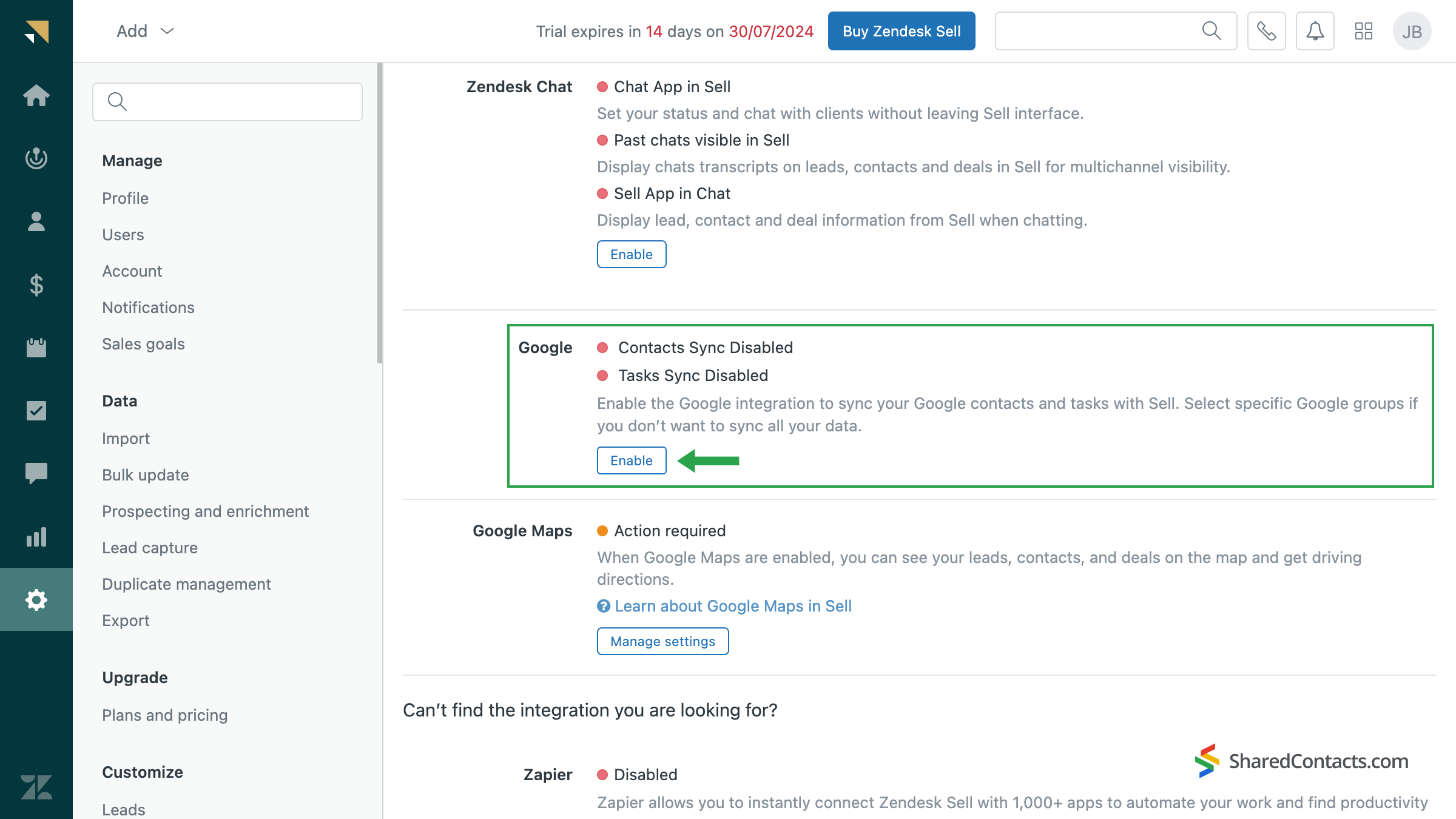
Rul til bunden af skærmen, og find afsnittet om synkronisering af kontakter med Google. Klik på Gør det muligt knappen for at aktivere synkroniseringen.
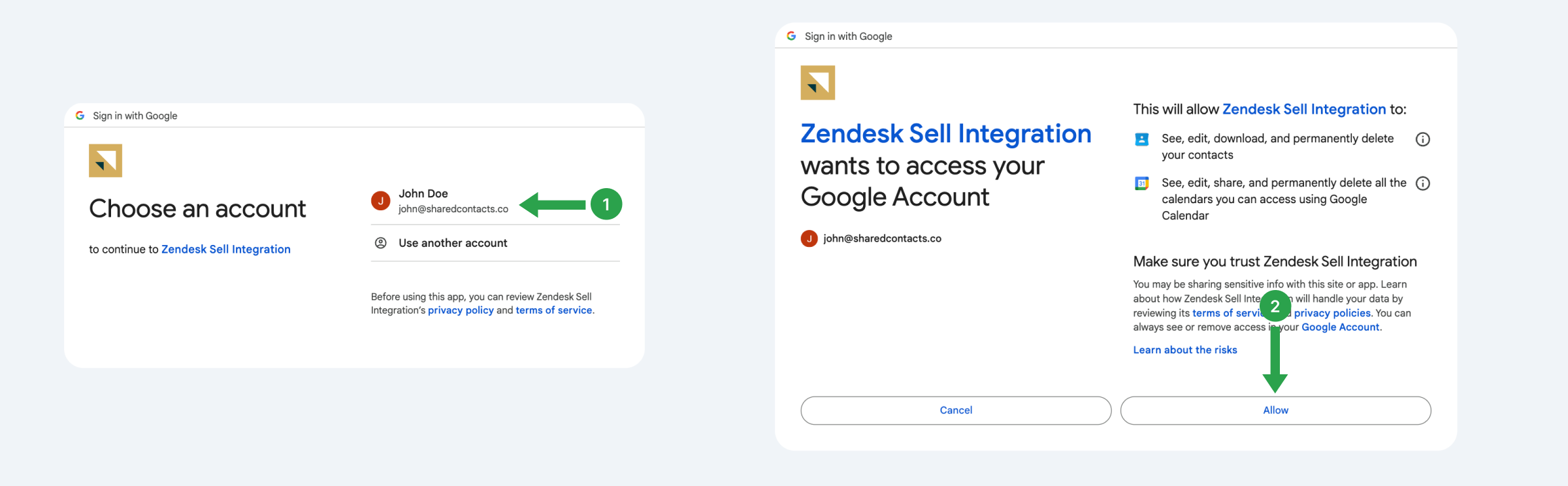
Systemet vil guide dig gennem en række trin for at vælge din Google-konto og give Zendesk Sell de nødvendige tilladelser til at få adgang til den.
I det næste vindue skal du vælge de kontakter, du vil synkronisere mellem Zendesk Sell og Google. Du kan vælge at synkronisere alle kontakter eller specifikke grupper.
- Klik på Ansøg knap.
- Sæt et flueben ud for den valgte kontaktgruppe, eller vælg Mine kontakter.
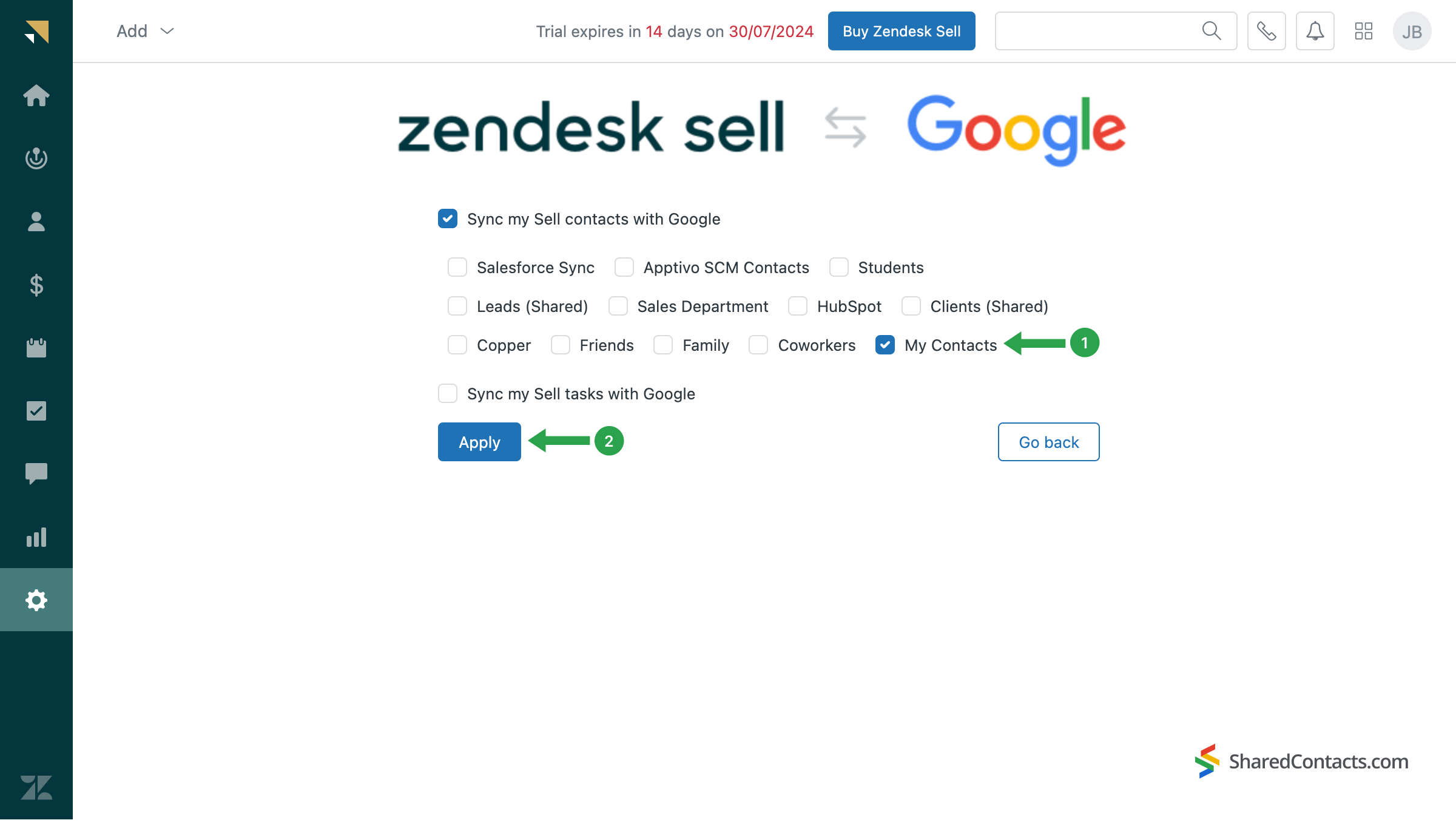
Dette afslutter integrationsprocessen. Zendesk Sell opretter en separat etiket i dine Google Kontakter med navnet "Base CRM". Du kan omdøbe den som ønsket når som helst.
Vigtige detaljer om synkronisering:
- Efter den første konfiguration er det kun nye kontakter, der automatisk synkroniseres i begge retninger.
- Zendesk Sell sletter ikke kontakter fra Google. Hvis du sletter en kontakt i Zendesk Sell, forbliver den i Google Kontakter og omvendt.
- Kontaktopdateringer følger disse regler:
- Opdateringer af Google-kontakter i Google synkroniseres med Sell.
- Opdateringer af Sell-originerede kontakter i Google synkroniseres ikke tilbage til Sell.
- Opdateringer foretaget i Sell synkroniseres ikke med Google.
Kom i kontakt med Zendesk-hjælpecenter hvis du har brug for mere information om disse eller andre begrænsninger.
Share Zendesk CRM Contacts with the SharedContacts.com App
Once your Zendesk contacts sync into Google Workspace, they can be turned into delte kontakter til Gmail with the help of SharedContacts.com. This goes beyond simple visibility. You can set different permission levels, decide who can edit or just view, and even extend access to other Workspace domains or private Gmail accounts. With this application, Zendesk customer information becomes a living resource inside Gmail, Google Calendar, Drive, and other products, giving your whole team the confidence that they’re always working with the latest details.
Download it her hvis du ikke allerede har gjort det.
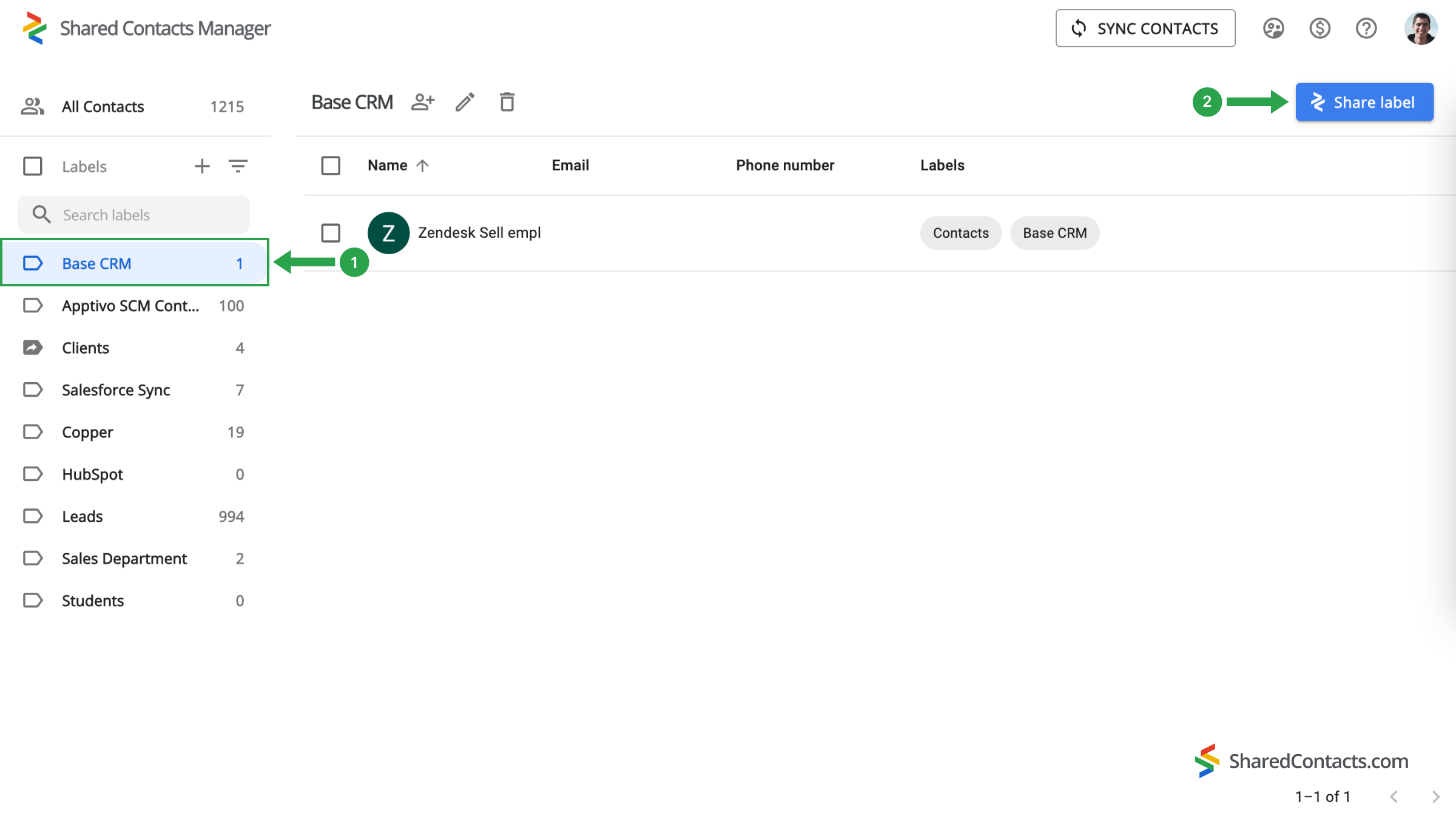
- I menuen til venstre på dashboardet finder du etiketten "Base CRM", som Zendesk har oprettet under synkroniseringen.
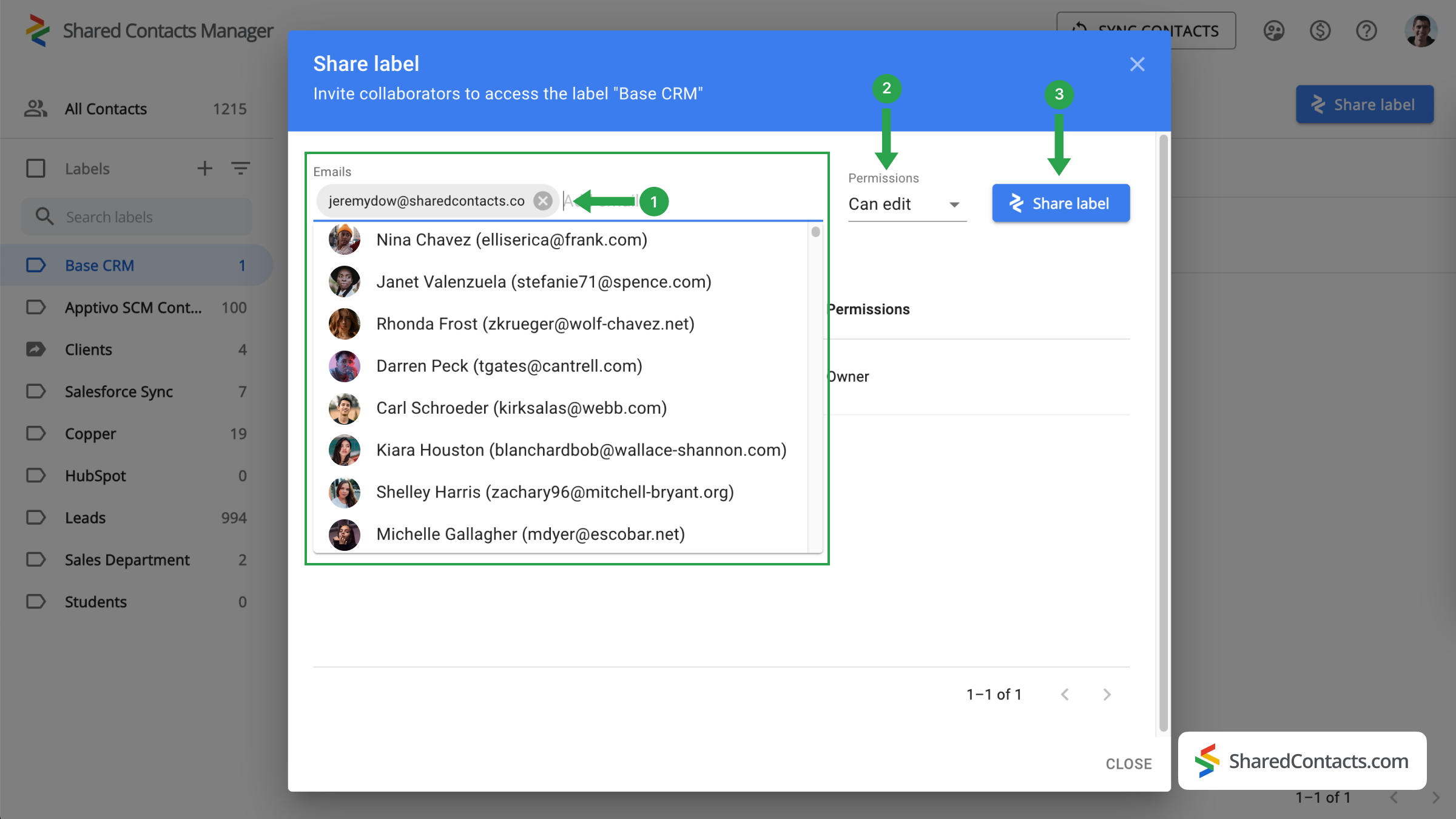
- Klik på Del etiket for at vælge de personer, du vil dele disse kontakter med.
- I E-mails skal du vælge de kolleger, som du vil dele Zendesk-kontakter med. Du kan indtaste deres e-mailadresser, søge på navn eller vælge fra en generel liste.
- Vælg et tilladelsesniveau. Den Rediger anbefales for at opnå den bedste produktivitet, da det giver udvalgte kolleger mulighed for at foretage ændringer, som automatisk synkroniseres med hele teamet.
- Klik på Del etiket knappen for at afslutte processen.
Konklusion på Zendesk og Google-integration
Dine Zendesk Sell-kontakter og Google integration is now complete. By integrating Zendesk Sell with Google Contacts, you can access and manage your contacts from both systems in one place. The SharedContacts.com app expands collaboration possibilities even further by providing great flexibility. You can view your Zendesk contacts directly in the Google Contacts interface and share them with subordinates, colleagues, or others both within and outside your domain who may need them for their work. Connect Zendesk Sell with Google and manage contacts efficiently with SharedContacts.com.
Relaterede artikler

Synkroniser dine Pipeliner CRM-kontakter med Google, og få glæde af perfekt kontaktintegration næsten uden omkostninger

Synkroniser og del Apptivo-kontakter med Google, og minimer CRM-regninger
Ingen kommentarer