Teilen Sie Insightly CRM-Kontakte mit Ihrem Team mit Hilfe der Google Contacts Integration

Kleine Startups und große Unternehmen haben ein gemeinsames Ziel: die Vereinfachung und Optimierung von Arbeitsprozessen, die Förderung der Zusammenarbeit und Kommunikation zwischen Teams und die Steigerung der Gesamtrentabilität. Traditionell ist der Schlüssel zum Erreichen dieses Ziels die Einführung leistungsstarker CRM-Systeme wie Insightly, um verschiedene Kanäle zu verwalten und die Kundenkommunikation zu planen. Eine solch komplexe Software ist jedoch oft mit Herausforderungen verbunden. Der Bedarf an Personalschulung, die Komplexität der Dienstleistungen und vor allem die hohe Kosten für Lizenzen können zu großen Hindernissen werden. Gibt es also eine Alternative für Unternehmen, die in erster Linie eine effektive Kontaktmanagementlösung benötigen, ohne die zusätzlichen Kosten für CRM-Systeme für jedes Teammitglied?
SharedContacts.com is an extremely convenient application that uses the extensive capabilities of Google Workspace. The tool synchronizes with Google contacts, creates separate groups, such as data from Insightly, and allows contact owners to share them with anyone else within their domain or outside of it. Connect Insightly to Google, provide access to your contacts with SharedContacts.com, and start leveraging the benefits of this great tool.
Kontakte aus Insightly CRM und Google Contacts synchronisieren
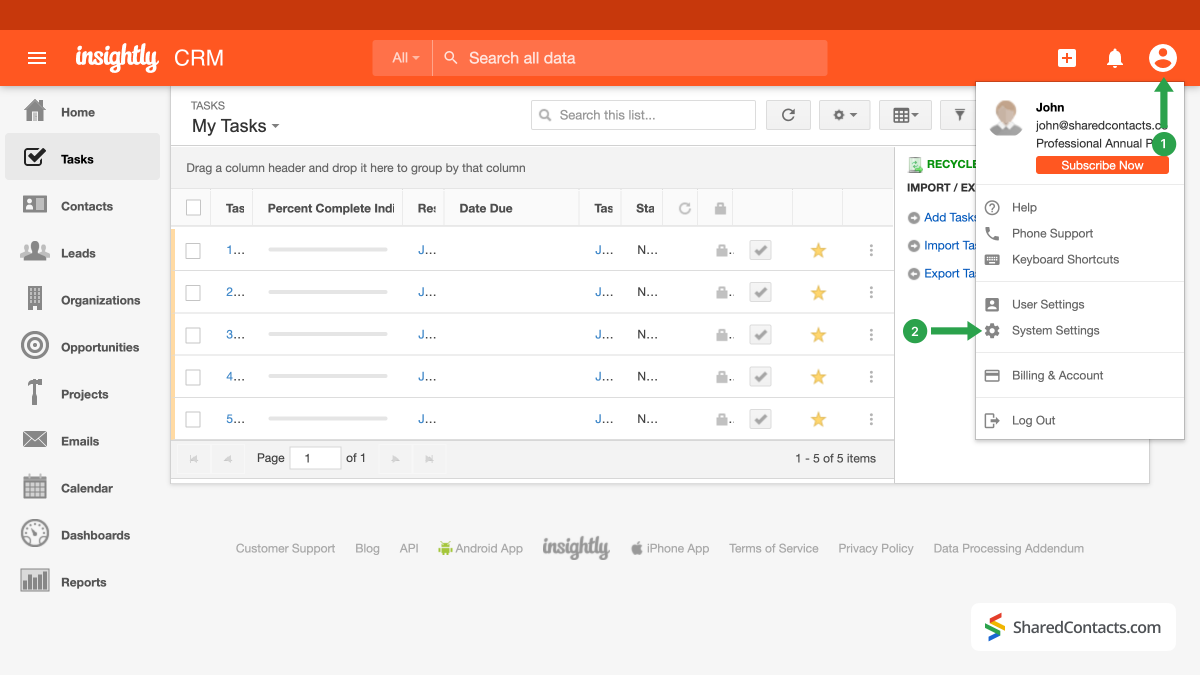
Um mit der Kontaktintegration zu beginnen, melden Sie sich bei Ihrem Insightly-Konto an.
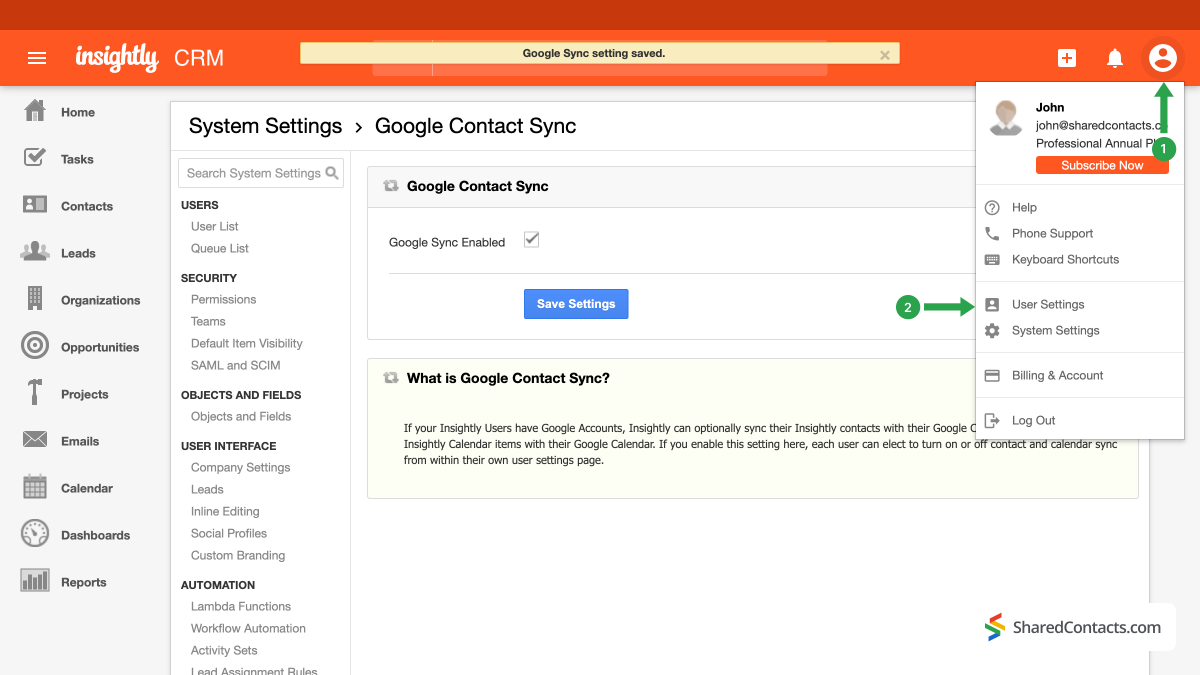
- Klicken Sie auf das Symbol für Ihr Konto.
- Wählen Sie Systemeinstellungen im Dropdown-Menü.
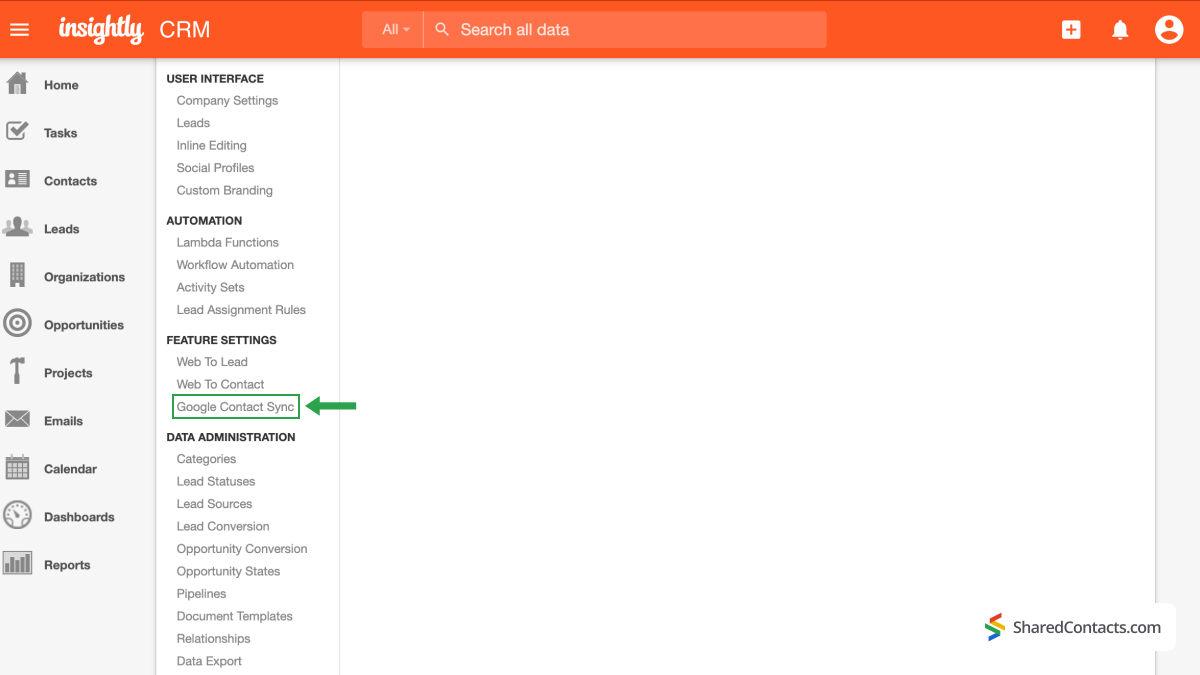
Suchen Sie im linken Menü nach und klicken Sie auf Google-Kontakt-Synchronisierung unter Funktionseinstellungen.
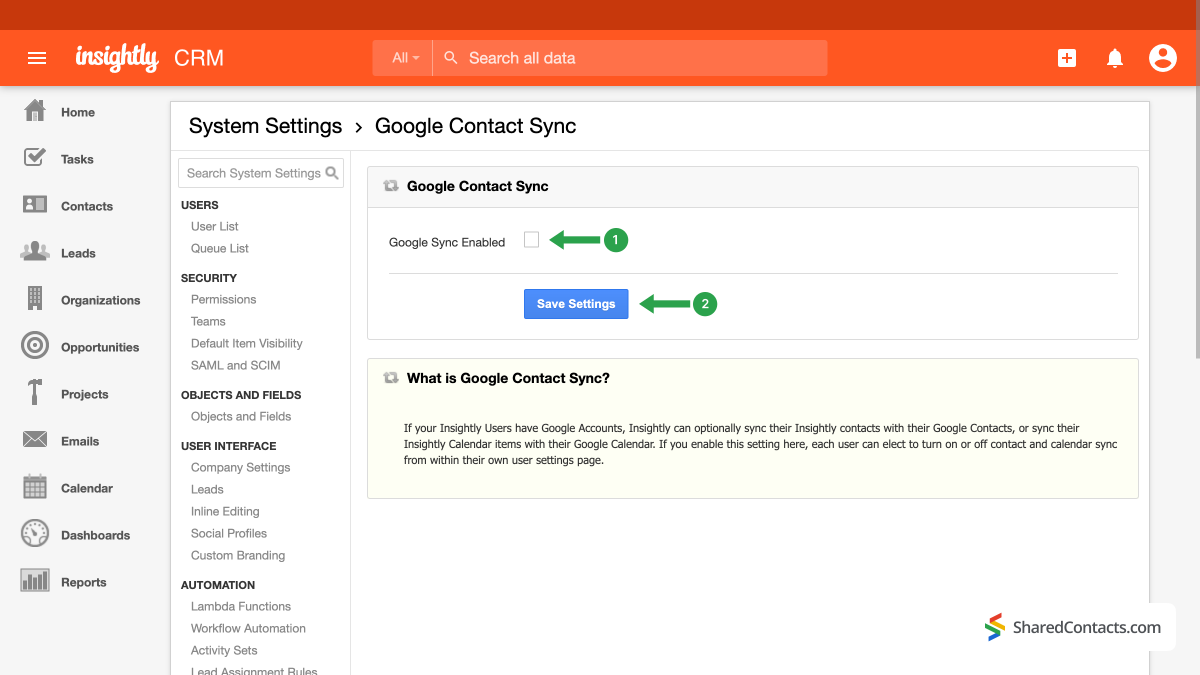
- Stellen Sie als nächstes sicher, dass die Google-Synchronisierungs-Kontrollkästchen geprüft wird.
- Drücken Sie die Einstellungen speichern um Ihre Konfiguration zu speichern.
Lassen Sie uns die Integration von Insightly und Google fortsetzen, indem wir die CRM-Plattform mit Ihrem Google-Konto verbinden, um eine sofortige Synchronisierung und eine einfache Kontaktverwaltung zu ermöglichen.
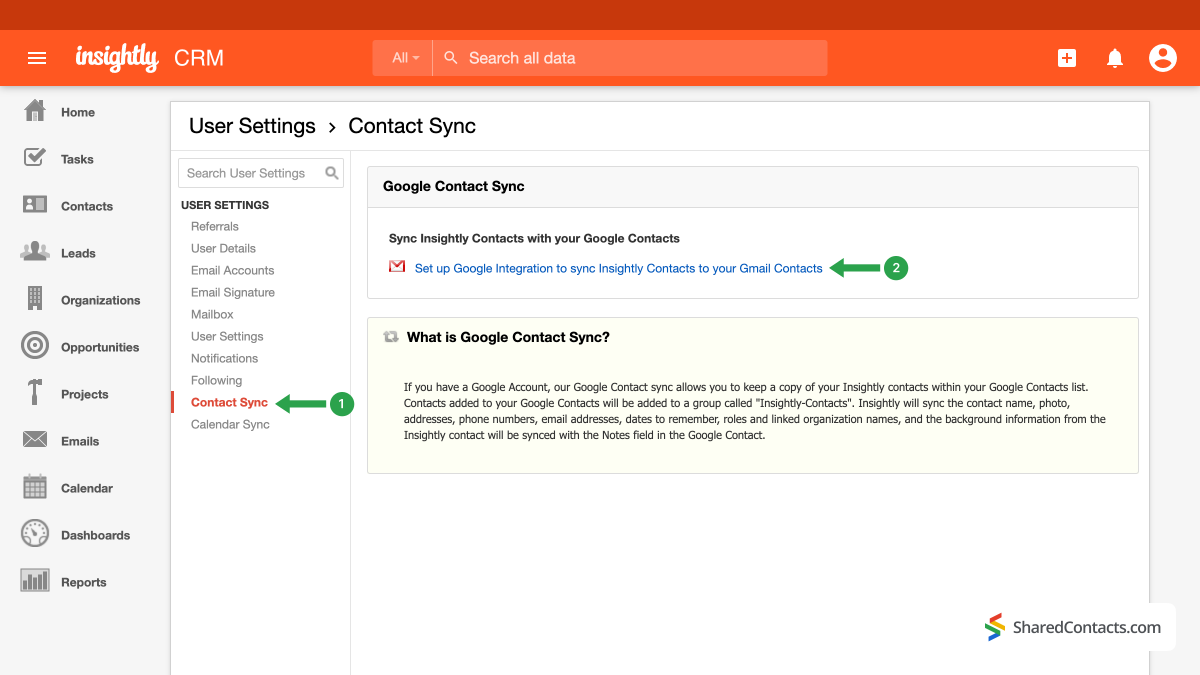
- Navigieren Sie erneut zum Symbol für Ihr Konto.
- Klicken Sie auf Benutzereinstellungen.
- Wählen Sie unter Benutzereinstellungen Kontakt Sync.
- Klicken Sie auf Google-Integration einrichten, um Insightly-Kontakte mit Ihren Gmail-Kontakten zu synchronisieren.
Die folgenden Popup-Fenster fordern Sie auf, sich bei Ihrem Google-Konto anzumelden, informieren Sie über die Aktionen, die mit Ihrer Kontaktliste durchgeführt werden können, und bitten Sie um Ihre Zustimmung zu diesen Aktionen.
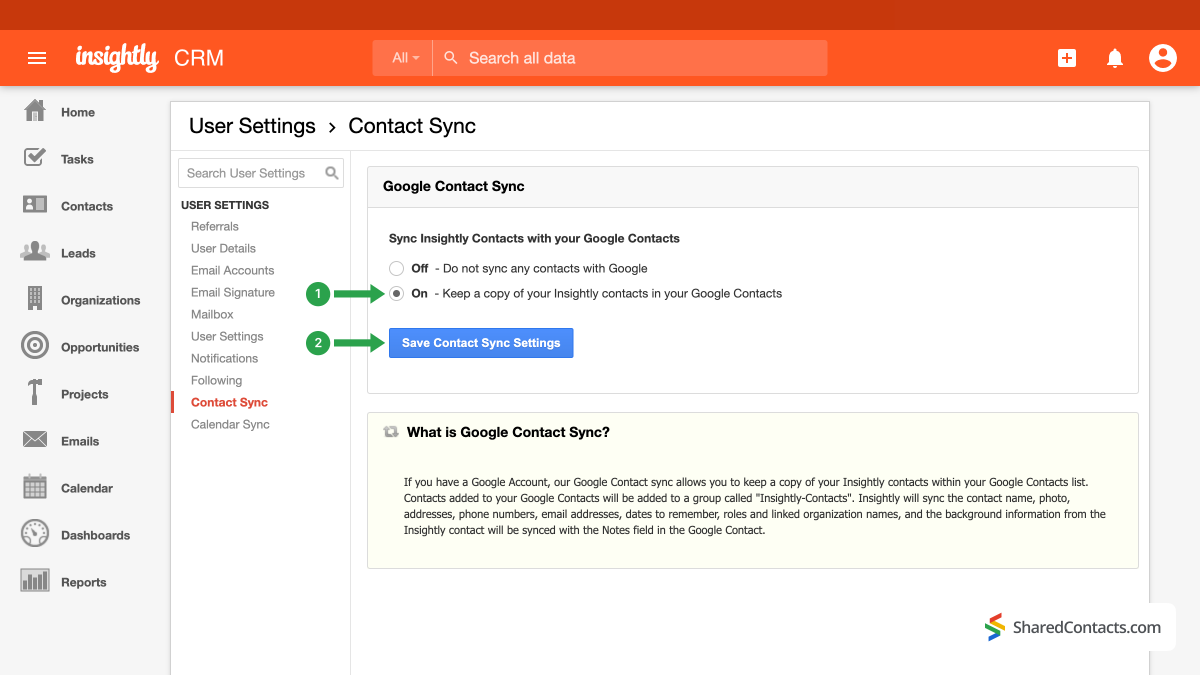
- Drücken Sie im nächsten Fenster die Optionsschaltfläche Auf um eine Kopie Ihrer Kontakte in Ihren Google-Kontakten zu speichern
- Änderungen speichern.
Bitte geben Sie dem System ein paar Minuten Zeit, um alle Änderungen zu übernehmen und die Integration von Insightly und Google-Kontakten abzuschließen.
Use SharedContacts.com to Share Insightly Customer Contacts With Your Team Members
Everything is ready for you to share your client data with co-workers automatically and improve customer relationship management. To get started, log in to your SharedContacts.com. If you haven’t used the tool before, go hier um sie zu installieren.
SharedContacts.com is an extremely convenient application that uses the extensive capabilities of Google Workspace. The tool synchronizes with Google contacts, creates separate groups, such as data from Insightly, and allows contact owners to share them with anyone else within their domain or outside of it. Connect Insightly to Google, provide access to your contacts with SharedContacts.com, and start leveraging the benefits of this great tool. If you’ve ever wondered how to make the most out of freigegebene Kontakte für Google Mail, this is where the app can become your great asset.
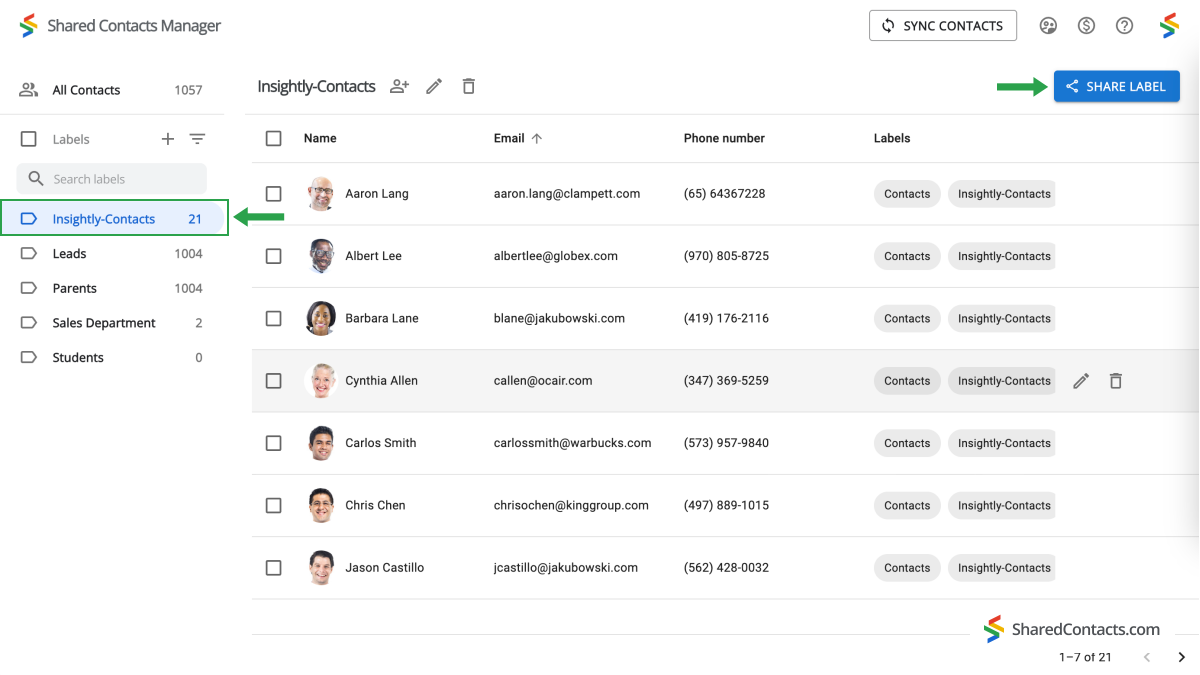
In the left-hand menu, there is now a new category of contacts that has been merged with Insightly and has all of the contact information for your leads, customers, suppliers, and other users. To share this group, select “Share.” You can do this in two ways: hover your cursor over the label name and select the “Share” symbol, or use the large button on the right side of the SharedContacts.com screen.
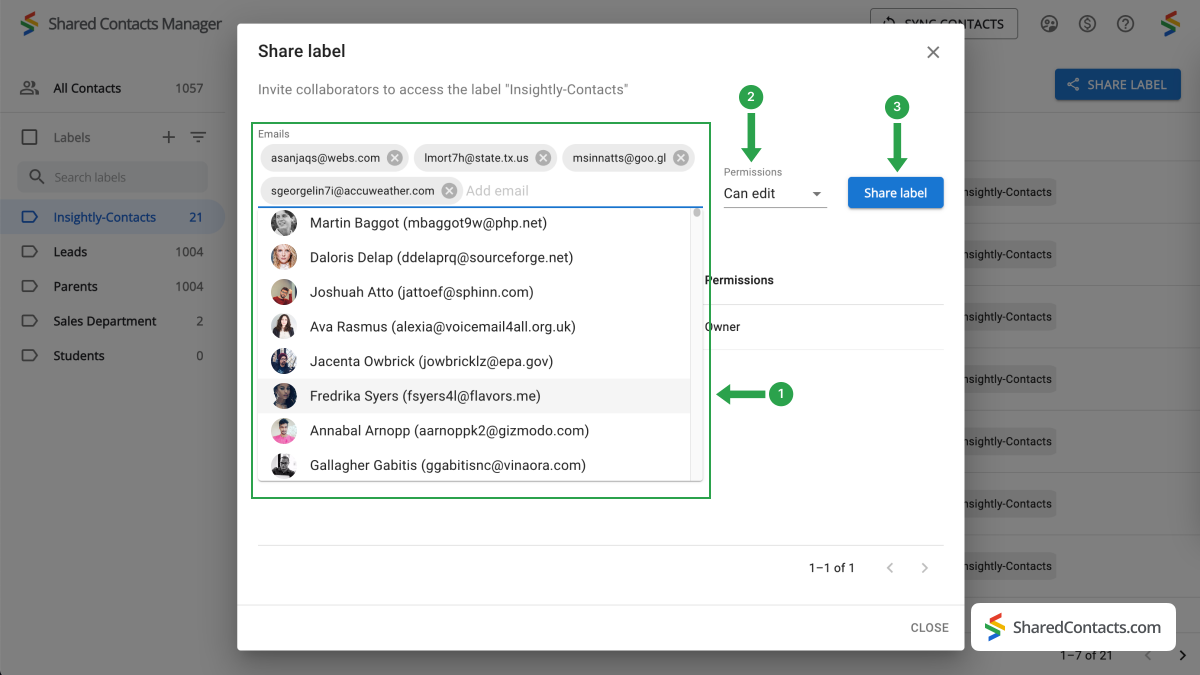
Sie sehen nun das Fenster mit den Freigabeeinstellungen. Führen Sie die folgenden Schritte aus, um Ihren Kollegen Zugang zu gewähren:
- Fügen Sie die Personen hinzu, denen Sie Zugang gewähren möchten. Dazu haben Sie verschiedene Möglichkeiten: Sie können die E-Mail-Adressen manuell eingeben, Teammitglieder nach Namen und Foto aus einer Dropdown-Liste auswählen oder einfach die Namen eingeben. Klicken Sie auf den Abschnitt "E-Mail hinzufügen", um Personen auf eine dieser Arten hinzuzufügen.
- Nachdem Sie alle Personen ausgewählt haben, die Sie benötigen, erteilen Sie ihnen die erforderlichen Berechtigungen. Die Zugriffsstufe "Bearbeiten" ist die nützlichste, da sie jedem erlaubt, die Kontaktinformationen zu überwachen und zu ändern und die Liste auf dem neuesten Stand zu halten. Klicken Sie auf Berechtigungen und wählen Sie eine der verfügbaren Optionen.
- Teilen Sie das Etikett, wenn Sie alle Einstellungen vorgenommen haben.
Schlussfolgerung zur Integration und gemeinsamen Nutzung von Insightly-Kontakten
Now, thanks to Google Workspace and SharedContacts.com, everyone you’ve shared the label with can easily manage and edit the Insightly contact data. This makes customer interactions super easy, promotes cooperation, increases productivity, and ensures process consistency across your team’s duties. Best of all, it offers more than an affordable opportunity compared to purchasing a full CRM license for each employee. What else would one expect from a simple and intuitive customer management solution for their business?
Ähnliche Artikel

Synchronisieren Sie Ihre Pipeliner CRM-Kontakte mit Google und profitieren Sie von der perfekten Kontaktintegration - fast ohne Kosten

Synchronisieren und Freigeben von Zendesk-Kontakten über Google Workspace, Sparen von CRM-Kosten und Optimieren des Workflows


Keine Kommentare