Teilen Sie Pipedrive сontacts mit Ihrem Team über Google Workspace und minimieren Sie die CRM-Ausgaben


Wichtigste Erkenntnisse:
- Das Tool ermöglicht allen Teammitgliedern den Zugriff und die Bearbeitung von Kontakten und fördert so eine bessere Teamarbeit und Kommunikation.
- Es lässt sich problemlos mit Ihrem Team skalieren und ist daher für Unternehmen jeder Größe geeignet.
- Die Integration mit Google Workspace vereinfacht die Kontaktverwaltung und reduziert die Notwendigkeit, zwischen den Plattformen zu wechseln.
Diejenigen von uns, die mit dem Markt für Business-Tools vertraut sind, kennen Pipedrive als eine leistungsstarke Lösung mit robusten Funktionen zur Optimierung des Kundenbeziehungsmanagements. Für viele kleinere Unternehmen haben sich jedoch die hohen Preise und andere Einschränkungen im Zusammenhang mit Pipedrive, wie z. B. die Komplexität oder die Wartung, als erhebliche Hindernisse erwiesen.
Now, with Google and tools like SharedContacts.com, organizations can reach higher efficiency quicker, easier, and at a much lower cost. Irrespective of company size or financial resources, all team members can harness the power of Pipedrive Contacts without the burden of teure Lizenzen für jeden Mitarbeiter. Wählen Sie, wer vollen oder eingeschränkten Zugriff auf Ihre Pipedrive-Kontakte erhält, steigern Sie die Produktivität und genießen Sie die Zugänglichkeit und Flexibilität der Zusammenarbeit von Google Workspace und freigegebene Kontakte für Google.
Ein Etikett in Google Contacts erstellen
Zu Beginn müssen Sie einen Kontaktordner oder ein "Label" erstellen, der mit Pipedrive synchronisiert wird und gemeinsam nutzbare Kontaktinformationen enthält.
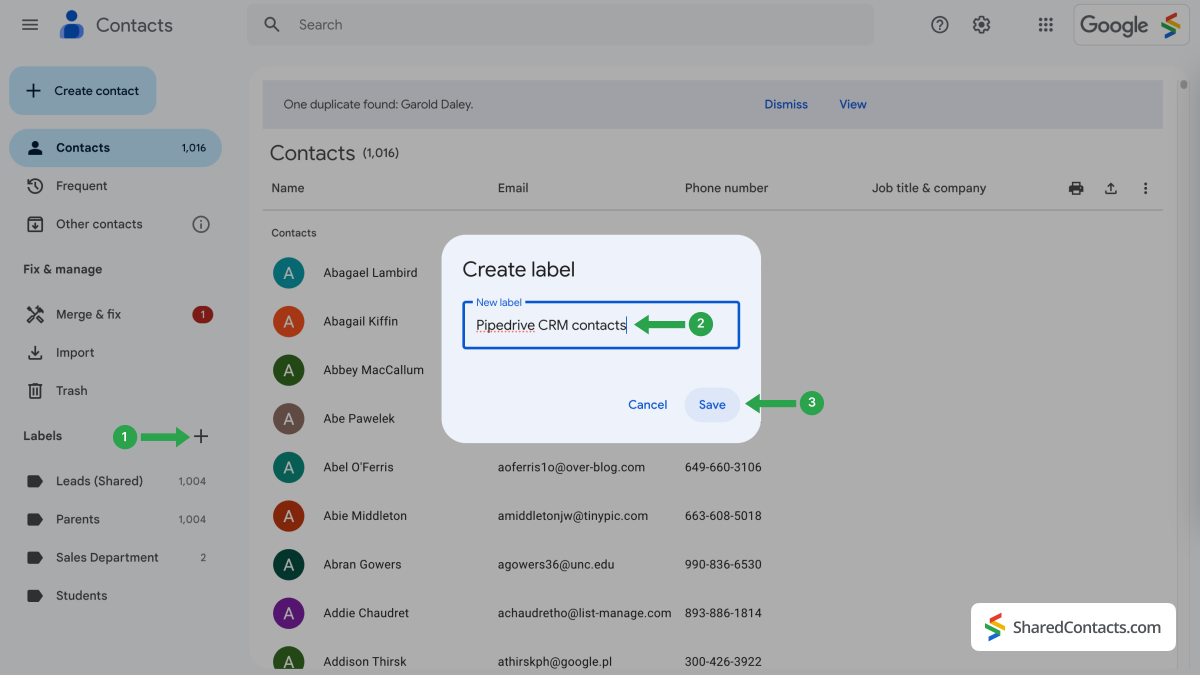
- Melden Sie sich bei Ihren Google-Kontakten an und Klicken Sie auf das '+'. Symbol in der linken Seitenleiste.
- Im Fenster Etikett erstellengeben Sie den Namen des Etiketts ein. Wählen Sie einen leicht erkennbaren Namen, z. B. Pipedrive CRM-Kontakte.
- Klicken Sie auf Speichern Sie um die Erstellung des Etiketts abzuschließen.
Pipedrive CRM-Kontakte mit Google-Kontakten synchronisieren
Als nächstes sollten Sie Ihre Kontaktliste aus dem Pipedrive-System in Ihre Google-Kontakte integrieren.
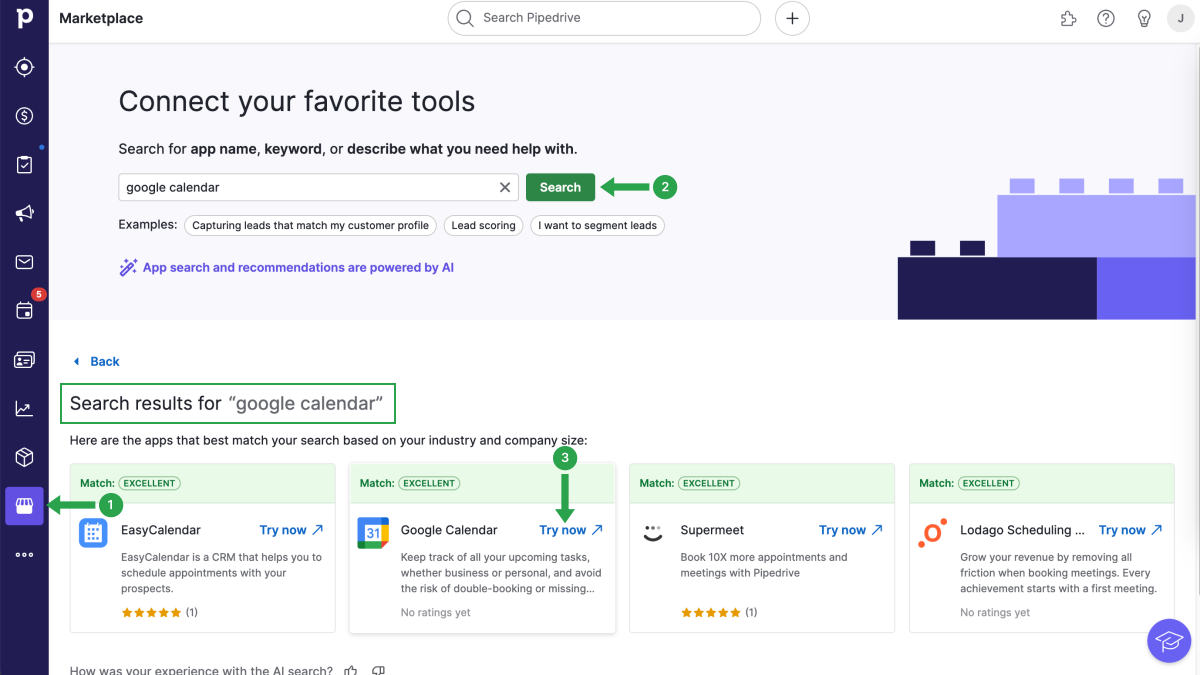
- Melden Sie sich bei Ihrem Pipedrive-Konto an und klicken Sie auf die Schaltfläche Marktplatz am unteren Ende der linken Menüleiste.
- Um Kontakte zu synchronisieren, müssen Sie Google Calendar in Ihrem Pipedrive-Arbeitsbereich installieren, da Google Contacts in die Kalender-App integriert ist. Finden Sie die Verbinden Sie Ihre Lieblingswerkzeuge ein, geben Sie Google Contacts in das Suchfeld ein und drücken Sie Suche.
- Suchen Sie in den Suchergebnissen nach Google Calendar und drücken Sie die Jetzt ausprobieren Taste.
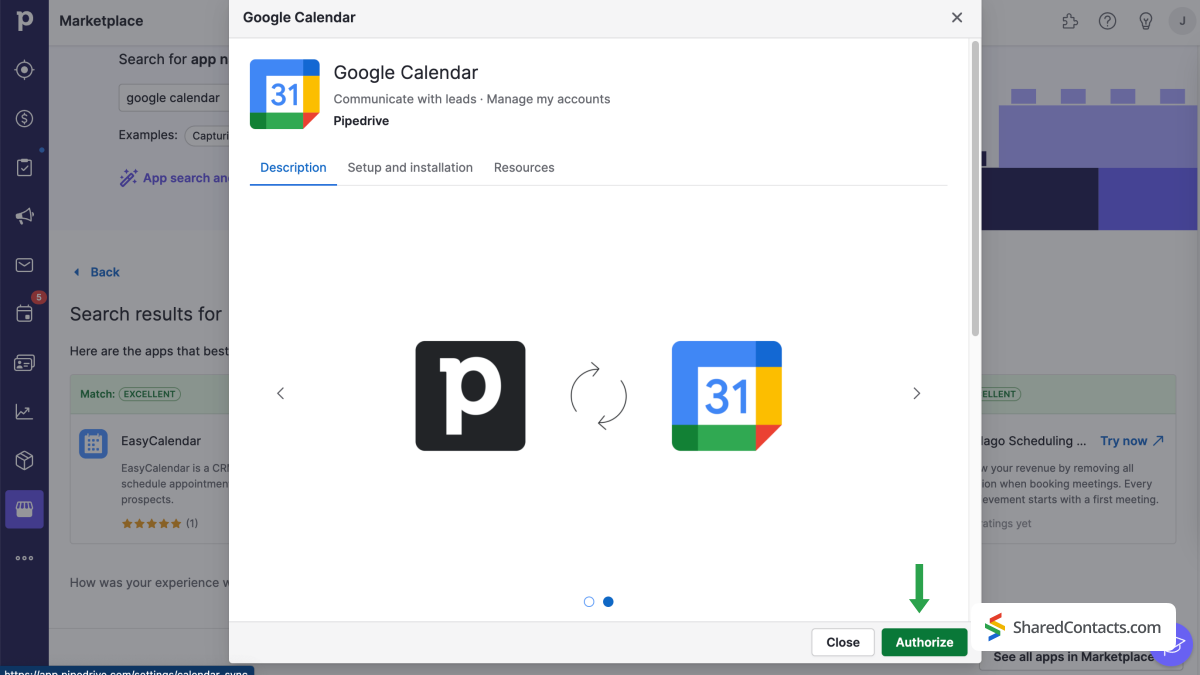
Im nächsten Fenster werden Sie von Pipedrive aufgefordert, die Synchronisierung mit Google Calendar zu genehmigen. Wählen Sie Autorisieren Sie um fortzufahren.
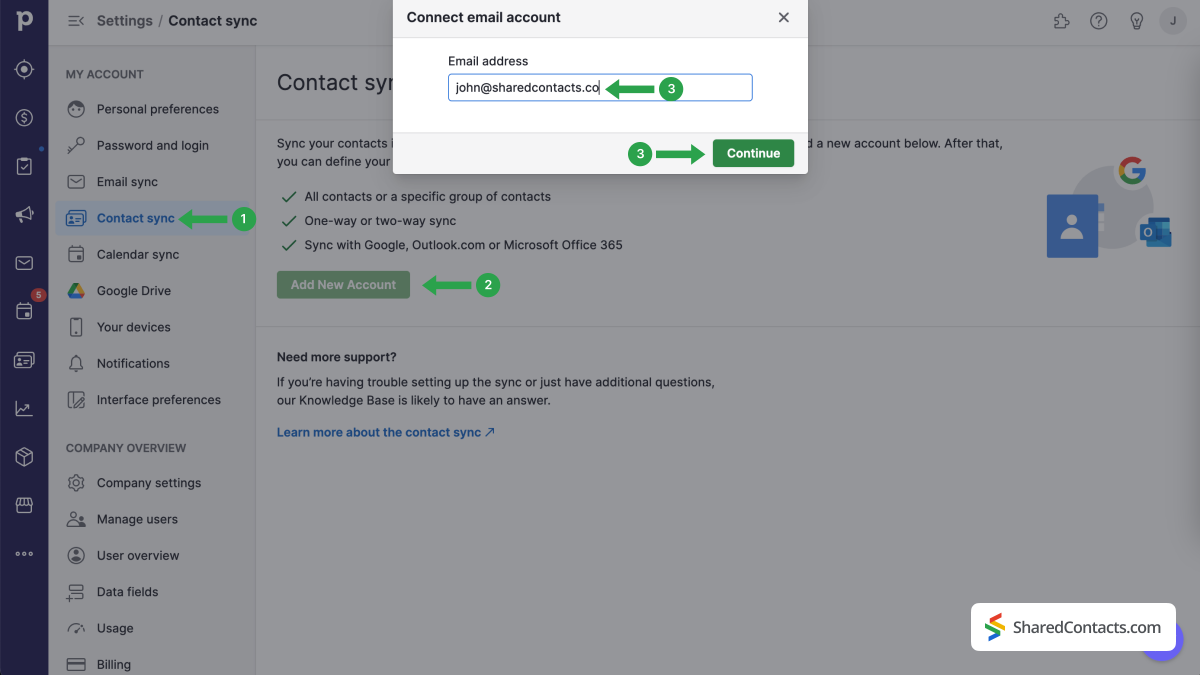
Führen Sie die folgenden Schritte aus, um den Einrichtungsvorgang abzuschließen:
- Wählen Sie Kontakt Sync aus dem Menü Mein Konto in der linken Seitenleiste.
- Wählen Sie Neues Konto hinzufügen wenn dies das erste Mal ist, dass Sie Pipedrive mit Google Contacts verbinden. Andernfalls können Sie ein zuvor integriertes Konto auswählen.
- Geben Sie die E-Mail-Adresse des Google-Kontos ein, das Sie synchronisieren möchten.
- Drücken Sie die Weiter Taste.
Das System führt Sie nun durch einige Schritte und bittet Sie um die Erlaubnis, auf Ihr Google-Konto zuzugreifen.
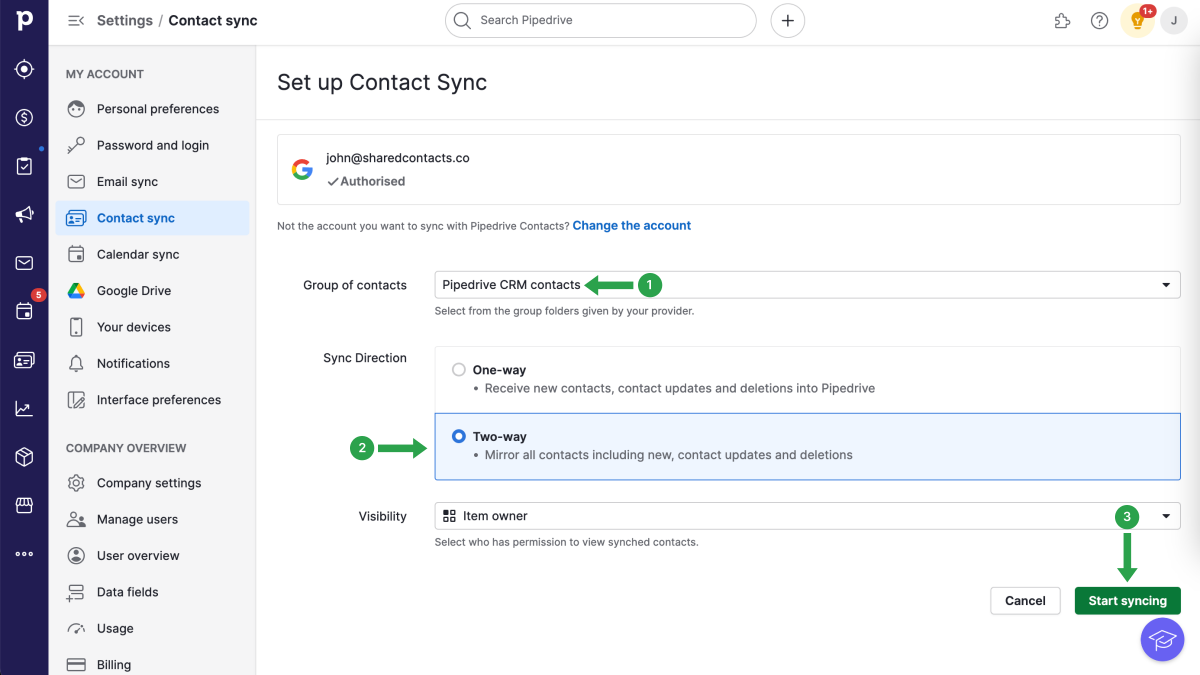
Fahren Sie auf der Seite Synchronisierung der Kontakte mit den folgenden Schritten fort:
- Klicken Sie auf Gruppe von Kontakten und wählen Sie Pipedrive CRM-Kontakte im Dropdown-Menü
- Wählen Sie für Sync-Richtung Zwei-Wege-Synchronisation.
- Klicken Sie auf Synchronisierung starten.
HINWEIS: Google hat ein Limit von maximal 25000 Kontakten. Wenn Sie diese Grenze erreichen, wird das System die Synchronisierung Ihrer Googler-Kontakte mit Pipedrive beenden.
All preparatory stages are complete. You have successfully created a label for the Pipedrive contact list in your Google Contacts and fully integrated your Google account with the CRM. Now, you’re ready to maximize its potential by granting your colleagues access to all your contacts using SharedContacts.com.
Share Pipedrive contacts with the SharedContacts.com App
Log into your SharedContacts.com account. Click hier zu installieren, wenn Sie die Anwendung noch nicht verwendet haben.
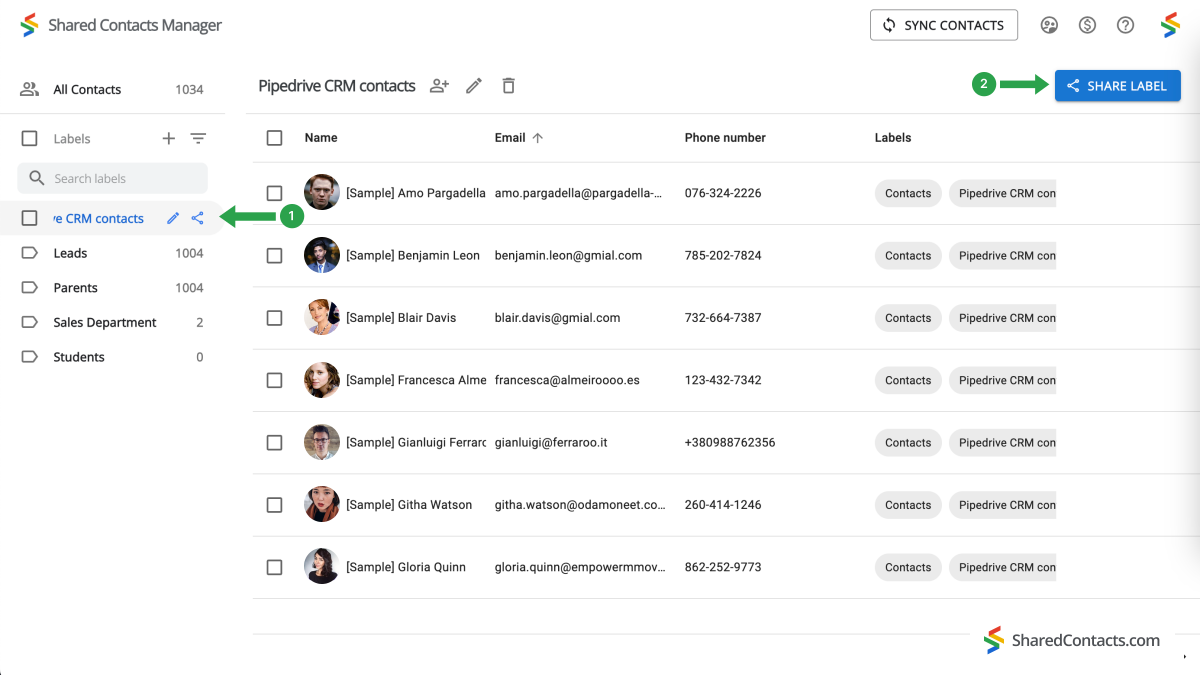
In the left sidebar, you will find the ‘Pipedrive CRM contacts’ label you have created in your Google Contacts and connected with the CRM earlier. Select this label and you’ll see all your contact data from Pipedrive here in the SharedContacts.com’s dashboard, ready to be shared with your team members who need access to these contacts.
- Wählen Sie das Pipedrive CRM-Kontakte-Label aus.
- Klicken Sie auf das Label Teilen.
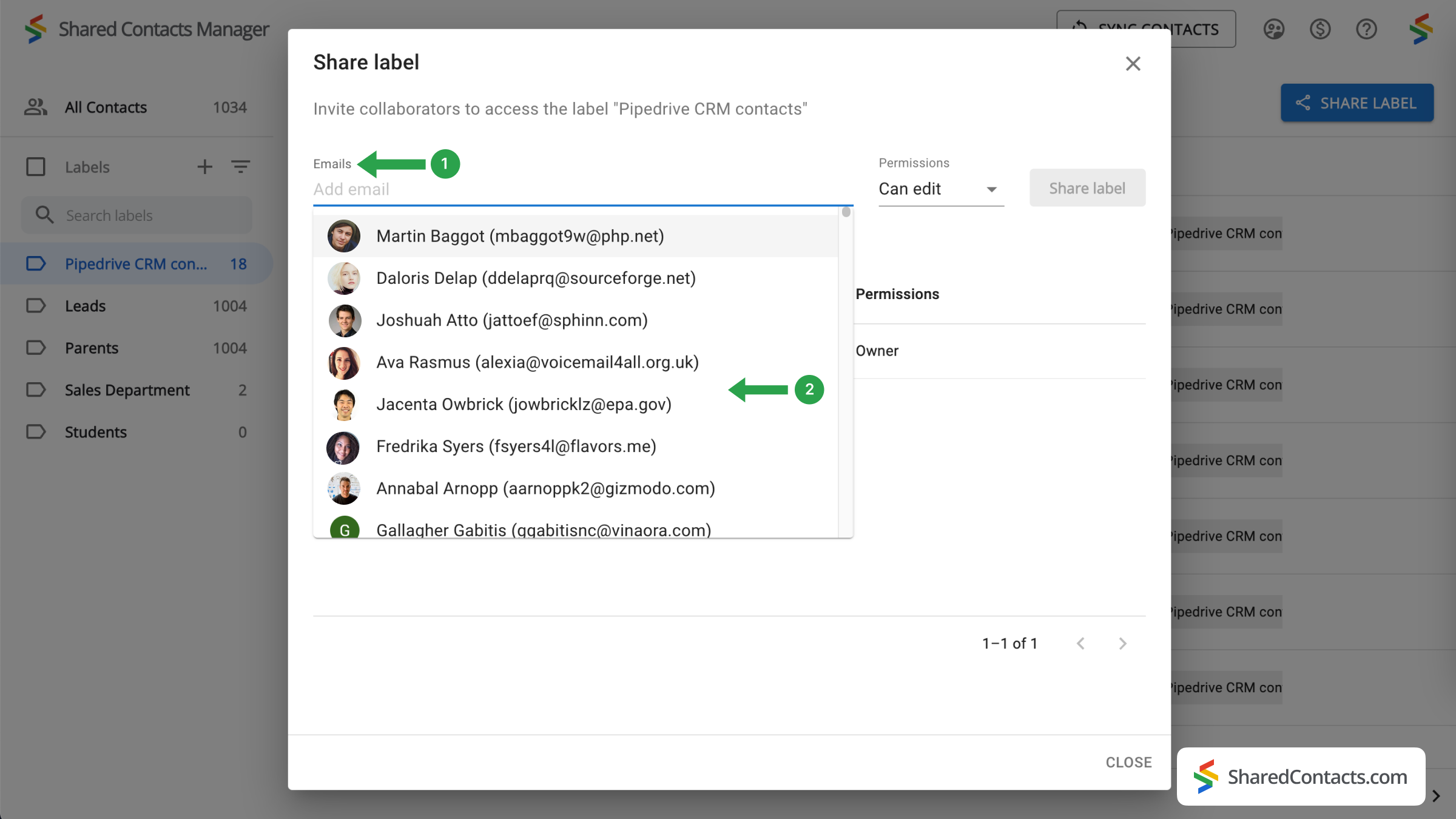
Im nächsten Fenster können Sie die Personen auswählen, denen Sie Zugriff auf die Kontakte geben möchten, und deren Berechtigungsstufe festlegen.
- Fügen Sie Ihre Mitarbeiter hinzu. Es gibt mehrere Möglichkeiten, sie auszuwählen:
- Klicken Sie auf das Feld "E-Mails", suchen Sie in der Dropdown-Liste nach der gewünschten Person und klicken Sie auf deren Namen. Wiederholen Sie den Vorgang für alle Teammitglieder, denen Sie Zugang gewähren wollen;
- eine E-Mail-Adresse direkt in das Suchfeld eintippen oder einfügen. Diese Methode ist nicht praktikabel, wenn Sie Ihre Kontakte mit vielen Kollegen teilen;
- Geben Sie die Namen Ihrer Mitarbeiter ein, klicken Sie sie an und fügen Sie der Liste einen nach dem anderen hinzu.
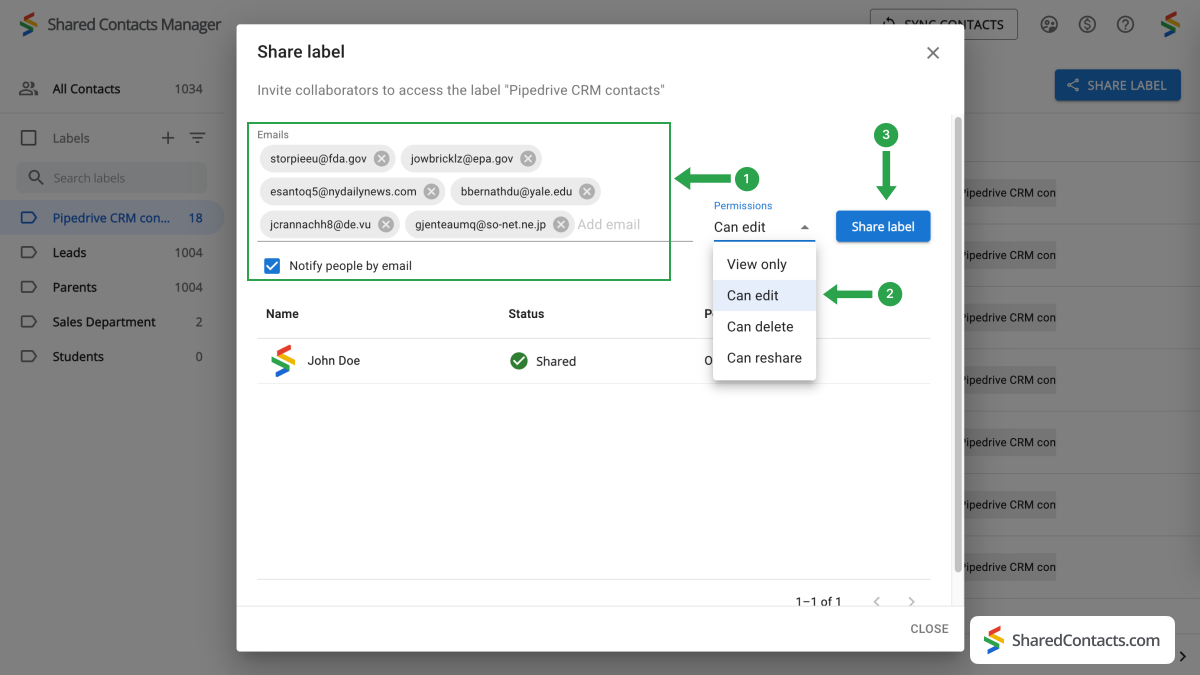
- Legen Sie eine Berechtigungsstufe fest. Wählen Sie eine der im Menü Berechtigungen verfügbaren Optionen aus. Es wird empfohlen, Ihren Kollegen die Berechtigung Bearbeiten zu erteilen, die ihnen mehr Flexibilität bei der Verwendung der Kontaktliste bietet. Ihre Aktualisierungen werden mit allen Teammitgliedern synchronisiert und zeigen die aktuellsten Informationen an.
- Klicken Sie auf Label freigeben, und alle Personen, denen Sie Zugriff auf diese Kontaktgruppe gegeben haben, erhalten eine E-Mail-Benachrichtigung, die sie darüber informiert, dass sie nun mit den Kontakten innerhalb des Labels gemäß den von Ihnen erteilten Berechtigungen interagieren können.
Schlussfolgerung
SharedContacts.com simplifies and financially optimizes the process of managing Pipedrive contacts, making it an excellent solution for businesses of all sizes. Unlike Pipedrive’s costly licensing model where you have to pay for each user, SharedContacts.com allows teams to share and manage contacts easily through Google Workspace for minimal investment. This tool scales with your team, allowing every member, regardless of their role, to access and edit contact information based on the permissions you set. Centralizing contact management is a pathway to enhanced collaboration and simplified workflows, and this is exactly what Shared Contact Manager does, ultimately increasing productivity across your organization.
Ähnliche Artikel

Synchronisieren Sie Ihre Pipeliner CRM-Kontakte mit Google und profitieren Sie von der perfekten Kontaktintegration - fast ohne Kosten

Synchronisieren und Freigeben von Zendesk-Kontakten über Google Workspace, Sparen von CRM-Kosten und Optimieren des Workflows


Keine Kommentare