Teilen Sie Zoho-Kontakte mit den Google-Konten Ihres Teams und sparen Sie CRM-Kosten

Wichtigste Erkenntnisse:
- Die Synchronisierung von Zoho-Kontakten mit Google ermöglicht Teams die sofortige Freigabe und Aktualisierung von Kontaktinformationen
- Der Einrichtungsprozess ist einfach und intuitiv, so dass die Unternehmen die Integration schnell konfigurieren und nutzen können.
- SharedContacts.com provides a budget-friendly alternative to purchasing additional Zoho licenses.
- Durch die Automatisierung der Kontaktsynchronisierung und -aktualisierung können sich die Teams auf strategischere Aufgaben konzentrieren und die Gesamtproduktivität steigern.
Zoho ist eine Cloud-Software-Suite für Unternehmen und seine Lösung für das Kundenbeziehungsmanagement ist beeindruckend. Aber ist es für ein durchschnittliches kleines oder mittleres Unternehmen möglich, ein Zoho-CRM-Abonnement effizient in seinem Team zu nutzen, ohne dafür zu bezahlen? beträchtliche Kosten for each user? With SharedContacts.com, teams can seamlessly complete a CRM to Google integration and share contacts between their members, even if they don’t have a Zoho CRM subscription for all users. By creating a SharedContacts.com account and connecting it with Google contacts, businesses can optimize their resources and reduce operational costs significantly while giving everyone in the company an opportunity to benefit from Zoho’s powerful contact management features. It takes only three short steps to get there and benefit from using Zoho business connections as freigegebene Kontakte für Google:
- Erstellen Sie ein Etikett in Ihren Google-Kontakten
- Synchronisieren Sie Ihre Zoho CRM-Kontakte mit Google-Kontakten
- Share the label with your co-workers using SharedContacts.com
Erstellen Sie ein Etikett in Ihren Google-Kontakten
Erstellen wir einen Ordner mit Kontakten (im Folgenden als "Label" bezeichnet), der mit Zoho synchronisiert wird und gemeinsam nutzbare Kontaktdetails enthält.
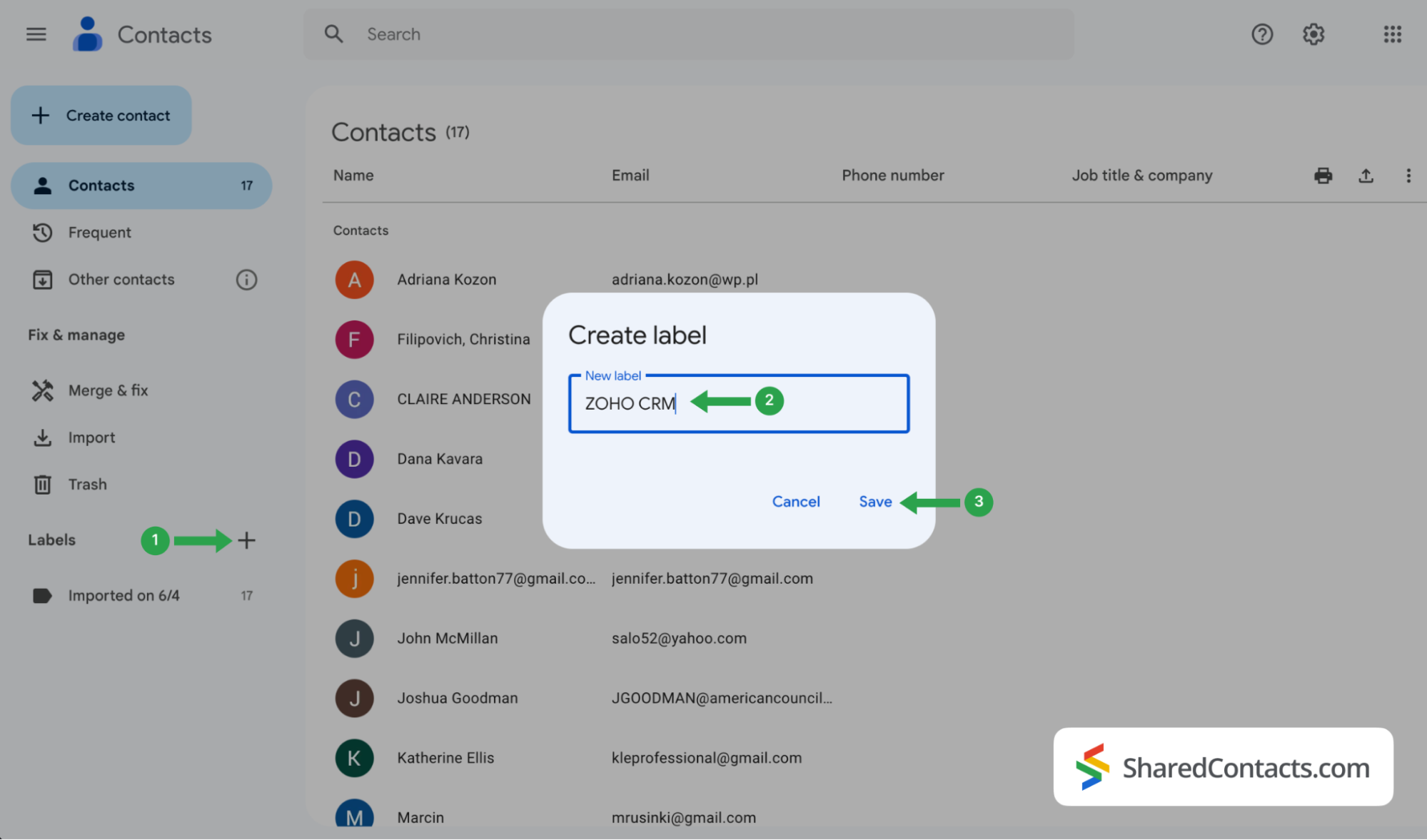
- Melden Sie sich bei Ihrem Google-Kontakt an und Klicken Sie auf das '+'-Symbol.
- In der Etikett erstellen geben Sie den Namen des Labels ein. Wählen Sie einen passenden Namen, z. B. Zoho CRM, damit Sie ihn leicht wiederfinden und sofort erkennen können, woher die Kontakte stammen.
- Klicken Sie auf Speichern Sie um das Etikett zu erstellen.
Synchronisieren Sie Ihre Zoho CRM-Kontakte mit Google-Kontakten
Nun möchten Sie Ihre Kontaktliste aus dem CRM-System in Ihre Google-Kontakte integrieren.
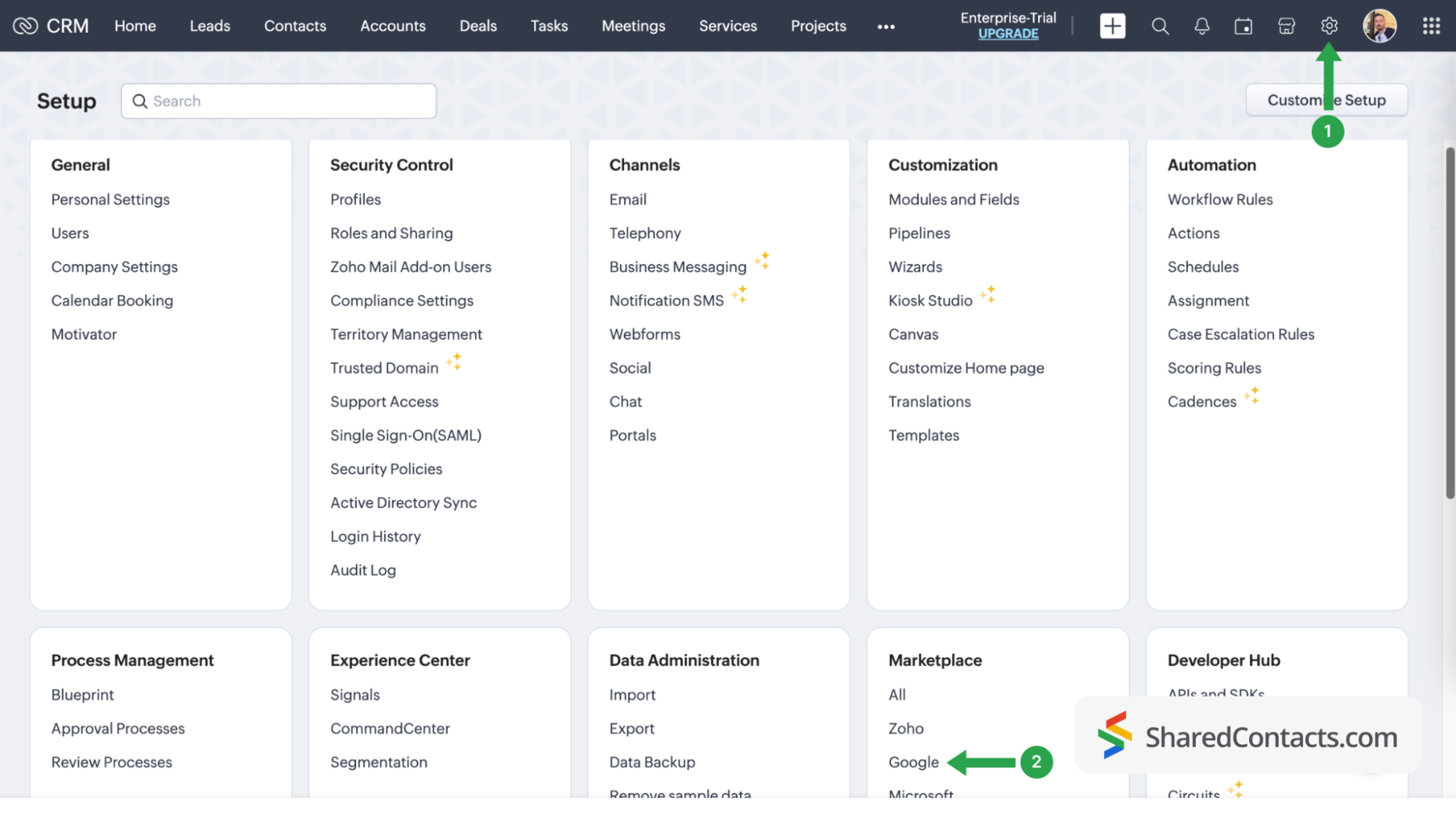
- Melden Sie sich bei Ihrem Zoho-Konto an und klicken Sie auf die Schaltfläche Einstellungen Symbol in der oberen Menüleiste.
- Suchen und markieren Sie den Marktplatz und wählen Sie Google.
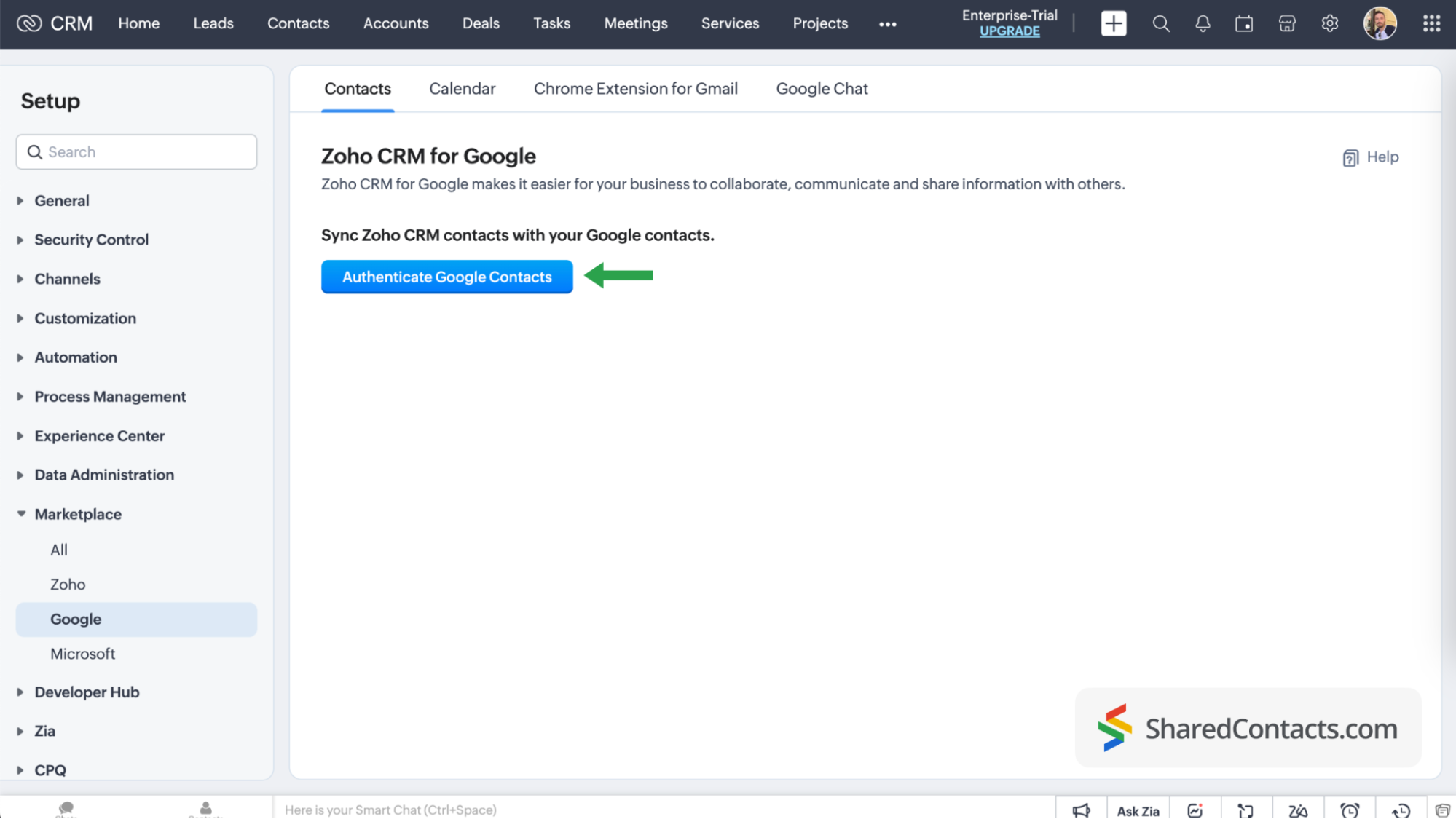
Klicken Sie auf Google-Kontakte authentifizieren und folgen Sie allen Aufforderungen auf dem Bildschirm, um dem System die erforderlichen Zugriffsrechte zu erteilen.
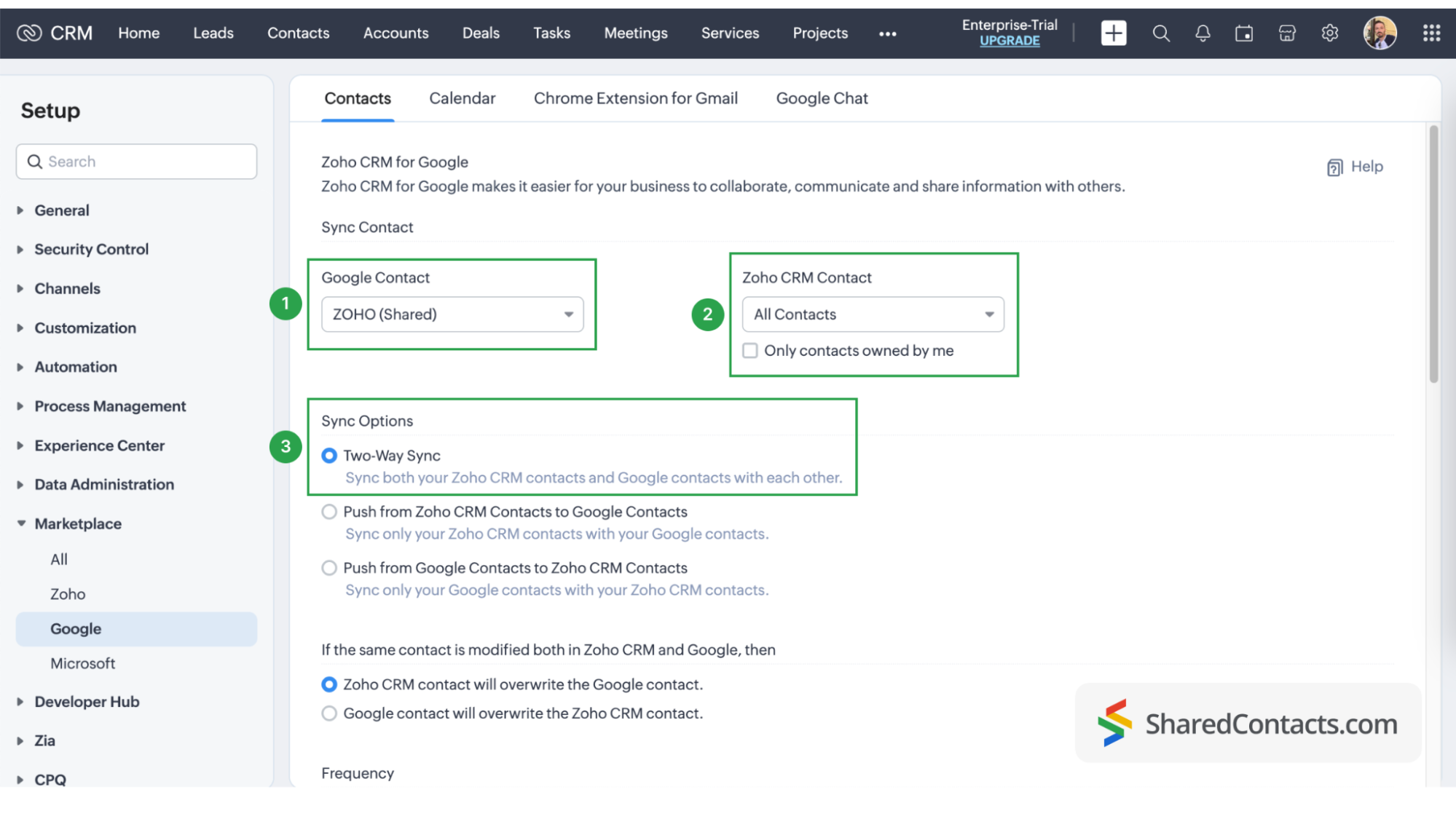
Fahren Sie auf der Seite Synchronisierung der Kontakte mit den folgenden Schritten fort:
- Wählen Sie die ZOHO CRM unter Google Kontakt.
- Klicken Sie unter Zoho CRM Contact auf das Dropdown-Menü und wählen Sie die CRM-Kontakte aus, die Sie mit Ihrem Google Contact-Label synchronisieren möchten. Wählen Sie Alle Kontakte wenn Sie sie alle benötigen.
- Wählen Sie für Synchronisierungsoptionen Zwei-Wege-Synchronisation. This is necessary if you plan to provide non-licensed users with Can Edit permission in SharedContacts.com.
The final step in your Google contacts sync process is field mapping in Google and Zoho CRM. Customizing your fields allows you to decide which data from the CRM will be pulled into specific fields in Google Contacts and SharedContacts.com. Click the ‘Map More Fields’ link to add and map additional fields.
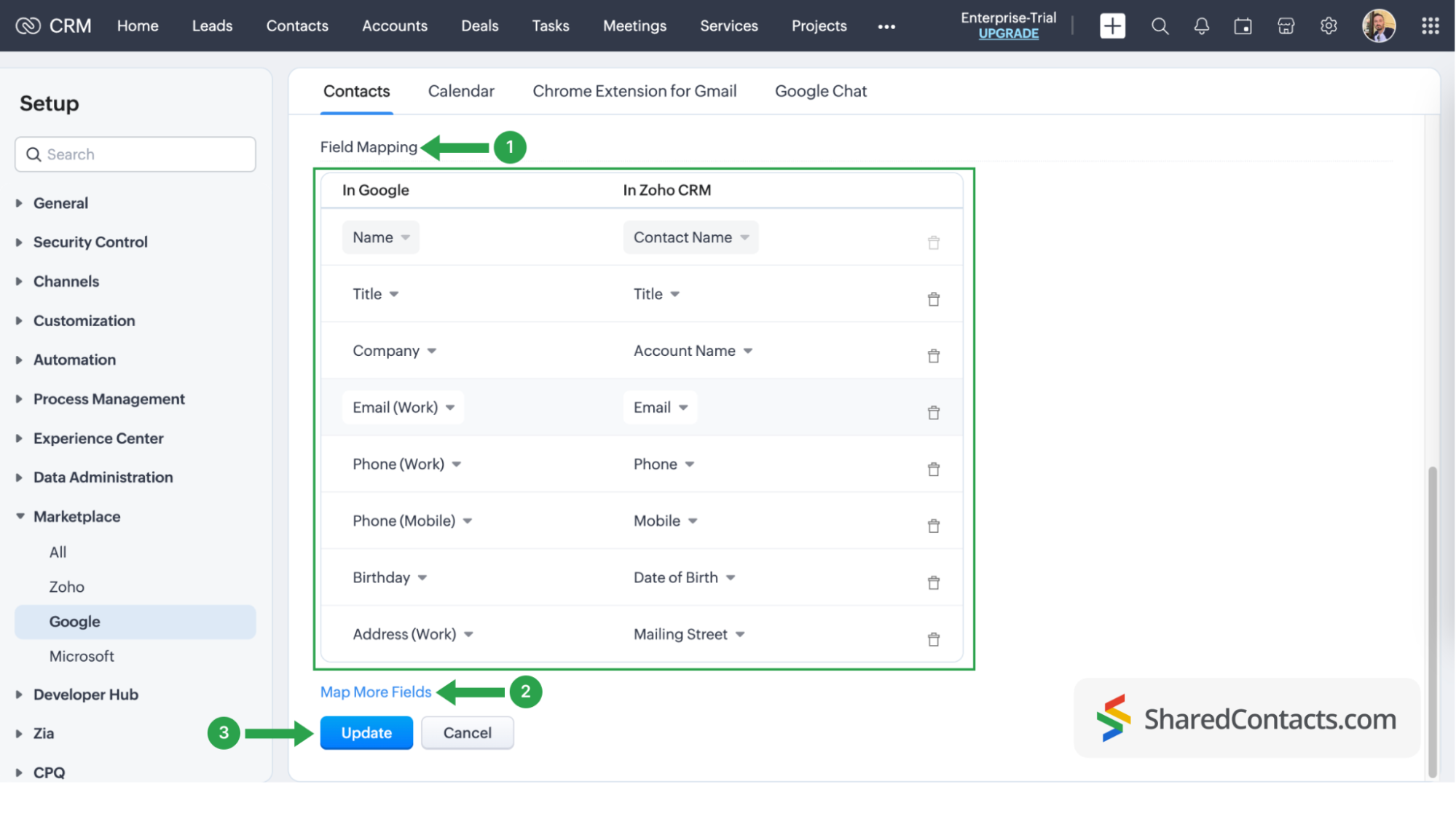
Zu diesem Zeitpunkt haben Sie die Kontakte aus Ihrem CRM vollständig in Google Contacts integriert. Denken Sie daran, dass Sie jederzeit zu den CRM-Systemeinstellungen zurückkehren können, um die Synchronisierung zu löschen, eine neue zu initiieren oder die Synchronisierung der Kontakte anzupassen.
Share Your Zoho contacts using SharedContacts.com
Log into your SharedContacts.com account. If you don’t have the app yet, click hier um sie zu installieren.
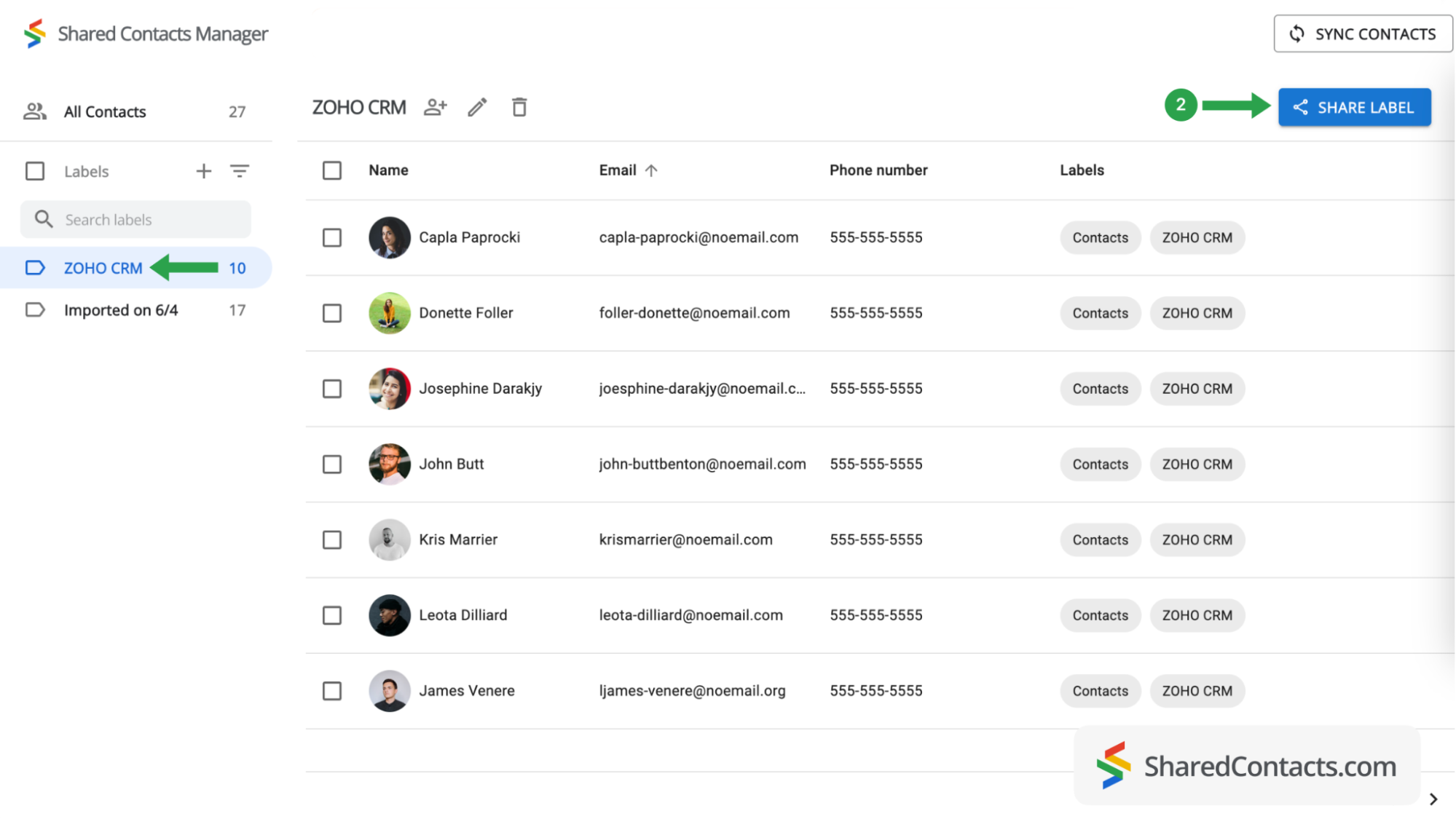
In der linken Seitenleiste, innerhalb Ihrer Kontaktlisten, finden Sie Zoho CRM integriert mit Ihrem Google-Konto, das bereits Kontakte aus dem CRM-System enthält. Sie müssen sie nur noch für Kollegen freigeben, die Zugang zu diesen Kontakten benötigen.
- Wählen Sie das ZOHO CRM-Label aus, um dessen Kontakte anzuzeigen.
- Klicken Sie auf das Label Teilen.
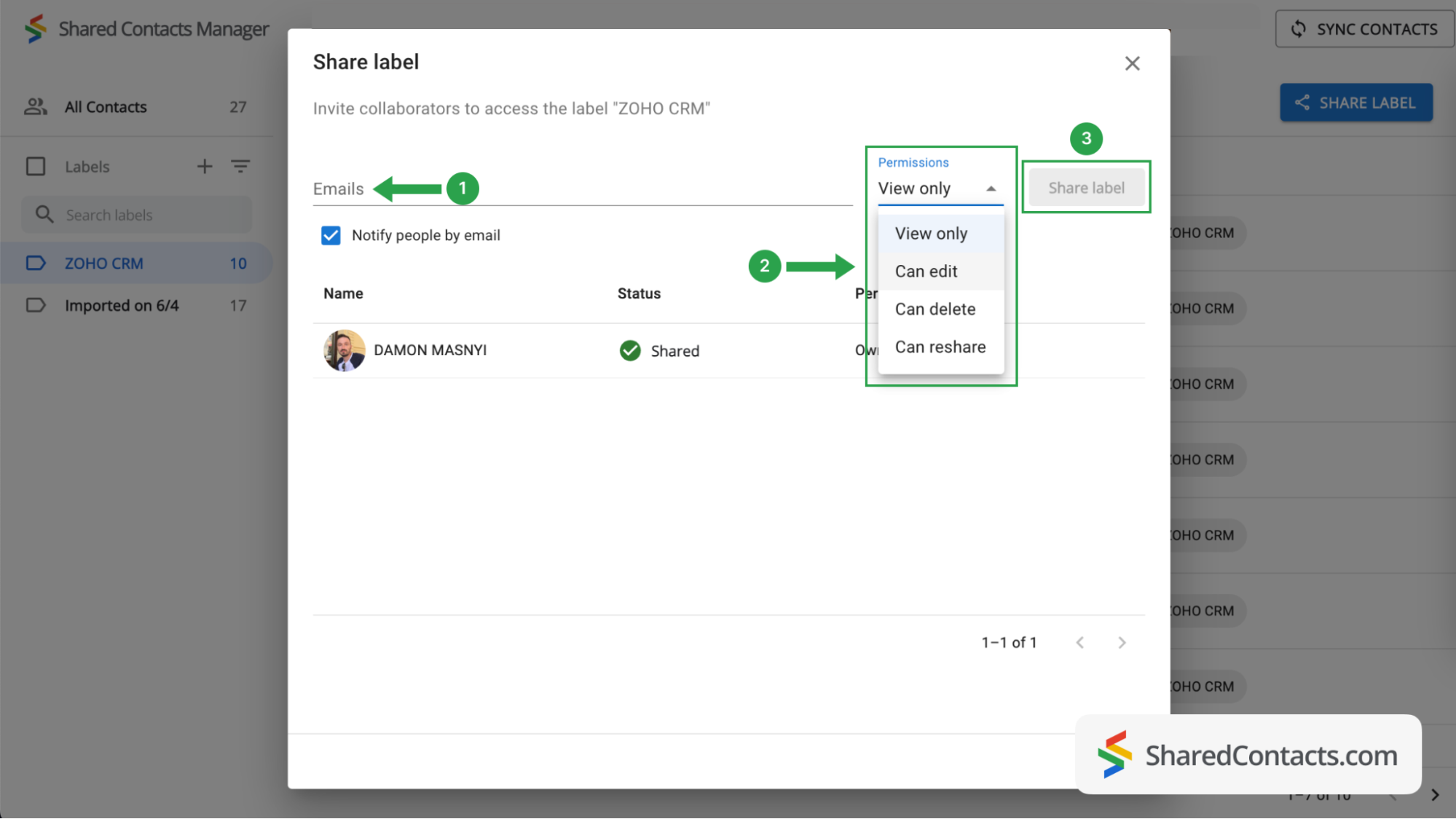
Nun müssen Sie auswählen, wer auf die Kontakte in dieser Gruppe zugreifen darf und welche Berechtigungsstufe er erhalten soll.
- Um Personen auszuwählen, geben Sie deren E-Mail-Adressen in das Feld E-Mail ein oder fügen sie ein. Die Anzahl der Mitarbeiter kann unbegrenzt sein, und Sie können später weitere Benutzer hinzufügen.
- Set a permission level by selecting one of the choices available. To get the most out of SharedContacts.com, we recommend giving your colleagues the Edit permission, which allows them to perform various actions with contacts. Their updates will sync across all team members and display the most relevant information.
- Klicken Sie auf Label freigeben, und alle Personen, denen Sie Zugriff auf diese Kontaktgruppe gewährt haben, erhalten eine E-Mail-Benachrichtigung, die sie darüber informiert, dass sie mit den Kontakten innerhalb des Labels auf der Grundlage der gewährten Berechtigungen interagieren können. Die Schaltfläche "Etikett freigeben" wird aktiv, wenn Sie dem Etikett Mitwirkende hinzufügen.
Now your Zoho CRM contacts are fully integrated, and thanks to SharedContacts.com, your selected co-workers have access to them. They can edit your contacts according to their assigned permission level.
Die Quintessenz
Integrating Zoho CRM with SharedContacts.com offers a simple and cost-effective solution for team collaboration and productivity. This integration allows businesses to share and update contact information easily, providing everyone access to the most current data without expensive additional CRM licenses.
Ähnliche Artikel

Synchronisieren Sie Ihre Pipeliner CRM-Kontakte mit Google und profitieren Sie von der perfekten Kontaktintegration - fast ohne Kosten

Synchronisieren und Freigeben von Zendesk-Kontakten über Google Workspace, Sparen von CRM-Kosten und Optimieren des Workflows


Keine Kommentare