Διαχείριση και κοινή χρήση επαφών με το Shared Contacts Manager - Ο πλήρης οδηγός χρήστη


Welcome to SharedContacts.com. This guide will walk you through everything you need to know about using the app properly to organize, manage, and share your Google Contacts. We’ll help you at every stage of the process, from setting up the app to delegating your admin privileges to other users.
Εγκατάσταση
Installing SharedContacts.com takes only a few minutes. Follow these steps to get started:
- Πηγαίνετε στο Google Workspace Marketplace.
- Αναζήτηση για SharedContacts.com.
- Κάντε κλικ στο Εγκαταστήστε το.

- Ακολουθήστε τον οδηγό εγκατάστασης και αποδεχτείτε τις απαιτούμενα δικαιώματα για να ενσωματώσετε την εφαρμογή με το λογαριασμό σας στο Google. Ολοκληρώστε την εγκατάσταση.
Πώς να συνδεθείτε
Μετά την εγκατάσταση, έχετε μερικούς τρόπους πρόσβασης στην εφαρμογή.
- Σύνδεση από την ιστοσελίδα: Πηγαίνετε στο sharedcontactsmanager.com και κάντε κλικ στο Συνδεθείτε με το Google στην επάνω δεξιά γωνία.

- Χρησιμοποιήστε την άμεση διεύθυνση URL: Στο πεδίο αναζήτησης του προγράμματος περιήγησής σας, πληκτρολογήστε https://sharedcontacts.com/app και ο σύνδεσμος θα σας μεταφέρει στην εφαρμογή.
- Συνδεθείτε από τον πίνακα Google Apps: The Google apps menu allows you to quickly access SharedContacts.com in the Chrome browser. Click on the Εφαρμογές Google icon and scroll down to find SharedContacts.com among the installed software.

- Συνδεθείτε μέσω της κονσόλας Workspace Admin Console (για διαχειριστές): Εάν είστε διαχειριστής, μπορείτε να αποκτήσετε πρόσβαση στην εφαρμογή απευθείας από την Κονσόλα διαχειριστών Google στο τμήμα Εφαρμογές > Εφαρμογές Google Workspace Marketplace > Λίστα εφαρμογών > SharedContacts.com.

Επισκόπηση ταμπλό
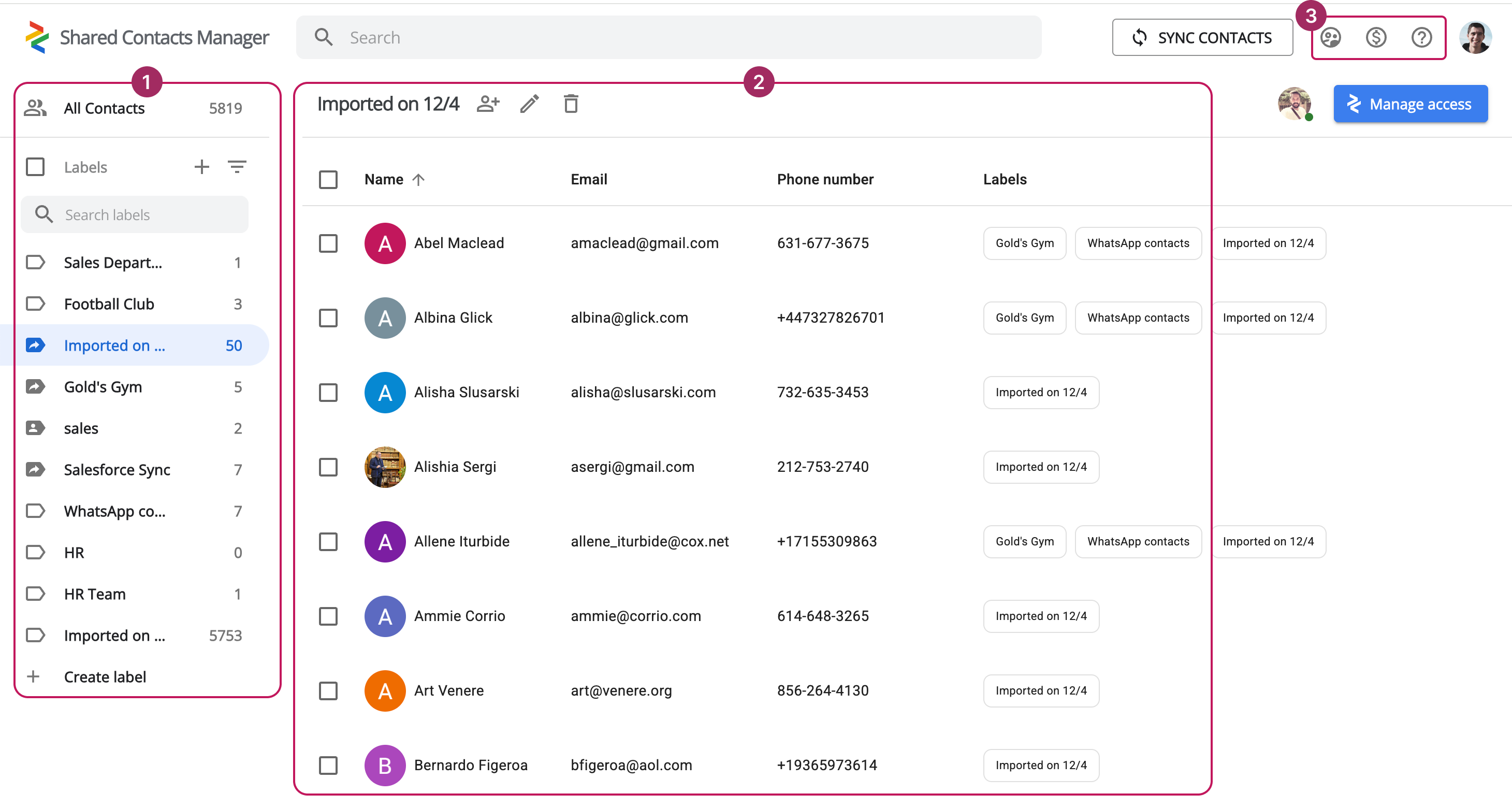
Η διεπαφή της εφαρμογής έχει σχεδιαστεί για να είναι απλή, φιλική προς το χρήστη και εύκολη στην πλοήγηση. Είναι δομημένη σε τρεις κύριες ενότητες:
- Ετικέτες επικοινωνίας
- Επισκόπηση επαφών
- Διαχείριση συνδρομών
Ετικέτες επικοινωνίας
Στην αριστερή πλευρά, σε κάθετη διάταξη, θα βρείτε όλα τα ομάδες επαφών συγχρονίζεται με το λογαριασμό σας Google. Εάν οι επαφές σας δεν είναι οργανωμένες σε ετικέτες, θα εμφανιστούν σε μια γενική λίστα στο πλαίσιο Όλες οι επαφές.
Μπορείτε επίσης να δημιουργήσετε προσαρμοσμένες ομάδες επαφών για ευκολότερη διαχείριση και καλύτερη οργάνωση της βάσης δεδομένων επαφών σας.
Για ευκολία και γρήγορη πρόσβαση, μπορείτε να φιλτράρετε τις ετικέτες σας χρησιμοποιώντας τις ακόλουθες επιλογές:
- Αλφαβητικά (A-Z)
- Αλφαβητικά (Z-A)
- Ανά ημερομηνία δημιουργίας (το νεότερο πρώτα ή το παλαιότερο πρώτα)
Επιπλέον, μπορείτε να προσαρμόσετε την εμφάνιση των ομάδων βάσει συγκεκριμένων χαρακτηριστικών εντός ορισμένων ομάδων επαφών.

Επισκόπηση επαφών
Στην κεντρική περιοχή της διεπαφής εμφανίζονται όλες οι επαφές ή μόνο εκείνες που ανήκουν στην επιλεγμένη ομάδα. Κάθε καταχώρηση επαφής περιλαμβάνει βασικά στοιχεία, όπως το πλήρες όνομα, τη διεύθυνση ηλεκτρονικού ταχυδρομείου, τον αριθμό τηλεφώνου και τις ομάδες στις οποίες ανήκουν. Μια σειρά ενεργειών είναι διαθέσιμη τόσο για μεμονωμένες επαφές όσο και για ομάδες επαφών.
Ενέργειες επικοινωνίας:
- Επεξεργασία - τροποποίηση των στοιχείων επικοινωνίας.
- Αντιγραφή - αντιγραφή μιας επαφής σε άλλες ομάδες.
- Αφαίρεση από ετικέτα - αφαιρέστε μια επαφή από μια συγκεκριμένη ομάδα χωρίς να τη διαγράψετε.
- Διαγραφή - μόνιμη διαγραφή μιας επαφής.
Ενέργειες ετικέτας επικοινωνίας:
- Προσθήκη χρηστών - εκχωρήστε επαφές στην ετικέτα.
- Μετονομασία - αλλάξτε το όνομα της ετικέτας.
- Διαγραφή - αφαίρεση της ετικέτας.
Διαχείριση συνδρομών
Στην επάνω δεξιά γωνία της οθόνης, θα βρείτε τα εργαλεία της συνδρομής σας Διαχείριση κοινών επαφών. Χωρίζονται σε τρεις ενότητες:
- Διαχείριση χρηστών
- Διαχείριση συνδρομής
- Επιλογές υποστήριξης.
Διαχείριση χρηστών

Αυτή η ενότητα παρέχει μια επισκόπηση όλων των χρηστών της εφαρμογής. Μπορείτε να:
- Δείτε το συνολικό αριθμό των αδειών χρήσης που αγοράστηκαν, πόσες έχουν εκχωρηθεί και πόσες παραμένουν διαθέσιμες.
- Δείτε όλους τους χρήστες στον τομέα σας και προσδιορίστε ποιος έχει άδεια χρήσης SCM.
- Διαχείριση χρηστών, συμπεριλαμβανομένης της χορήγησης ή ανάκλησης αδειών SCM.
- Εκχώρηση πρόσθετων διαχειριστών συνδρομής.
- Αφαιρέστε τους χρήστες από τη συνδρομή SCM.
Διαχείριση συνδρομής

Η ενότητα Διαχείριση συνδρομών παρέχει μια ολοκληρωμένη επισκόπηση της κατάστασης της συνδρομής σας. Εδώ, μπορείτε να επανεξετάσετε τα οικονομικά στοιχεία του ενεργού λογαριασμού σας, να προσαρμόσετε τον αριθμό των αδειών χρήσης, να ενημερώσετε τις πληροφορίες πληρωμής και να ακυρώσετε τη συνδρομή, αν χρειαστεί.
Επιλογές υποστήριξης
Αν έχετε ερωτήσεις ή αντιμετωπίζετε δυσκολίες με την εφαρμογή, υπάρχουν διάφορες επιλογές υποστήριξης.
Ξεκινήστε ελέγχοντας τη βάση γνώσεων στην εφαρμογή (ή το FAQ τμήμα ενός δικτυακού τόπου), το οποίο είναι οργανωμένο σε ενότητες και παρέχει λεπτομερείς απαντήσεις σε πολλές συχνές ερωτήσεις. Εάν δεν βρείτε τις πληροφορίες που χρειάζεστε, μπορείτε να επικοινωνήσετε μέσω διαδικτυακής συνομιλίας, η οποία είναι διαθέσιμη τις περισσότερες ώρες της ημέρας. Η διαθεσιμότητα εξαρτάται από τη ζώνη ώρας σας.
Εάν ο χειριστής της συνομιλίας δεν απαντήσει εντός πέντε λεπτών, μπορείτε να αφήσετε τη διεύθυνση ηλεκτρονικού ταχυδρομείου σας στη συνομιλία και ένας εκπρόσωπος υποστήριξης θα επικοινωνήσει μαζί σας.
Δημιουργία ετικετών επαφής
Google Contacts organizes contacts using labels, and SharedContacts.com follows the same structure.
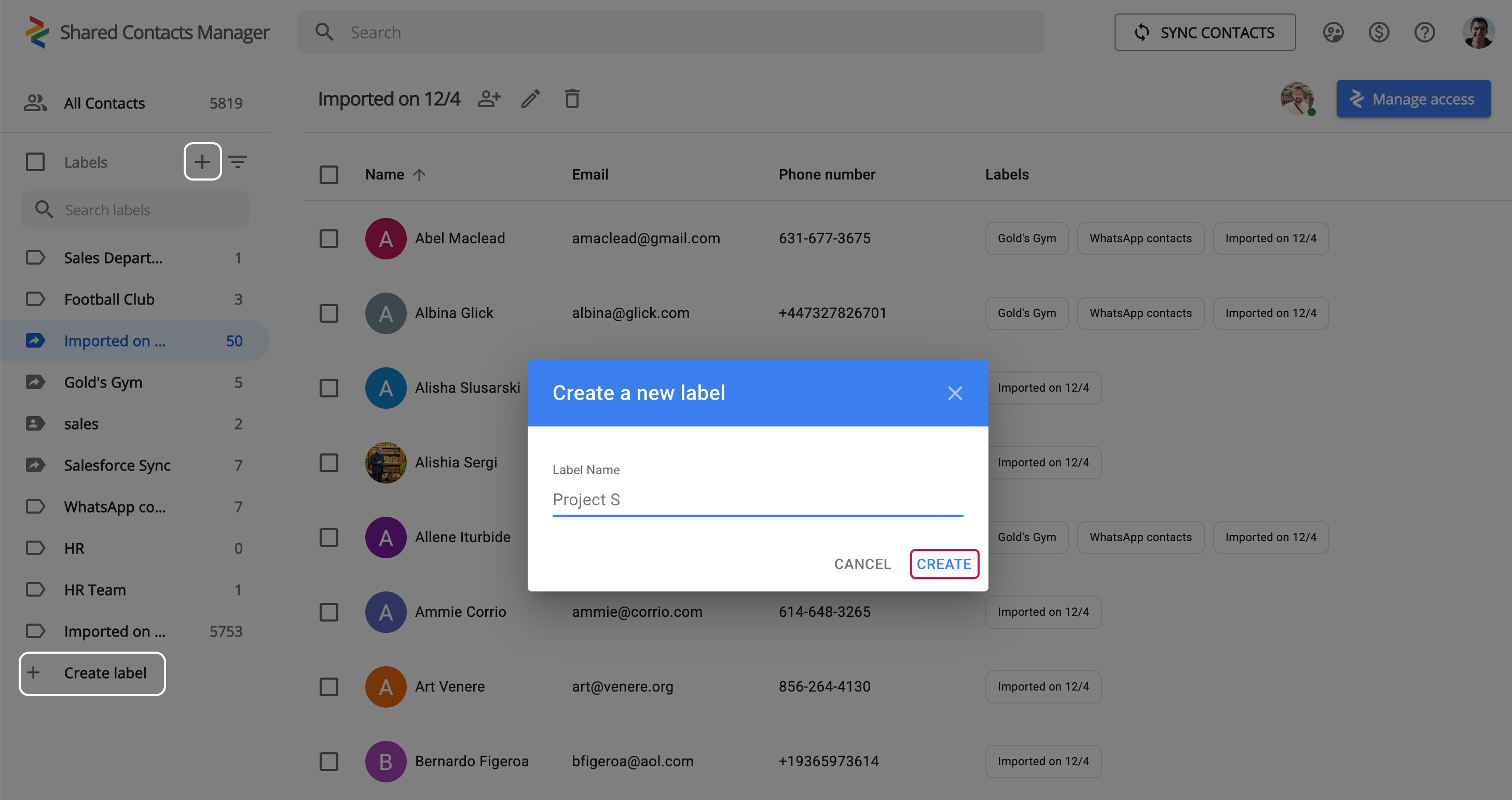
Για να δημιουργήσετε μια νέα ετικέτα επαφής:
- Open SharedContacts.com.
- Κάντε κλικ στο + ή πατήστε το εικονίδιο Δημιουργία ετικέτας κουμπί.
- Ονομάστε τη νέα σας ετικέτα.
- Κάντε κλικ στο Δημιουργία.
Η νέα σας ετικέτα είναι έτοιμη και μπορείτε τώρα να προσθέσετε επαφές σε αυτήν.
Πώς να προσθέσετε επαφές σε μια ετικέτα

Αφού δημιουργήσετε μια ετικέτα, ακολουθήστε τα παρακάτω βήματα για να προσθέσετε επαφές:
- Open SharedContacts.com.
- Κάντε κλικ στην ετικέτα όπου θέλετε να προσθέσετε επαφές.
- Κάντε κλικ στο Εικονίδιο Προσθήκη επαφών. Μπορείτε να προσθέσετε δεδομένα επαφών είτε εισάγοντας χειροκίνητα διευθύνσεις ηλεκτρονικού ταχυδρομείου είτε επιλέγοντας επαφές από τις υπάρχουσες επαφές Google.
- Κάντε κλικ στο Προσθέστε επαφές. Οι επαφές σας είναι τώρα ομαδοποιημένες κάτω από την επιλεγμένη ετικέτα.
How to Share Contacts with SharedContacts.com
Η εφαρμογή επιτρέπει στους χρήστες να κοινή χρήση επαφών Google με επιλεγμένα άτομα και ομάδες τομέων. Δείτε πώς μπορείτε να προσθέσετε χρήστες:
- Επιλέξτε την ετικέτα που θέλετε να μοιραστείτε.
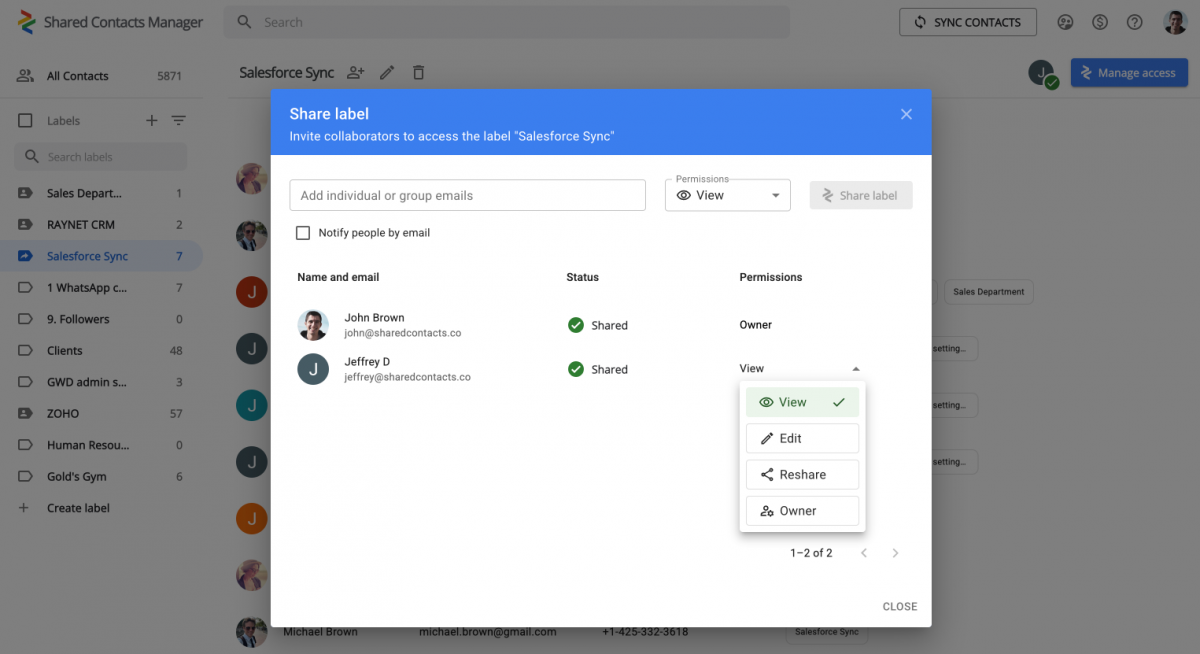
- Κάντε κλικ στο Διαχείριση πρόσβασης στην επάνω δεξιά γωνία.
- Εισάγετε τις διευθύνσεις ηλεκτρονικού ταχυδρομείου των χρηστών με τους οποίους θέλετε να μοιραστείτε τις επαφές ή επιλέξτε τους από την αναπτυσσόμενη λίστα. Μπορείτε να τσεκάρετε το πλαίσιο "Ειδοποίηση ατόμων μέσω email", εάν θέλετε να ενημερώσετε τους χρήστες μέσω email ότι πρέπει να έχουν πρόσβαση στις κοινές επαφές.
- Εφαρμόστε ένα από τα δικαιώματα χρήστη – Προβολή, Επεξεργασία, Επαναχρησιμοποίηση ή Ιδιοκτήτης.
Κάντε κλικ στο Ετικέτα κοινής χρήσης για να ολοκληρωθεί και οι προσκεκλημένοι χρήστες θα έχουν πλέον πρόσβαση στις κοινές επαφές.
Επιλογές διαχείρισης χρηστών
Ως διαχειριστής συνδρομής, έχετε πρόσβαση σε πρόσθετες λειτουργίες διαχείρισης, ιδίως για τη διαχείριση χρηστών.
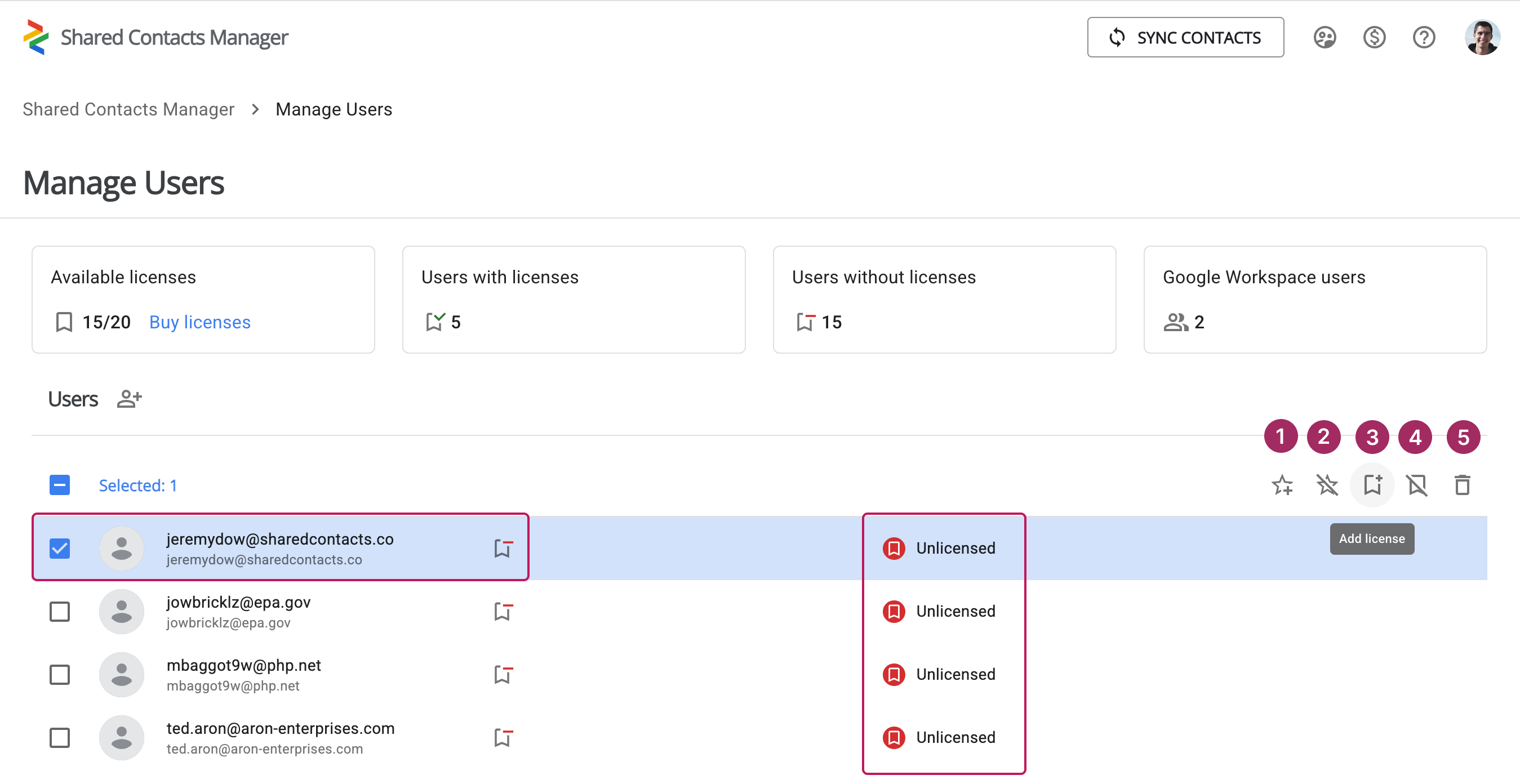
Για να ξεκινήσετε, κάντε κλικ στο εικονίδιο "Διαχείριση χρηστών". Αυτή η ενότητα εμφανίζει τους χρήστες στους οποίους έχει ήδη εκχωρηθεί άδεια χρήσης, καθώς και άλλα μέλη του τομέα Google Workspace. Η στήλη "Άδεια χρήσης" υποδεικνύει εάν ένας χρήστης κατέχει επί του παρόντος άδεια χρήσης.
Για κάθε χρήστη, μπορείτε να:
- Να τους διορίσει ως διαχειριστές.
- Ανάκληση δικαιωμάτων διαχειριστή.
- Χορήγηση άδειας.
- Ανάκληση άδειας.
- Αφαιρέστε τους από το λογαριασμό SCM.
Για να εκτελέσετε οποιαδήποτε ενέργεια, επιλέξτε τον επιθυμητό χρήστη και κάντε κλικ στο αντίστοιχο εικονίδιο.
Πώς να διαχειριστείτε τη συνδρομή

Το παράθυρο Διαχείριση συνδρομής παρέχει μια λεπτομερή επισκόπηση της κατάστασης της συνδρομής σας. Εδώ, μπορείτε να ελέγξετε τις τρέχουσες λεπτομέρειες της συνδρομής, να δείτε το χρονοδιάγραμμα πληρωμών και να δείτε τον αριθμό των αδειών χρήσης που έχετε αγοράσει.
Από αυτό το μενού, μπορείτε να ενημερώσετε τα στοιχεία πληρωμής, όπως όταν αλλάζετε μια πιστωτική κάρτα, αγοράζετε πρόσθετες άδειες SCM ή ακύρωση της συνδρομής σας αν χρειαστεί.
Σχετικά άρθρα

How to Share Google Contacts from Gmail

What Is Google “Workspace Guests” Feature and How to Share Guest Account Contacts


Δεν υπάρχουν σχόλια