Jaa Zohon yhteystietoja tiimisi Google-tilien kanssa ja säästä CRM-kustannuksissa.

Keskeiset asiat:
- Zohon yhteystietojen synkronointi Googlen kanssa antaa tiimeille mahdollisuuden jakaa ja päivittää yhteystietoja välittömästi.
- Käyttöönottoprosessi on yksinkertainen ja intuitiivinen, joten yritykset voivat määrittää integraation nopeasti ja hyödyntää sitä.
- SharedContacts.com provides a budget-friendly alternative to purchasing additional Zoho licenses.
- Kun yhteystietojen synkronointi ja päivitykset automatisoidaan, tiimit voivat keskittyä strategisempiin tehtäviin ja parantaa yleistä tuottavuutta.
Zoho on pilviohjelmistopaketti yrityksille, ja sen asiakassuhteiden hallintaan tarkoitettu ratkaisu on vaikuttava. Mutta onko tavallisen pienen tai keskisuuren yrityksen mahdollista hyödyntää Zohon CRM-tilausta tehokkaasti koko tiimilleen ilman, että se maksaa kovat kustannukset for each user? With SharedContacts.com, teams can seamlessly complete a CRM to Google integration and share contacts between their members, even if they don’t have a Zoho CRM subscription for all users. By creating a SharedContacts.com account and connecting it with Google contacts, businesses can optimize their resources and reduce operational costs significantly while giving everyone in the company an opportunity to benefit from Zoho’s powerful contact management features. It takes only three short steps to get there and benefit from using Zoho business connections as jaetut yhteystiedot Googlea varten:
- Luo etiketti Google Contacts -palveluun
- Synkronoi Zoho CRM:n yhteystiedot Googlen yhteystietojen kanssa
- Share the label with your co-workers using SharedContacts.com
Luo etiketti Google Contacts -palveluun
Luodaan yhteystietokansio (jäljempänä "etiketti"), joka synkronoidaan Zohon kanssa ja joka sisältää jaettavia yhteystietoja.
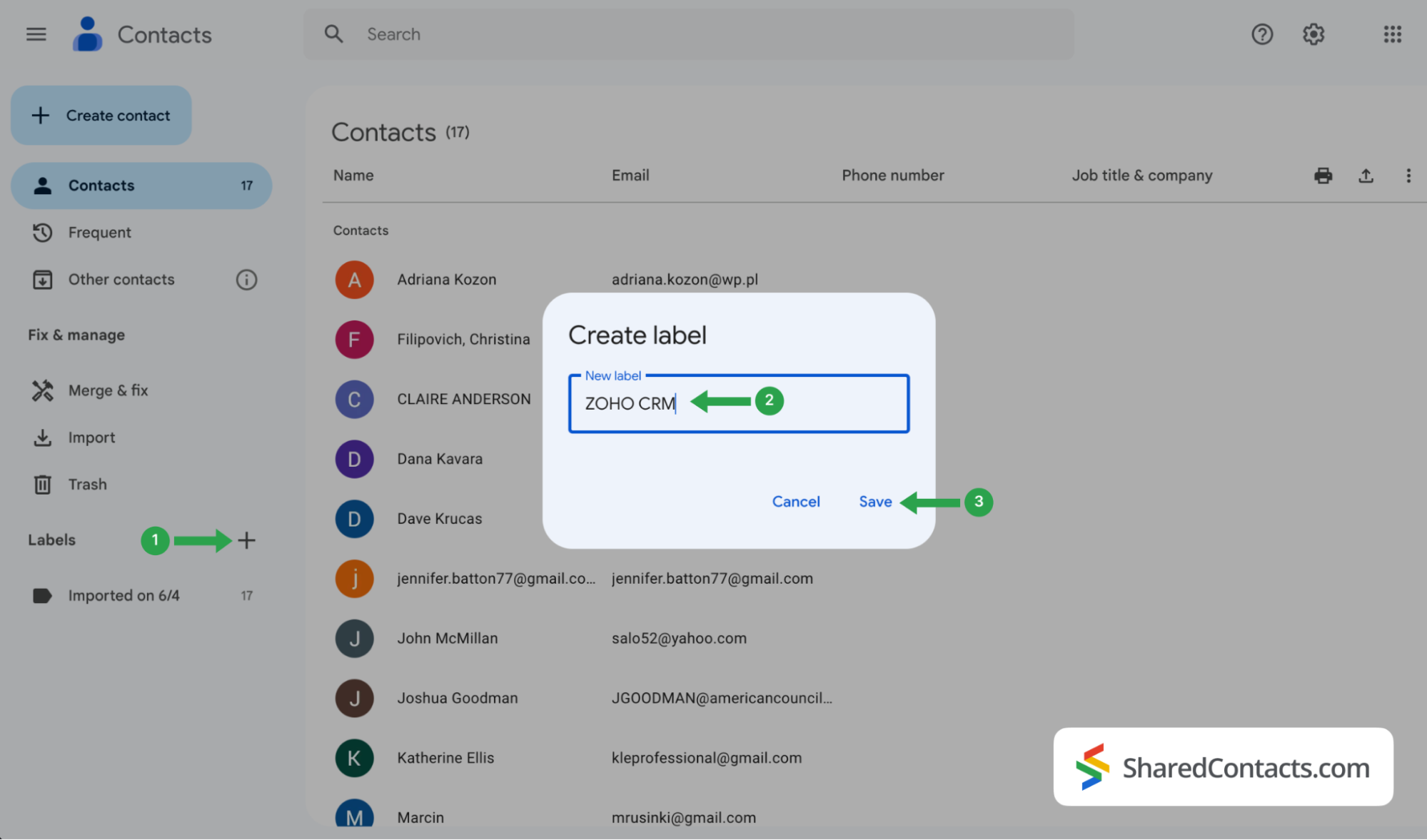
- Kirjaudu sisään Google Contactiin ja klikkaa '+' -kuvaketta.
- Vuonna Luo etiketti ikkunassa, kirjoita etiketin nimi. Jos haluat helpottaa myöhempää viittaamista ja osoittaa välittömästi yhteystietojen alkuperän, valitse kätevä nimi, esimerkiksi Zoho CRM.
- Klikkaa Tallenna etiketin luomiseksi.
Synkronoi Zoho CRM:n yhteystiedot Google Contactsin kanssa
Nyt haluat integroida CRM-järjestelmän yhteystietoluettelon Google Contacts -palveluun.
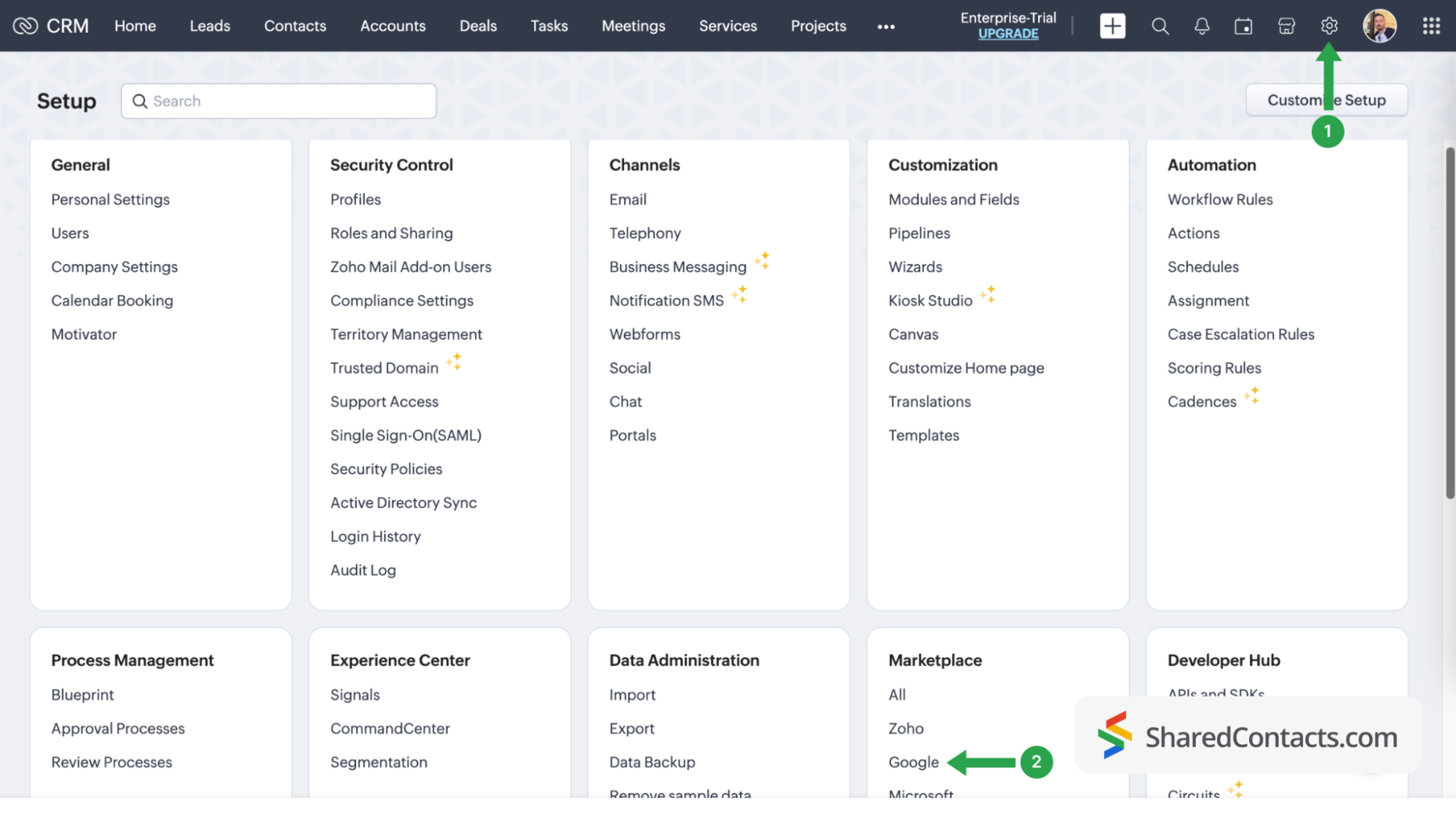
- Kirjaudu sisään Zoho-tilillesi ja napsauta painiketta Asetukset kuvaketta ylävalikkopalkissa.
- Etsi ja valitse Marketplace ja valitse Google.
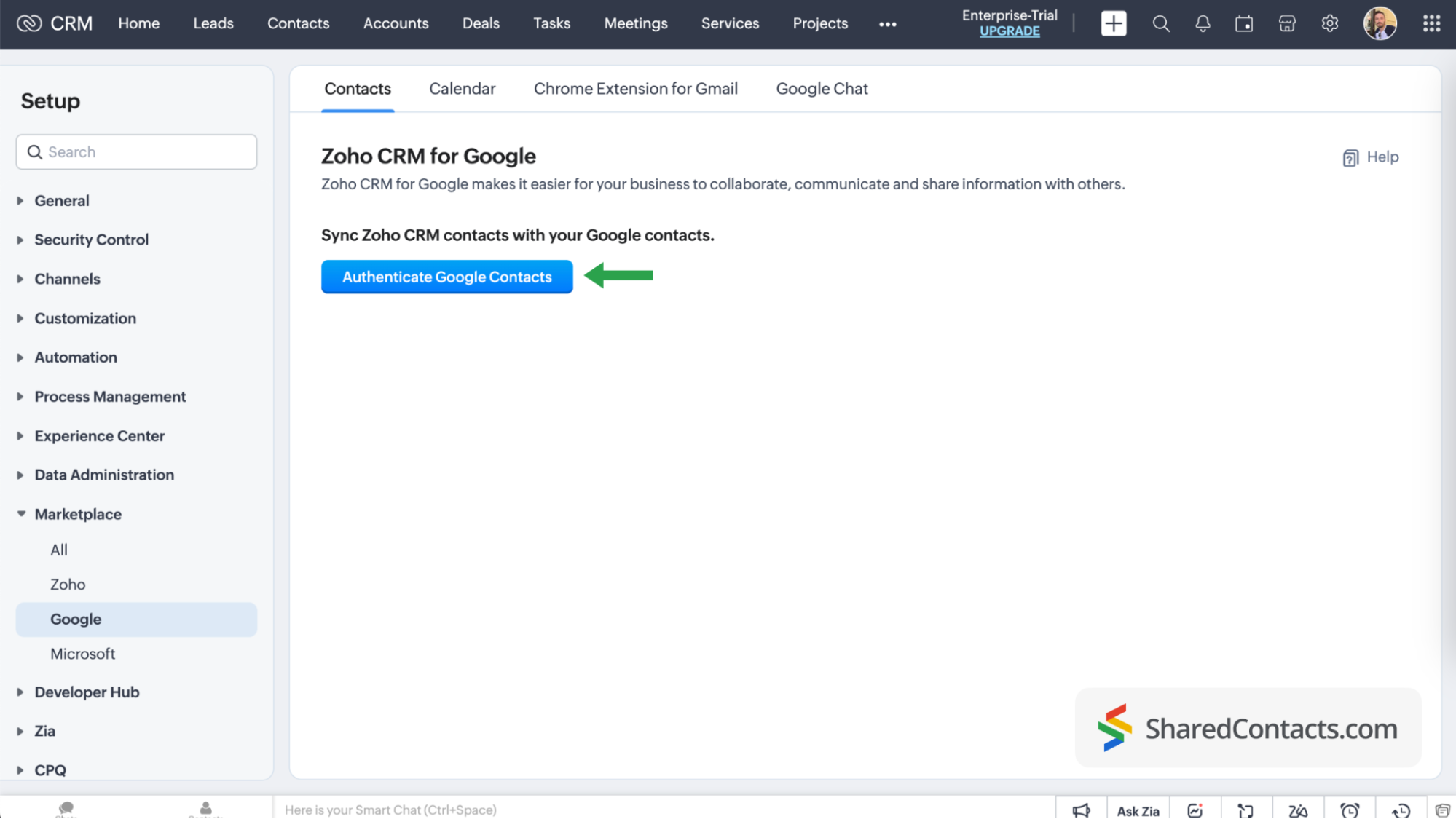
Klikkaa Google-yhteystietojen todennus ja noudata kaikkia näytön ohjeita ja anna järjestelmälle tarvittavat käyttöoikeudet.
Jatka Yhteystietojen synkronointi -sivulla seuraavilla vaiheilla:
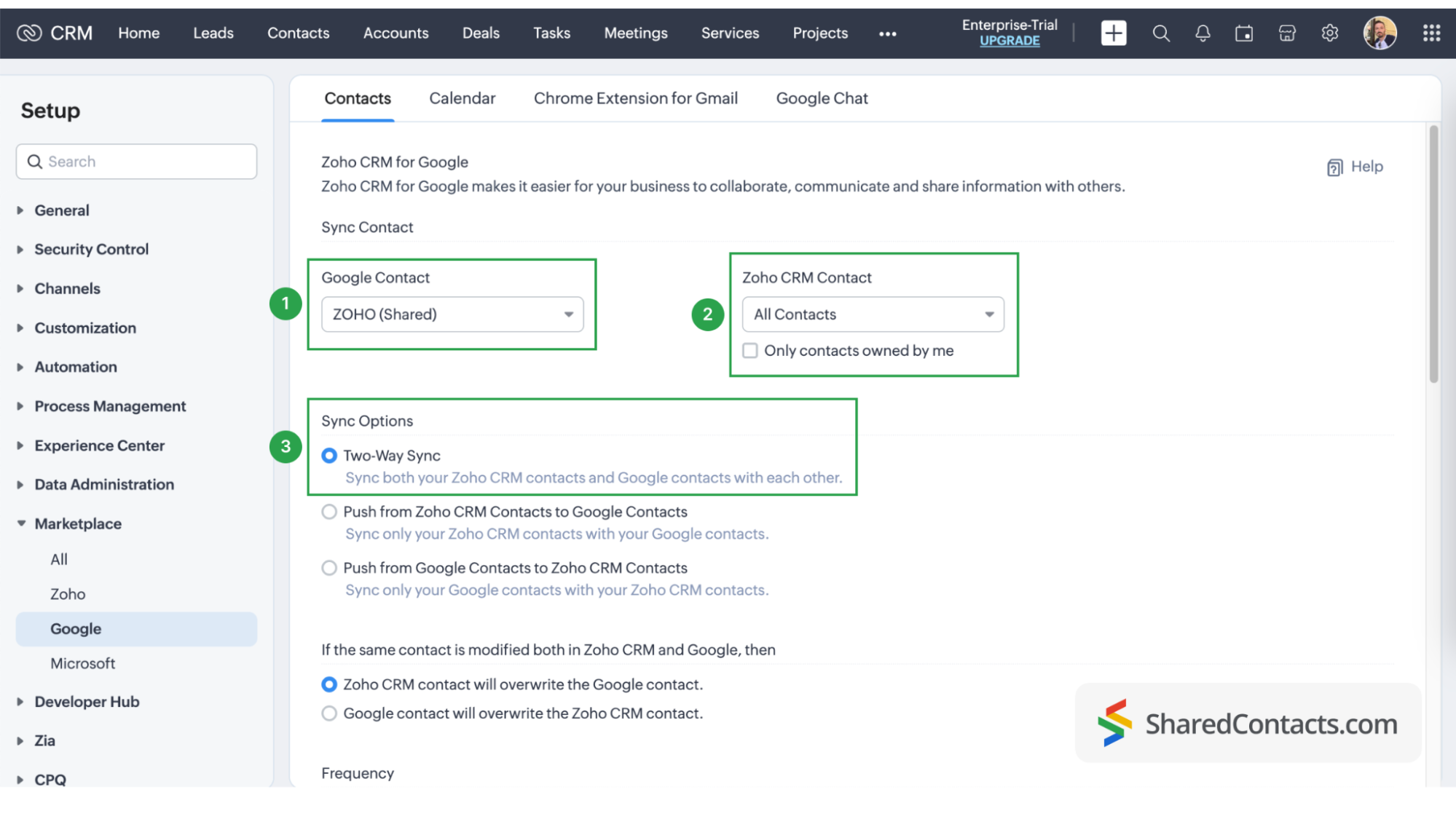
- Valitse ZOHO CRM kohdassa Google Contact.
- Napsauta Zoho CRM Contact -kohdassa pudotusvalikkoa ja valitse, mitkä CRM-kontaktit haluat synkronoida Google Contact -tunnisteen kanssa. Valitse Kaikki yhteystiedot jos tarvitset niitä kaikkia.
- Valitse Synkronointiasetukset -kohdasta Kaksisuuntainen synkronointi. This is necessary if you plan to provide non-licensed users with Can Edit permission in SharedContacts.com.
The final step in your Google contacts sync process is field mapping in Google and Zoho CRM. Customizing your fields allows you to decide which data from the CRM will be pulled into specific fields in Google Contacts and SharedContacts.com. Click the ‘Map More Fields’ link to add and map additional fields.
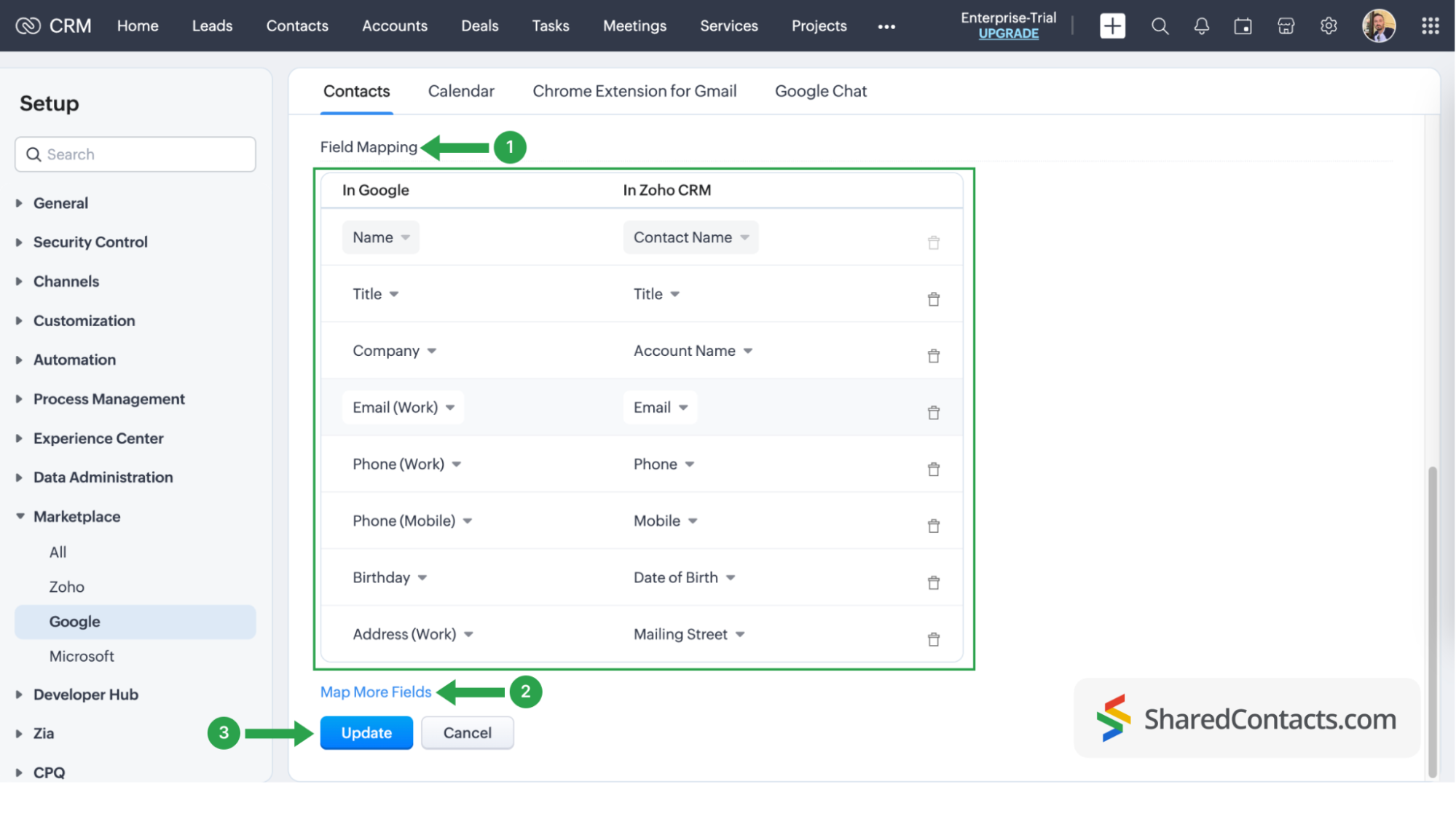
Tässä vaiheessa CRM:n yhteystiedot on integroitu täysin Google Contactsin yhteystietoihin. Muista, että voit aina palata CRM-järjestelmän asetuksiin ja poistaa synkronoinnin, aloittaa uuden synkronoinnin tai säätää yhteystietojen synkronointia.
Share Your Zoho contacts using SharedContacts.com
Log into your SharedContacts.com account. If you don’t have the app yet, click täällä asentaa sen.
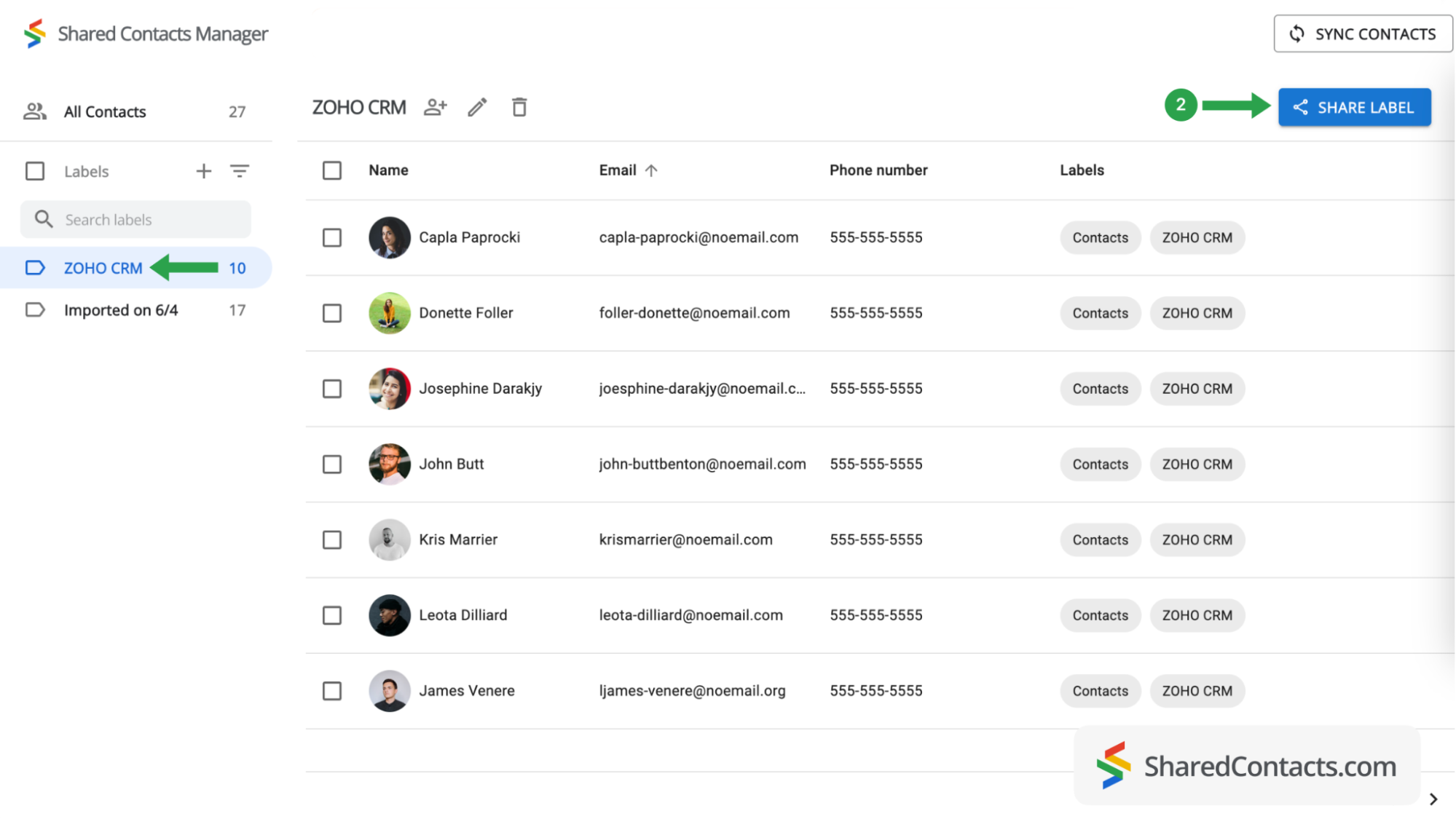
Vasemmanpuoleisessa sivupalkissa, yhteystietoluetteloissasi, löydät Google-tilisi kanssa integroidun Zoho CRM:n, joka sisältää jo yhteystietoja CRM-järjestelmästä. Sinun tarvitsee vain jakaa se kollegoiden kanssa, jotka tarvitsevat pääsyn näihin yhteystietoihin.
- Valitse ZOHO CRM -tunnus nähdäksesi sen yhteystiedot.
- Napsauta Jaa-tarraa.
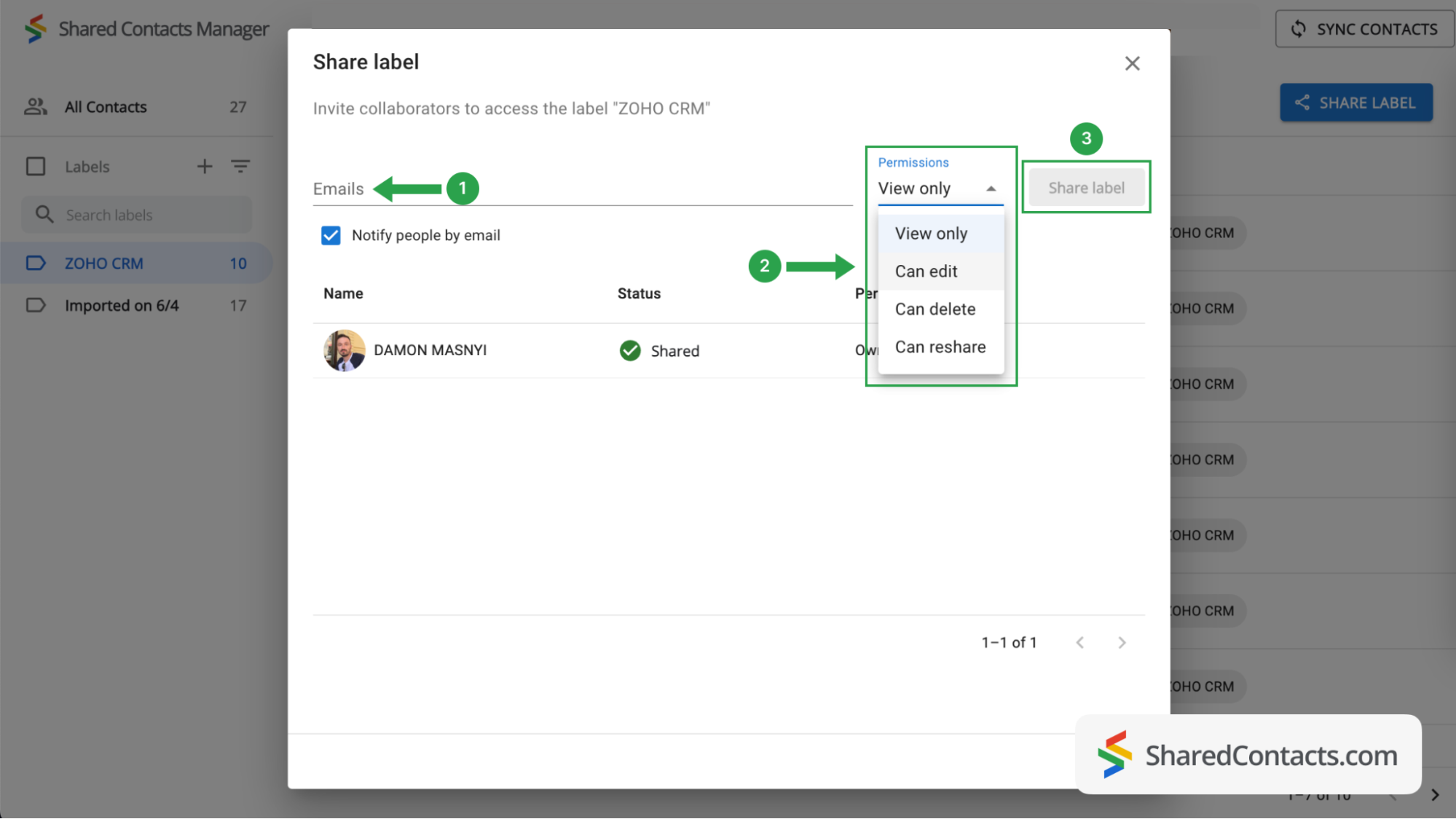
Nyt on aika valita, kenelle haluat antaa oikeuden käyttää ryhmän yhteystietoja ja heidän käyttöoikeustasonsa.
- Voit valita henkilöitä kirjoittamalla tai liittämällä heidän sähköpostiosoitteensa Sähköposti-kenttään. Työkavereiden määrä voi olla rajoittamaton, ja voit lisätä käyttäjiä myöhemmin.
- Set a permission level by selecting one of the choices available. To get the most out of SharedContacts.com, we recommend giving your colleagues the Edit permission, which allows them to perform various actions with contacts. Their updates will sync across all team members and display the most relevant information.
- Napsauta Share Label (Jaa tunniste), ja kaikki, joille olet antanut käyttöoikeuden tähän yhteystietoryhmään, saavat sähköposti-ilmoituksen, jossa heille ilmoitetaan, että he voivat olla vuorovaikutuksessa tunnisteen yhteystietojen kanssa myönnettyjen käyttöoikeuksien perusteella. Jaa tarra -painike tulee aktiiviseksi, kun lisäät yhteistyökumppaneita tarraan.
Now your Zoho CRM contacts are fully integrated, and thanks to SharedContacts.com, your selected co-workers have access to them. They can edit your contacts according to their assigned permission level.
Lopputulos
Integrating Zoho CRM with SharedContacts.com offers a simple and cost-effective solution for team collaboration and productivity. This integration allows businesses to share and update contact information easily, providing everyone access to the most current data without expensive additional CRM licenses.
Aiheeseen liittyvät artikkelit

Synkronoi Pipeliner CRM -yhteystietosi Googlen kanssa ja hyödy täydellisestä yhteystietojen integraatiosta lähes ilmaiseksi.

Synkronoi ja jaa Zendeskin yhteystietoja Google Workspacen kautta, säästä CRM-kustannuksia ja tehosta työnkulkua.


Ei kommentteja