Partagez les contacts Insightly CRM avec votre équipe grâce à l'intégration de Google Contacts

Les petites startups et les grandes entreprises ont un objectif commun : faciliter et optimiser les processus de travail, favoriser la collaboration et la communication entre les équipes et améliorer la rentabilité globale. Traditionnellement, la clé pour y parvenir a été d'adopter des systèmes CRM puissants, comme Insightly, pour gérer les différents canaux et planifier la communication avec les clients. Cependant, un logiciel aussi complexe s'accompagne souvent de difficultés. Le besoin de formation du personnel, la complexité du service et, plus important encore, la nécessité d'un système de gestion de la relation client (CRM) sont autant de défis à relever. coût élevé des licences peuvent devenir des obstacles majeurs. Existe-t-il donc une alternative pour les entreprises qui ont avant tout besoin d'une solution de gestion des contacts efficace sans avoir à supporter les dépenses supplémentaires liées aux systèmes CRM pour chaque membre de l'équipe ?
SharedContacts.com is an extremely convenient application that uses the extensive capabilities of Google Workspace. The tool synchronizes with Google contacts, creates separate groups, such as data from Insightly, and allows contact owners to share them with anyone else within their domain or outside of it. Connect Insightly to Google, provide access to your contacts with SharedContacts.com, and start leveraging the benefits of this great tool.
Synchronisation des contacts entre Insightly CRM et Google Contacts
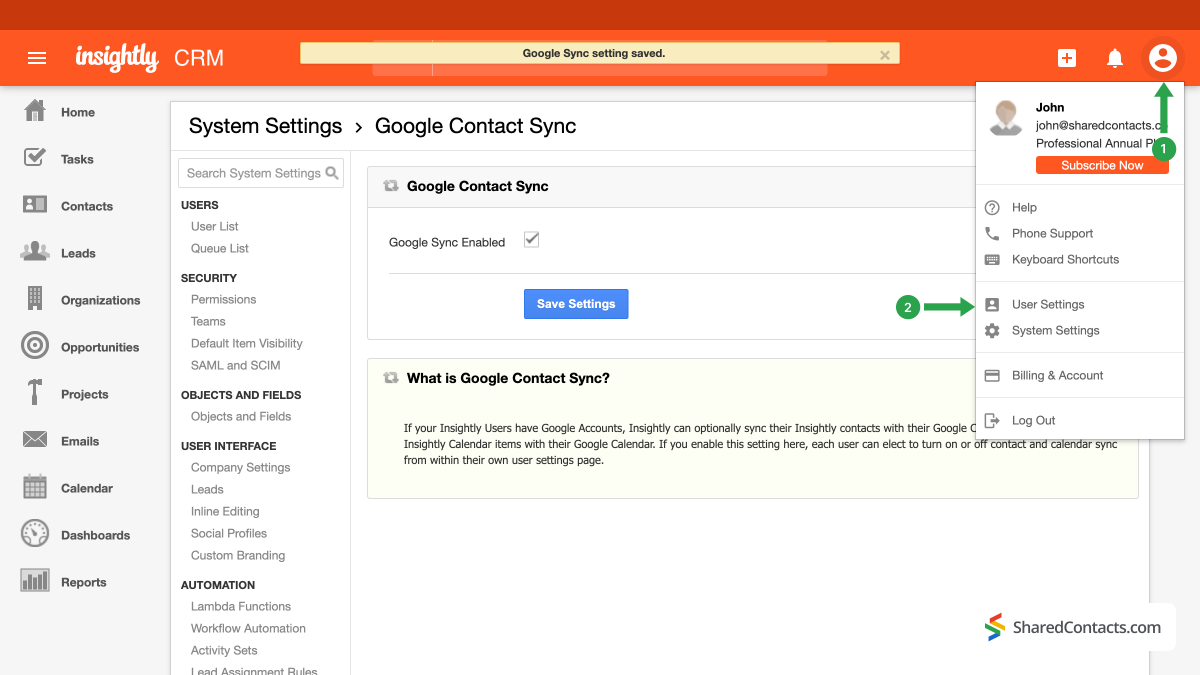
Pour commencer l'intégration des contacts, connectez-vous à votre compte Insightly.
- Cliquez sur l'icône de votre compte.
- Sélectionner Paramètres du système dans le menu déroulant.
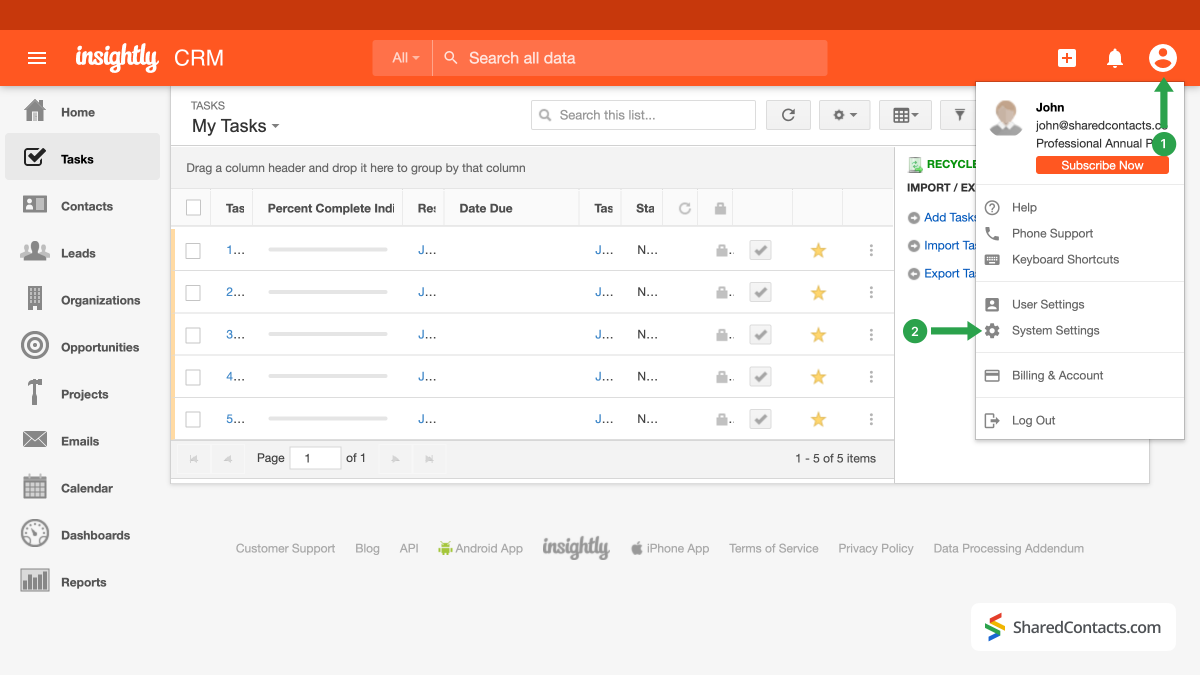
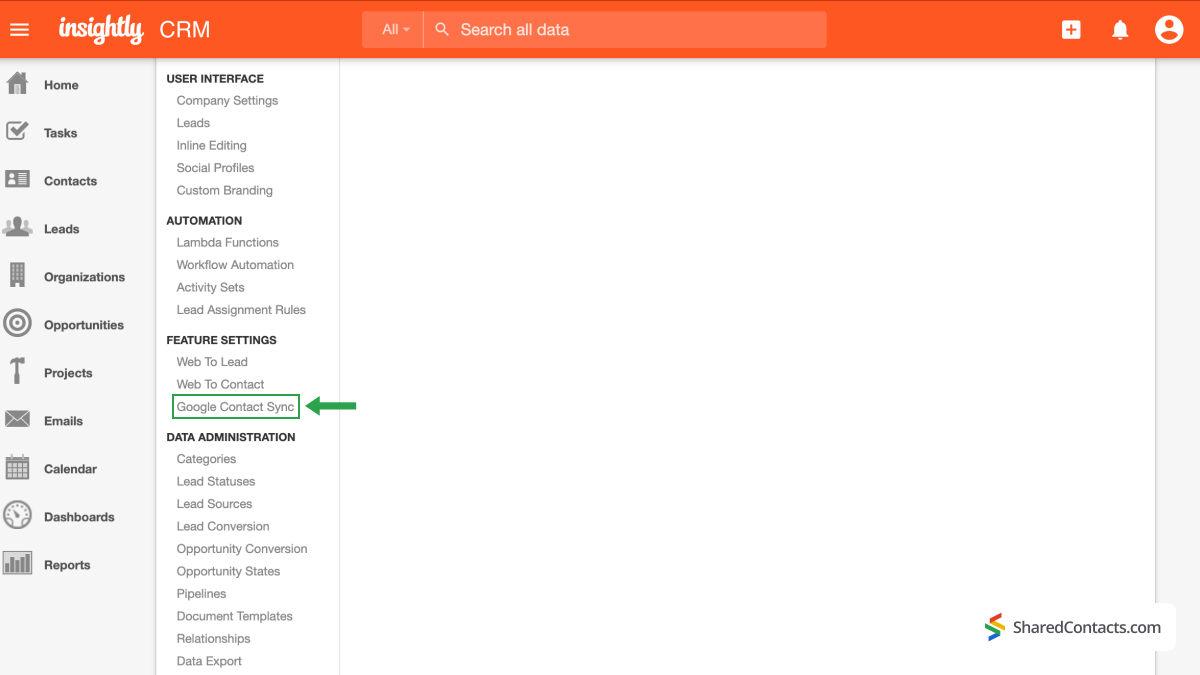
Dans le menu de gauche, recherchez et cliquez sur Synchronisation des contacts Google sous Paramètres des fonctionnalités.
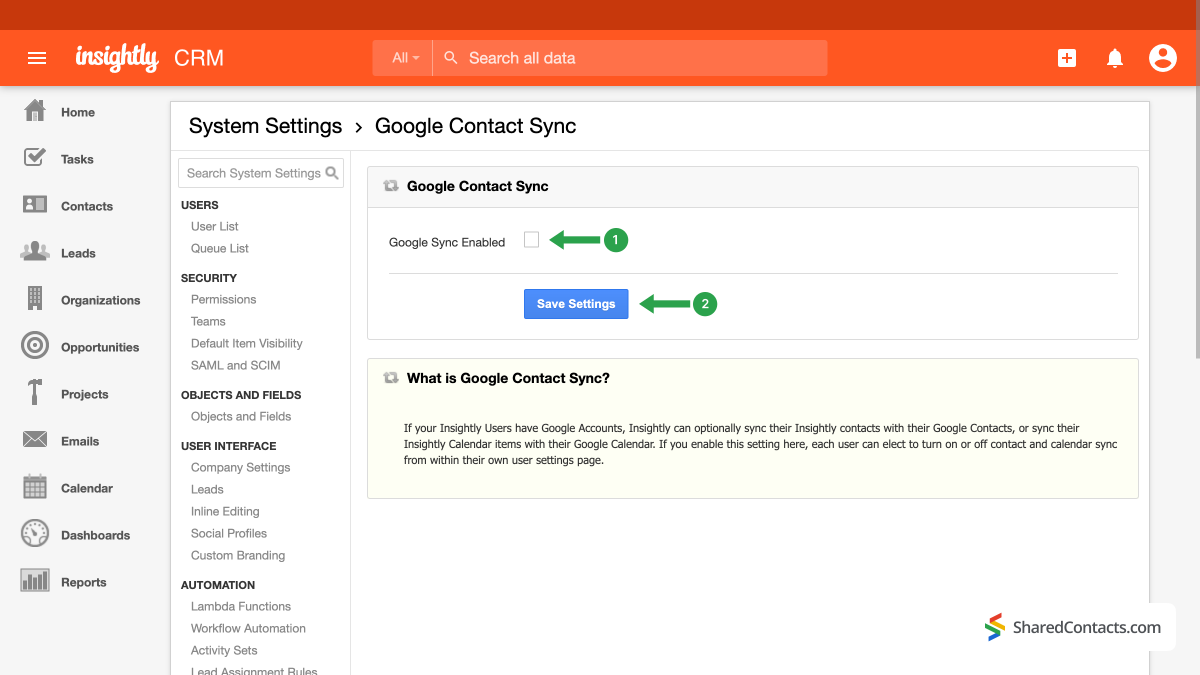
- Ensuite, assurez-vous que le Case à cocher pour la synchronisation avec Google est vérifié.
- Appuyer sur la touche Sauvegarder les paramètres pour enregistrer votre configuration.
Poursuivons l'intégration d'Insightly et de Google en connectant la plateforme CRM à votre compte Google pour une synchronisation instantanée et une gestion simple des contacts.
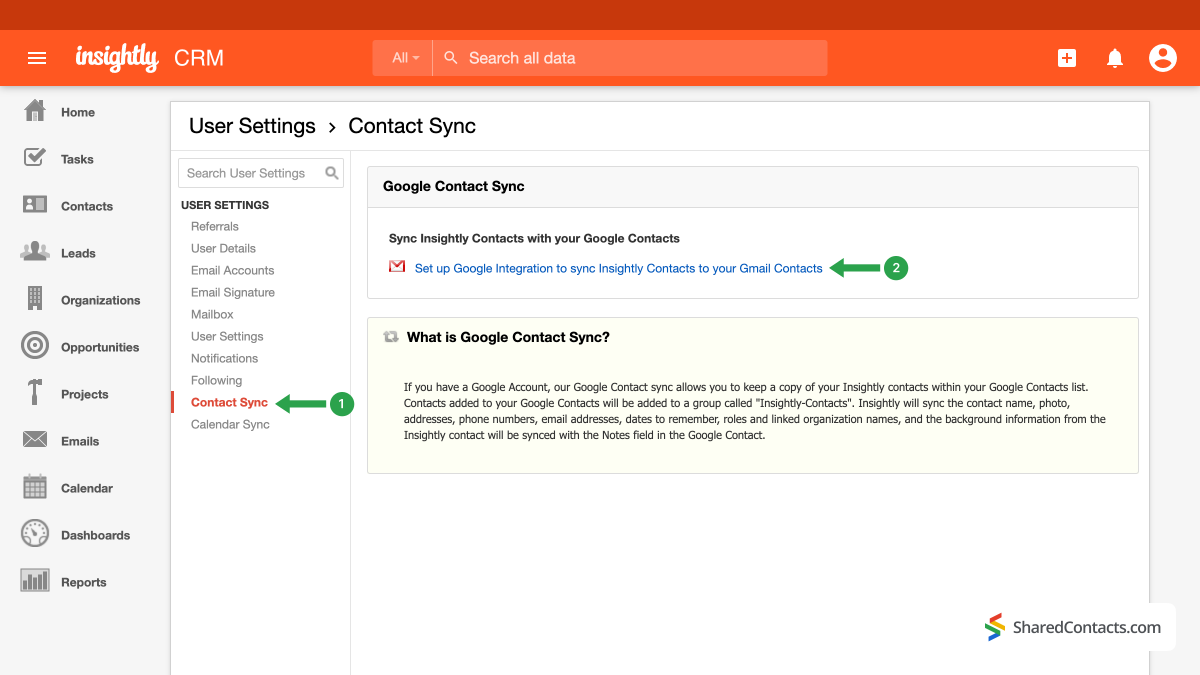
- Une fois de plus, naviguez jusqu'à l'icône de votre compte.
- Cliquez sur Paramètres de l'utilisateur.
- Sous Paramètres utilisateur, sélectionnez Synchronisation des contacts.
- Cliquez sur Configurer l'intégration Google pour synchroniser Insightly Contacts avec vos contacts Gmail.
Les fenêtres contextuelles suivantes vous invitent à vous connecter à votre compte Google, vous informent des actions qu'il peut effectuer avec votre liste de contacts et vous demandent votre autorisation pour ces actions.
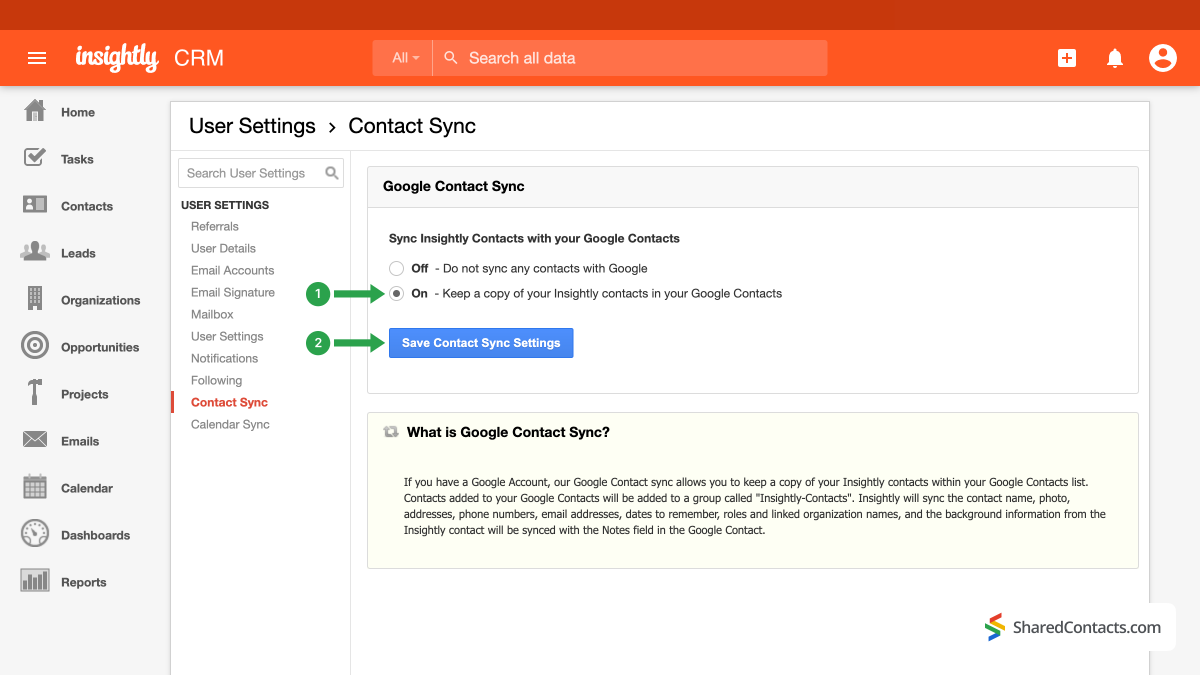
- Dans la fenêtre suivante, cliquez sur le bouton radio Sur pour conserver une copie de vos contacts dans vos contacts Google
- Enregistrer les modifications.
Veuillez laisser quelques minutes au système pour appliquer toutes les modifications et terminer l'intégration d'Insightly et de Google Contacts.
Use SharedContacts.com to Share Insightly Customer Contacts With Your Team Members
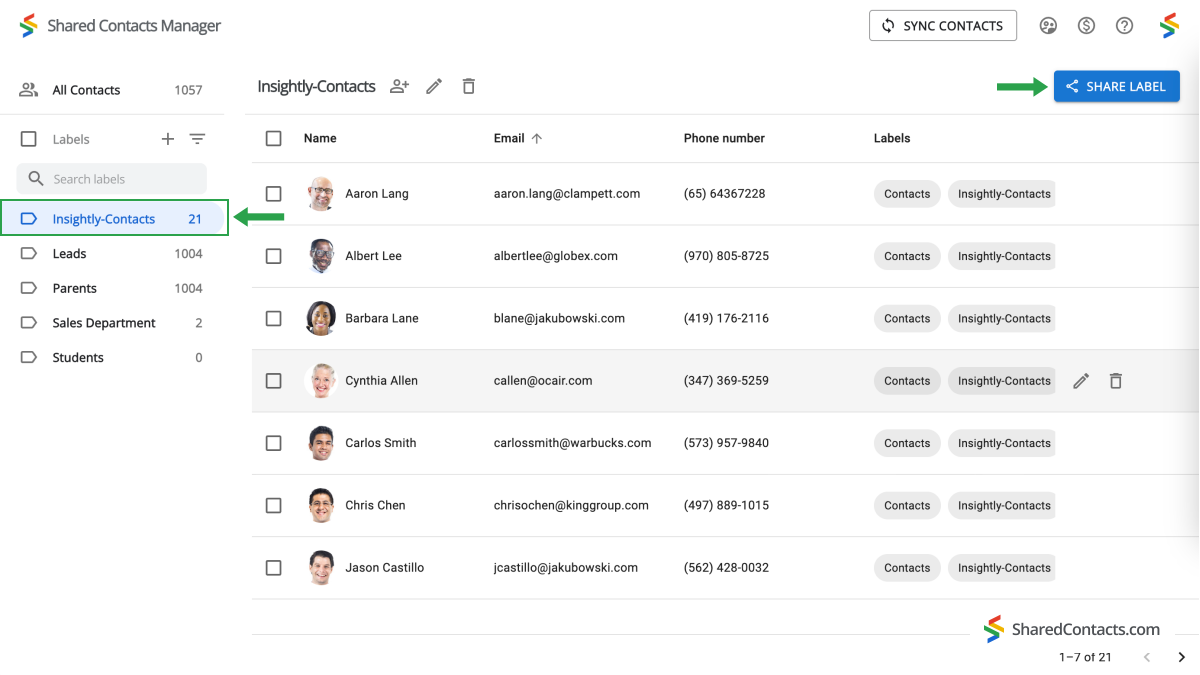
Everything is ready for you to share your client data with co-workers automatically and improve customer relationship management. To get started, log in to your SharedContacts.com. If you haven’t used the tool before, go ici pour l'installer.
SharedContacts.com is an extremely convenient application that uses the extensive capabilities of Google Workspace. The tool synchronizes with Google contacts, creates separate groups, such as data from Insightly, and allows contact owners to share them with anyone else within their domain or outside of it. Connect Insightly to Google, provide access to your contacts with SharedContacts.com, and start leveraging the benefits of this great tool. If you’ve ever wondered how to make the most out of contacts partagés pour GmailC'est là que l'application peut devenir votre atout majeur.
In the left-hand menu, there is now a new category of contacts that has been merged with Insightly and has all of the contact information for your leads, customers, suppliers, and other users. To share this group, select “Share.” You can do this in two ways: hover your cursor over the label name and select the “Share” symbol, or use the large button on the right side of the SharedContacts.com screen.
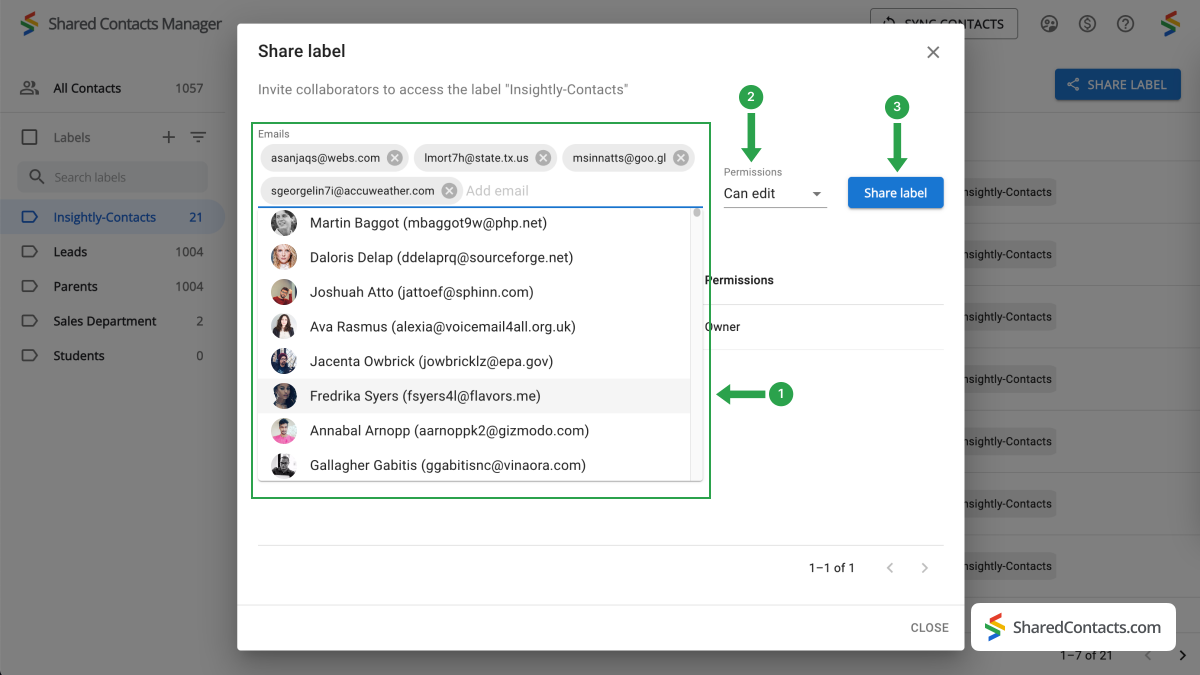
La fenêtre des paramètres de partage s'affiche. Pour donner accès à vos collègues, procédez comme suit :
- Ajoutez les personnes auxquelles vous souhaitez accorder l'accès. Pour ce faire, vous avez plusieurs possibilités : saisir manuellement leur adresse électronique, sélectionner les membres de l'équipe par leur nom et leur photo dans une liste déroulante, ou simplement taper leur nom. Cliquez sur la section "Ajouter un courriel" pour ajouter des personnes de l'une ou l'autre de ces façons.
- Après avoir choisi les personnes dont vous avez besoin, attribuez-leur les autorisations nécessaires. Le niveau d'accès Modifier est le plus utile, car il permet à quiconque de contrôler et de modifier les informations de contact, afin de maintenir la liste à jour. Cliquez sur Autorisations et sélectionnez l'une des options disponibles.
- Partagez l'étiquette lorsque vous avez terminé tous les réglages.
Conclusion sur l'intégration et le partage des contacts avec Insightly
Now, thanks to Google Workspace and SharedContacts.com, everyone you’ve shared the label with can easily manage and edit the Insightly contact data. This makes customer interactions super easy, promotes cooperation, increases productivity, and ensures process consistency across your team’s duties. Best of all, it offers more than an affordable opportunity compared to purchasing a full CRM license for each employee. What else would one expect from a simple and intuitive customer management solution for their business?
Articles connexes

Synchronisez vos contacts Pipeliner CRM avec Google et bénéficiez d'une intégration parfaite des contacts à un coût quasiment nul

Synchronisation et partage des contacts Zendesk via Google Workspace, ce qui permet d'économiser sur les coûts de CRM et de rationaliser le flux de travail


Pas de commentaires