Partagez les contacts Pipedrive avec votre équipe via l'espace de travail Google et minimisez les dépenses liées au CRM.


Principaux enseignements :
- Cet outil permet à tous les membres de l'équipe d'accéder aux contacts et de les modifier, ce qui favorise le travail d'équipe et la communication.
- Il évolue facilement avec votre équipe, ce qui le rend adapté aux entreprises de toute taille.
- L'intégration avec Google Workspace simplifie la gestion des contacts et réduit la nécessité de passer d'une plateforme à l'autre.
Ceux d'entre nous qui connaissent le marché des outils d'entreprise savent que Pipedrive est une solution puissante qui offre des fonctionnalités solides pour rationaliser la gestion des relations avec les clients. Cependant, pour de nombreuses petites organisations, les prix élevés et les autres limitations associées à Pipedrive, telles que la complexité ou la maintenance, se sont avérés être des obstacles importants.
Now, with Google and tools like SharedContacts.com, organizations can reach higher efficiency quicker, easier, and at a much lower cost. Irrespective of company size or financial resources, all team members can harness the power of Pipedrive Contacts without the burden of licences coûteuses for each co-worker. Choose who gets full or limited access to your Pipedrive contacts, boost productivity, and enjoy the accessibility and collaborative flexibility of Google Workspace and shared contacts for Google.
Créer une étiquette dans Google Contacts
Pour commencer, vous devez créer un dossier de contacts ou une "étiquette" qui sera synchronisée avec Pipedrive et contiendra des informations de contact partageables.
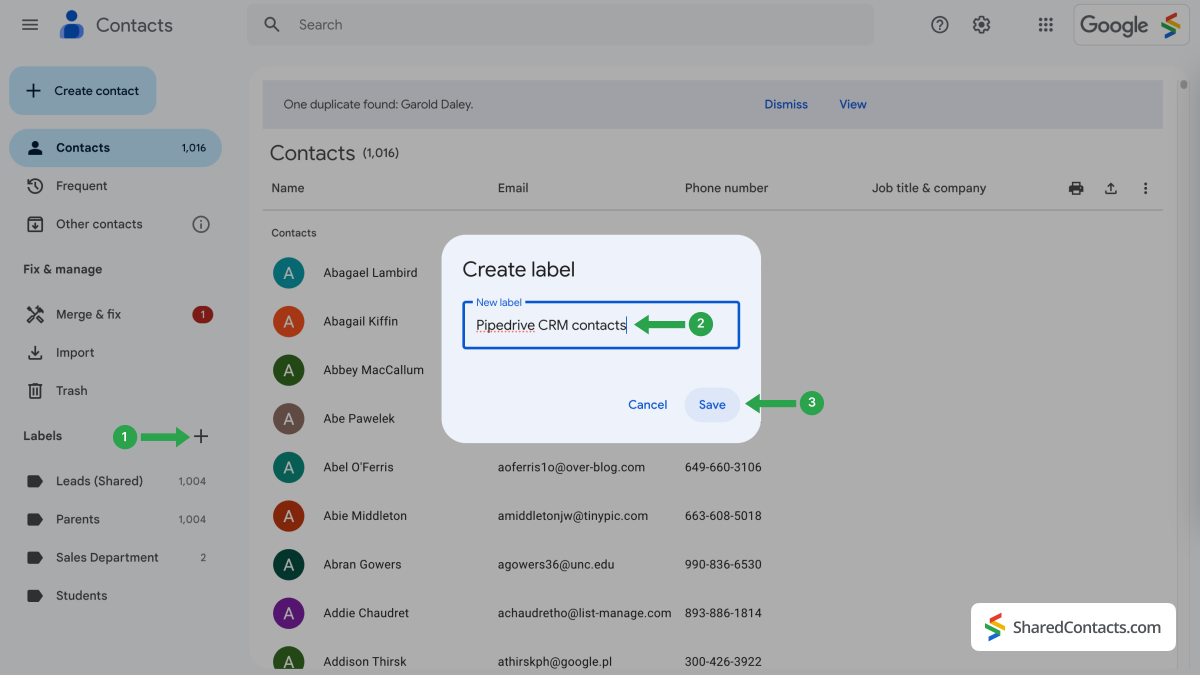
- Connectez-vous à vos contacts Google et cliquez sur le "+". dans la barre latérale gauche.
- Dans la fenêtre Créer une étiquetteSaisir le nom de l'étiquette. Choisissez un nom facilement reconnaissable, tel que Pipedrive CRM contacts.
- Cliquez sur Économiser pour terminer la création de l'étiquette.
Synchroniser les contacts Pipedrive CRM avec Google Contacts
Ensuite, vous devez intégrer votre liste de contacts du système Pipedrive dans vos contacts Google.
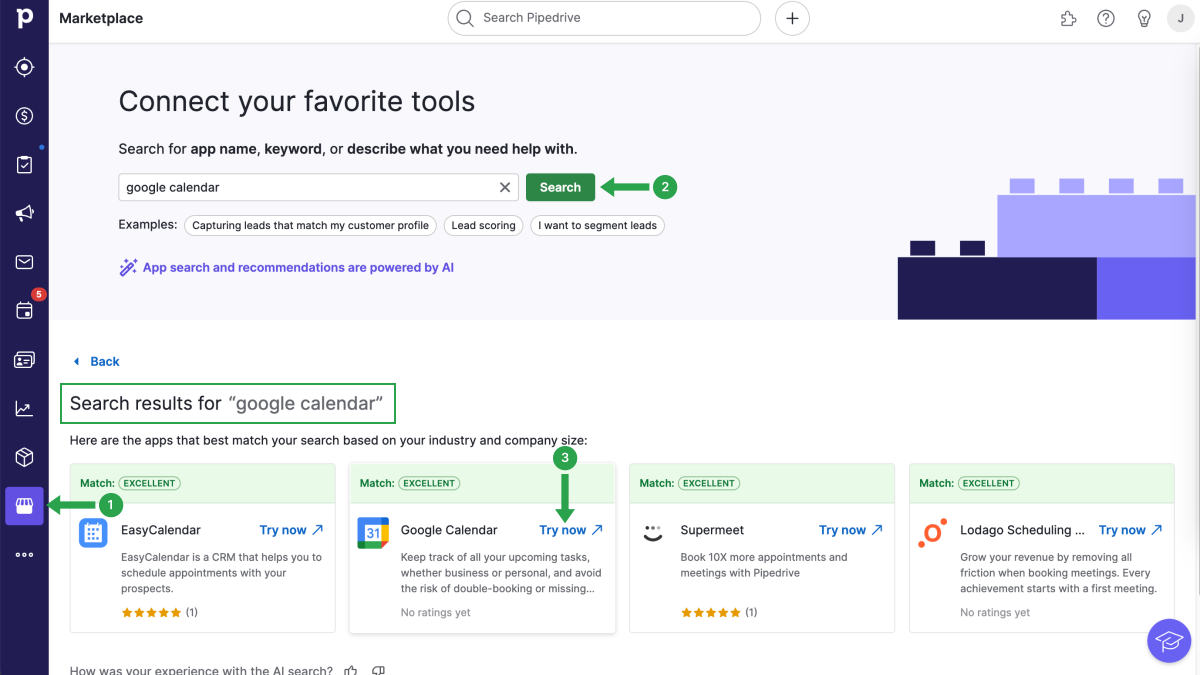
- Connectez-vous à votre compte Pipedrive et cliquez sur le bouton Marché en bas de la barre de menu de gauche.
- Pour synchroniser les contacts, vous devez installer Google Calendar dans votre espace de travail Pipedrive, car Google Contacts est intégré à l'application Calendar. Trouvez l'application Connectez vos outils préférés tapez Google Contacts dans le champ de recherche et cliquez sur Recherche.
- Dans les résultats de la recherche, localisez Google Calendar et appuyez sur le bouton Essayer maintenant bouton.
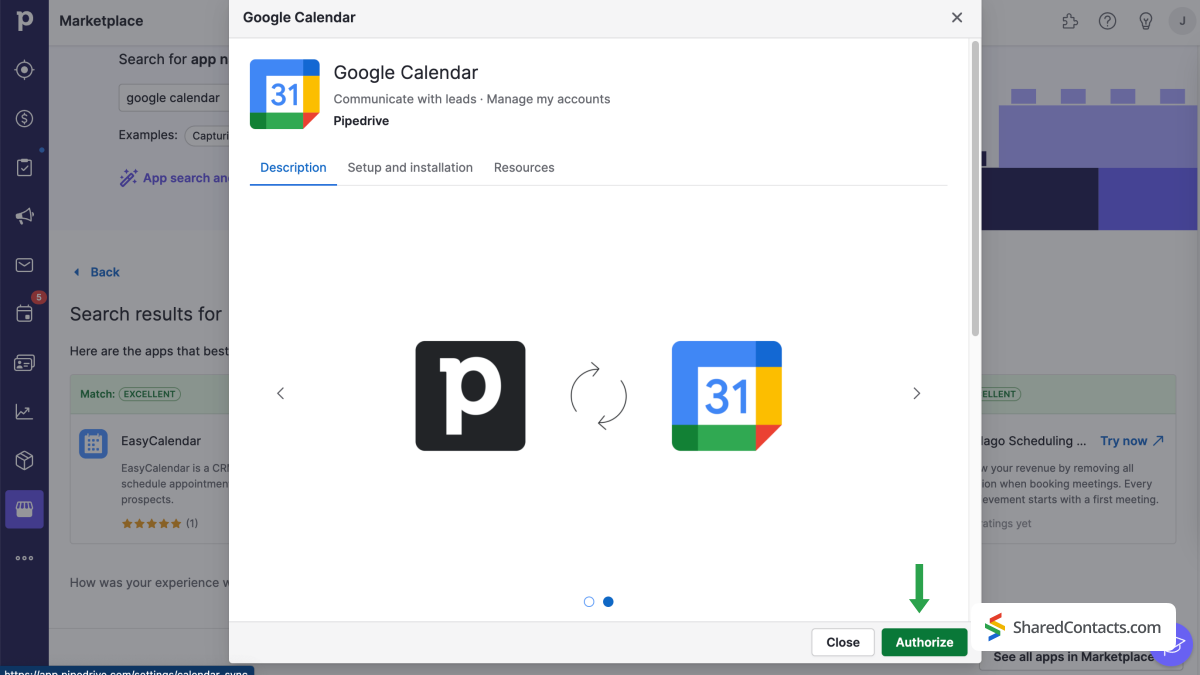
Dans la fenêtre suivante, Pipedrive vous demandera d'approuver sa synchronisation avec Google Agenda. Sélectionnez Autoriser de procéder.
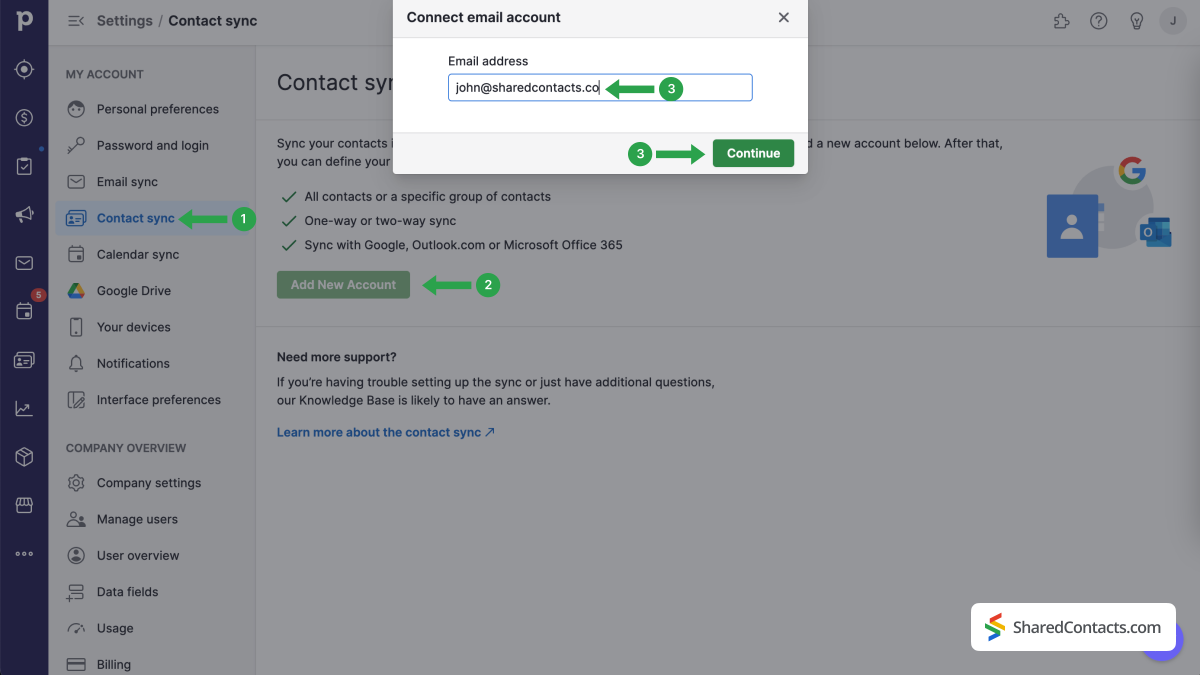
Pour terminer la procédure d'installation, suivez les étapes ci-dessous :
- Sélectionner Synchronisation des contacts à partir du menu Mon compte dans la barre latérale gauche.
- Choisir Ajouter un nouveau compte s'il s'agit de la première connexion de Pipedrive avec Google Contacts. Sinon, vous pouvez sélectionner un compte déjà intégré.
- Saisissez l'adresse e-mail du compte Google que vous souhaitez synchroniser.
- Appuyer sur la touche Continuer bouton.
Le système vous guidera ensuite à travers quelques étapes et vous demandera l'autorisation d'accéder à votre compte Google.
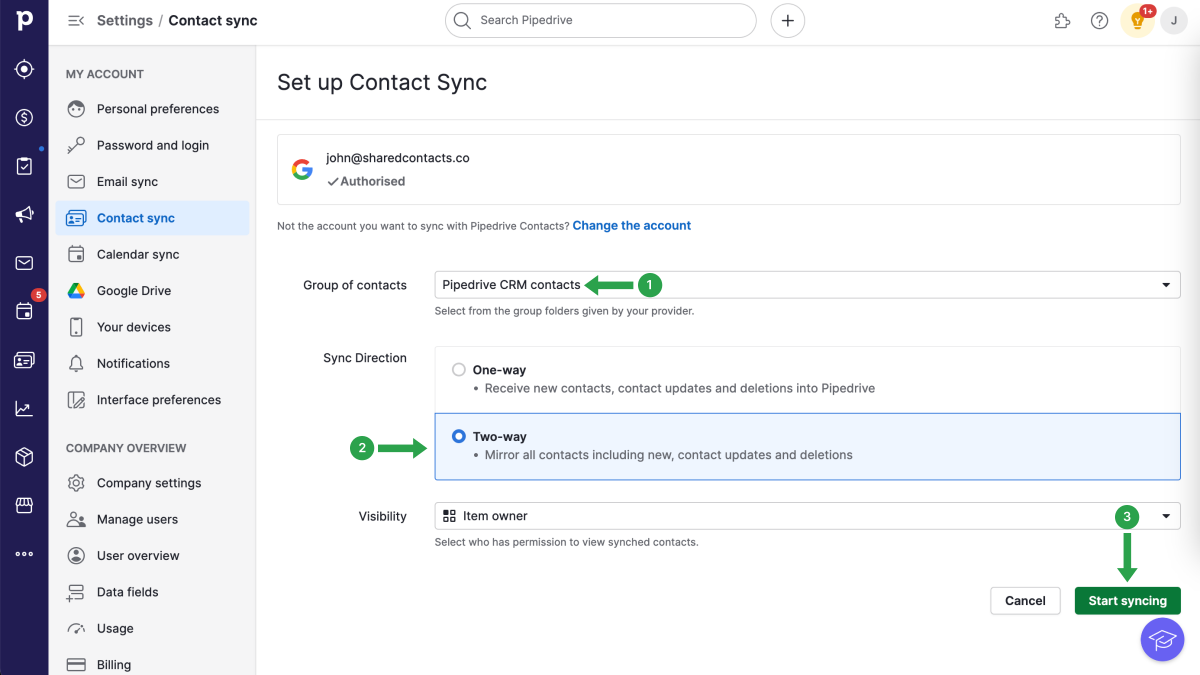
Sur la page Synchronisation des contacts, suivez les étapes suivantes :
- Cliquez sur Groupe de contacts et sélectionnez Pipedrive CRM contacts dans le menu déroulant
- Pour la direction de la synchronisation, choisissez Synchronisation bidirectionnelle.
- Cliquez sur Démarrer la synchronisation.
REMARQUE : Google a fixé une limite de 25 000 contacts maximum. Lorsque vous atteignez cette limite, le système cesse de synchroniser vos contacts Google avec Pipedrive.
All preparatory stages are complete. You have successfully created a label for the Pipedrive contact list in your Google Contacts and fully integrated your Google account with the CRM. Now, you’re ready to maximize its potential by granting your colleagues access to all your contacts using SharedContacts.com.
Share Pipedrive contacts with the SharedContacts.com App
Log into your SharedContacts.com account. Click ici pour l'installer si vous n'avez jamais utilisé l'application.
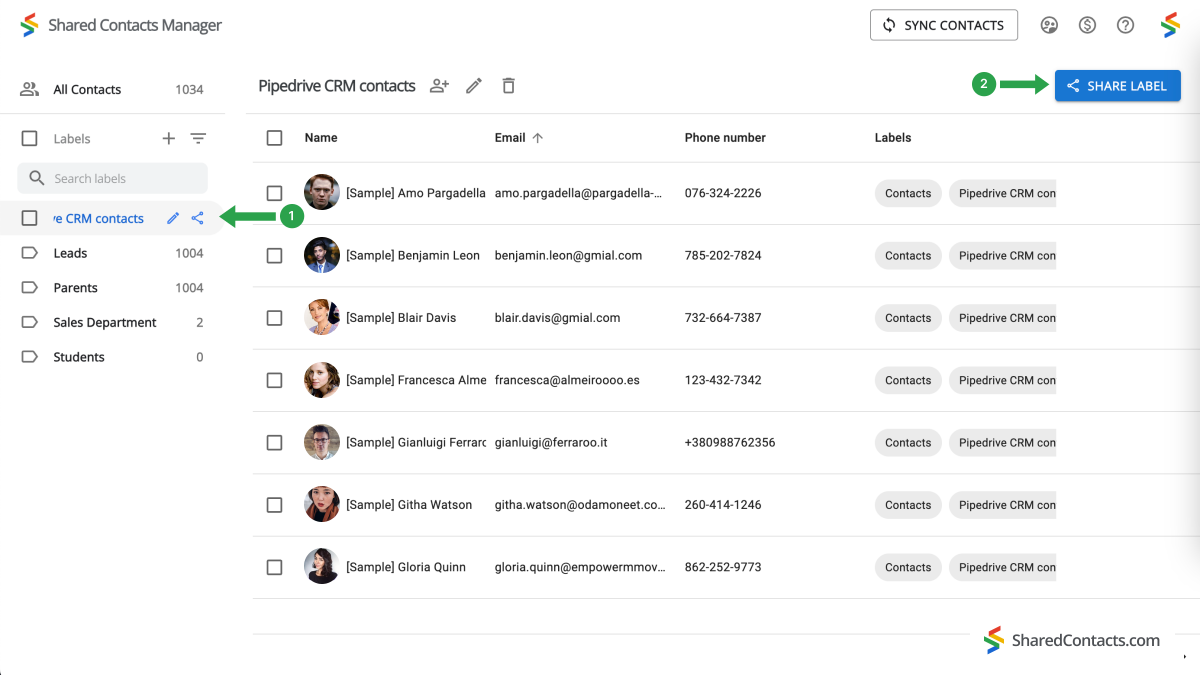
In the left sidebar, you will find the ‘Pipedrive CRM contacts’ label you have created in your Google Contacts and connected with the CRM earlier. Select this label and you’ll see all your contact data from Pipedrive here in the SharedContacts.com’s dashboard, ready to be shared with your team members who need access to these contacts.
- Sélectionnez l'étiquette des contacts Pipedrive CRM.
- Cliquez sur l'étiquette Share.
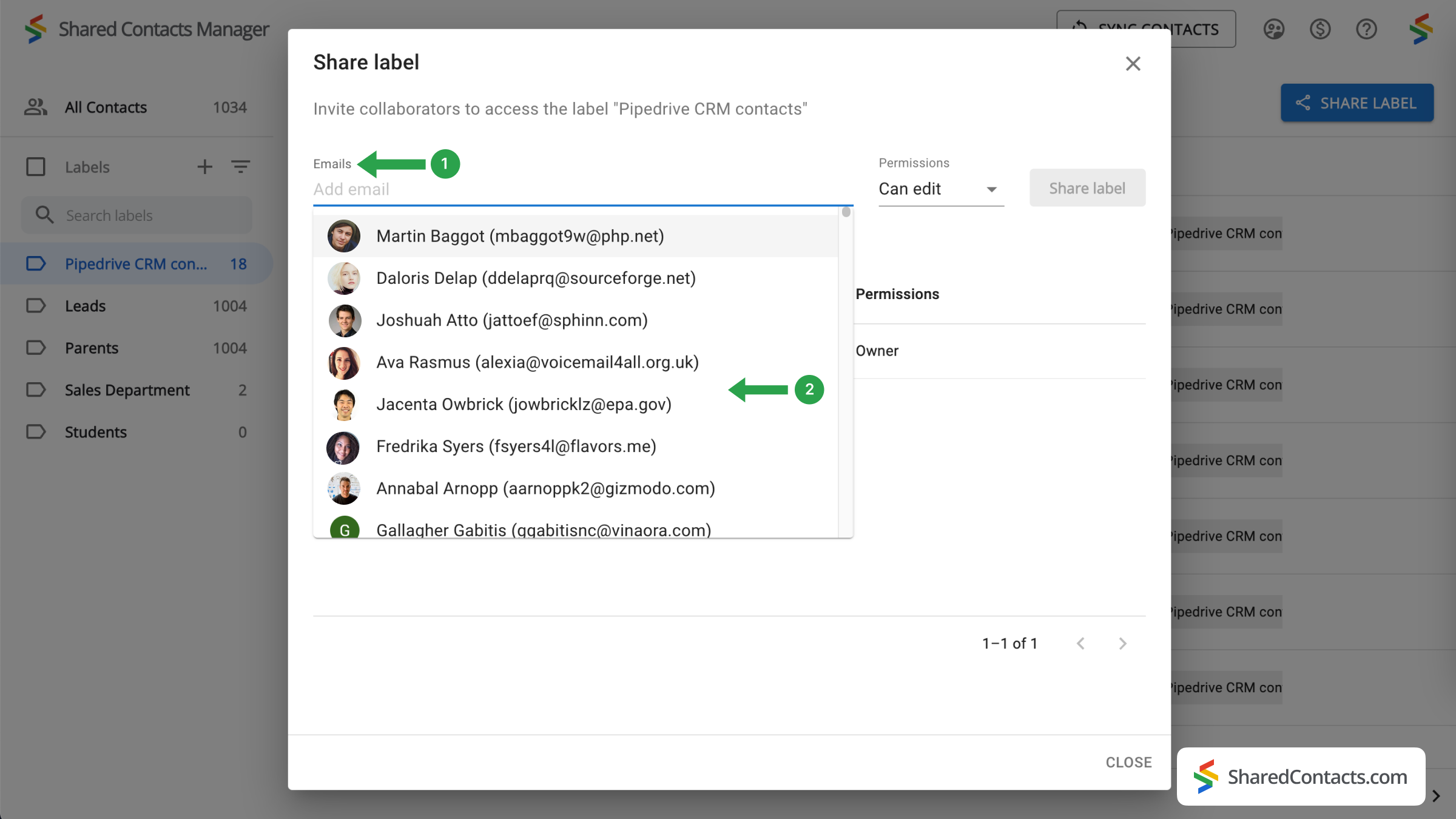
La fenêtre suivante vous propose de sélectionner les personnes à qui vous souhaitez donner accès aux contacts et de définir leur niveau d'autorisation.
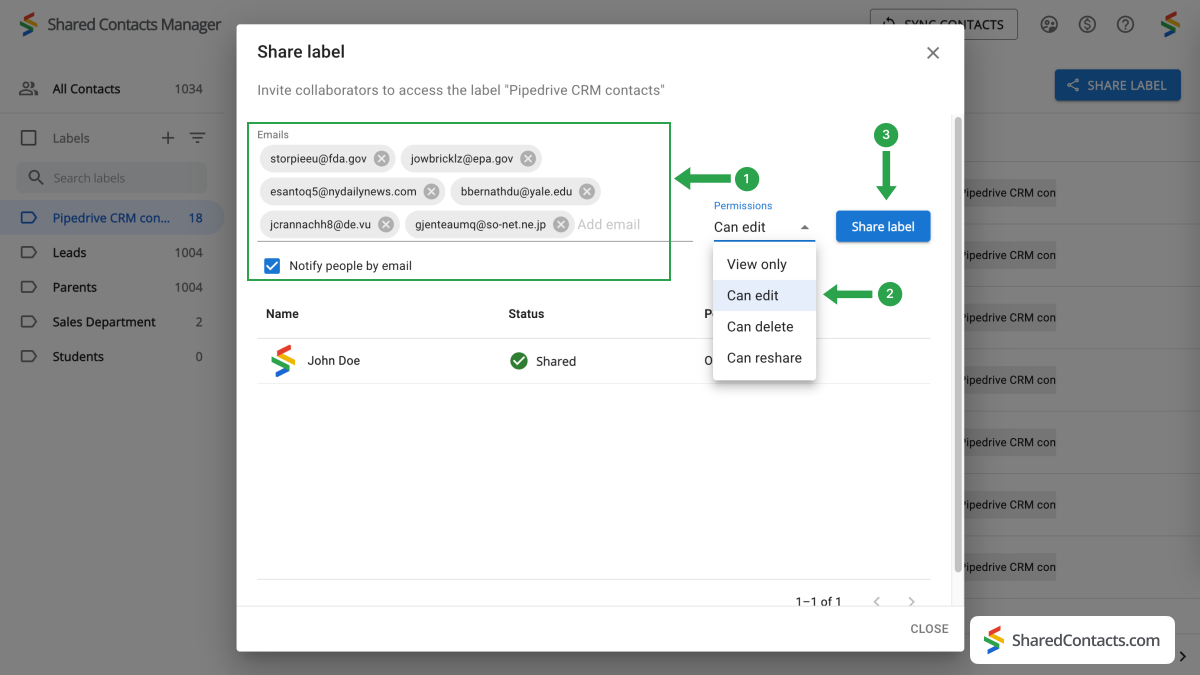
- Ajoutez vos collaborateurs. Il y a plusieurs façons de les choisir :
- cliquez sur le champ "Emails", parcourez la liste déroulante, trouvez la personne concernée et cliquez sur son nom. Répétez l'opération pour tous les membres de l'équipe auxquels vous donnez accès ;
- taper ou coller une adresse électronique directement dans le champ de recherche. Cette méthode n'est pas pratique si vous partagez des contacts avec de nombreux collègues ;
- entrez le nom de vos collègues et cliquez sur chacun d'entre eux, en les ajoutant à la liste un par un.
- Définir un niveau de permission. Sélectionnez l'une des options disponibles dans le menu Permissions. Il est recommandé de donner à vos collègues l'accès à l'option Modifier, qui leur permet d'utiliser la liste de contacts avec plus de souplesse. Leurs mises à jour seront synchronisées entre tous les membres de l'équipe et afficheront les informations les plus récentes.
- Cliquez sur Partager l'étiquette et toutes les personnes auxquelles vous avez donné accès à ce groupe de contacts recevront une notification par courrier électronique les informant qu'elles peuvent désormais interagir avec les contacts de l'étiquette en fonction des autorisations que vous leur avez données.
Conclusion
SharedContacts.com simplifies and financially optimizes the process of managing Pipedrive contacts, making it an excellent solution for businesses of all sizes. Unlike Pipedrive’s costly licensing model where you have to pay for each user, SharedContacts.com allows teams to share and manage contacts easily through Google Workspace for minimal investment. This tool scales with your team, allowing every member, regardless of their role, to access and edit contact information based on the permissions you set. Centralizing contact management is a pathway to enhanced collaboration and simplified workflows, and this is exactly what Shared Contact Manager does, ultimately increasing productivity across your organization.
Articles connexes

Synchronisez vos contacts Pipeliner CRM avec Google et bénéficiez d'une intégration parfaite des contacts à un coût quasiment nul

Synchronisation et partage des contacts Zendesk via Google Workspace, ce qui permet d'économiser sur les coûts de CRM et de rationaliser le flux de travail


Pas de commentaires