Partagez les contacts Zoho avec les comptes Google de votre équipe et économisez sur les coûts de gestion de la relation client.

Principaux enseignements :
- La synchronisation de Zoho contacts avec Google permet aux équipes de partager et de mettre à jour instantanément l'information sur les contacts.
- Le processus d'installation est simple et intuitif, ce qui permet aux entreprises de configurer rapidement l'intégration et d'en tirer profit.
- SharedContacts.com provides a budget-friendly alternative to purchasing additional Zoho licenses.
- En automatisant la synchronisation et la mise à jour des contacts, les équipes peuvent se concentrer sur des tâches plus stratégiques, ce qui améliore la productivité globale.
Zoho est une suite logicielle en nuage destinée aux entreprises, et sa solution de gestion de la relation client est impressionnante. Mais est-il possible pour une petite ou moyenne entreprise d'exploiter efficacement un abonnement à Zoho CRM au sein de son équipe sans avoir à payer des frais d'abonnement ? des coûts élevés for each user? With SharedContacts.com, teams can seamlessly complete a CRM to Google integration and share contacts between their members, even if they don’t have a Zoho CRM subscription for all users. By creating a SharedContacts.com account and connecting it with Google contacts, businesses can optimize their resources and reduce operational costs significantly while giving everyone in the company an opportunity to benefit from Zoho’s powerful contact management features. It takes only three short steps to get there and benefit from using Zoho business connections as shared contacts for Google:
- Créez une étiquette dans vos contacts Google
- Synchronisez vos contacts Zoho CRM avec les contacts Google
- Share the label with your co-workers using SharedContacts.com
Créez une étiquette dans vos contacts Google
Créons un dossier de contacts (ci-après appelé "étiquette") qui sera synchronisé avec Zoho et contiendra des détails de contact partageables.
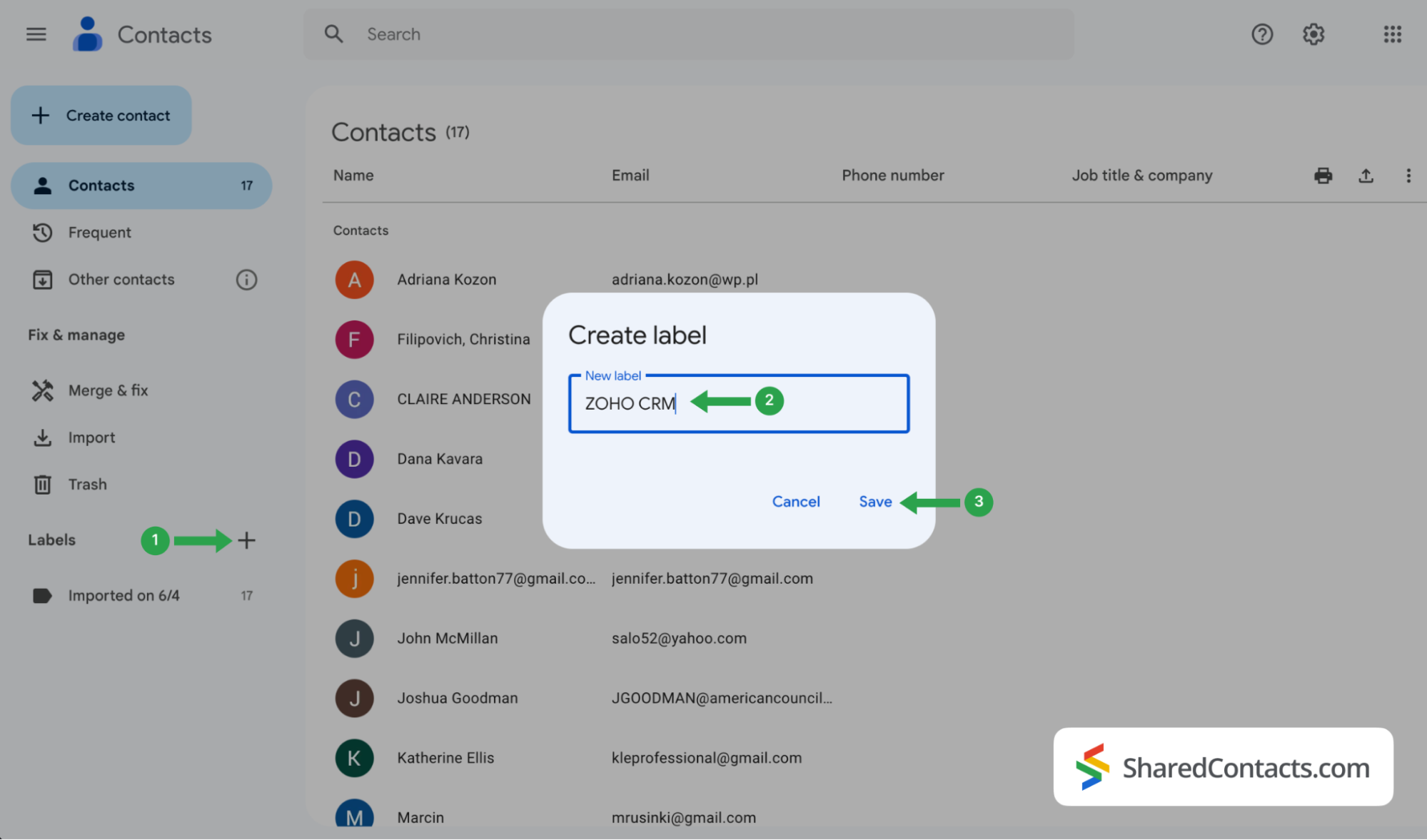
- Connectez-vous à votre Google Contact et cliquez sur l'icône "+"..
- Dans le cadre de la Créer une étiquette tapez le nom de l'étiquette. Pour faciliter les références ultérieures et indiquer instantanément l'origine des contacts, choisissez un nom pratique, par exemple Zoho CRM.
- Cliquez sur Économiser pour créer l'étiquette.
Synchroniser vos contacts Zoho CRM avec Google Contacts
Vous souhaitez à présent intégrer votre liste de contacts du système de gestion de la relation client dans vos contacts Google.
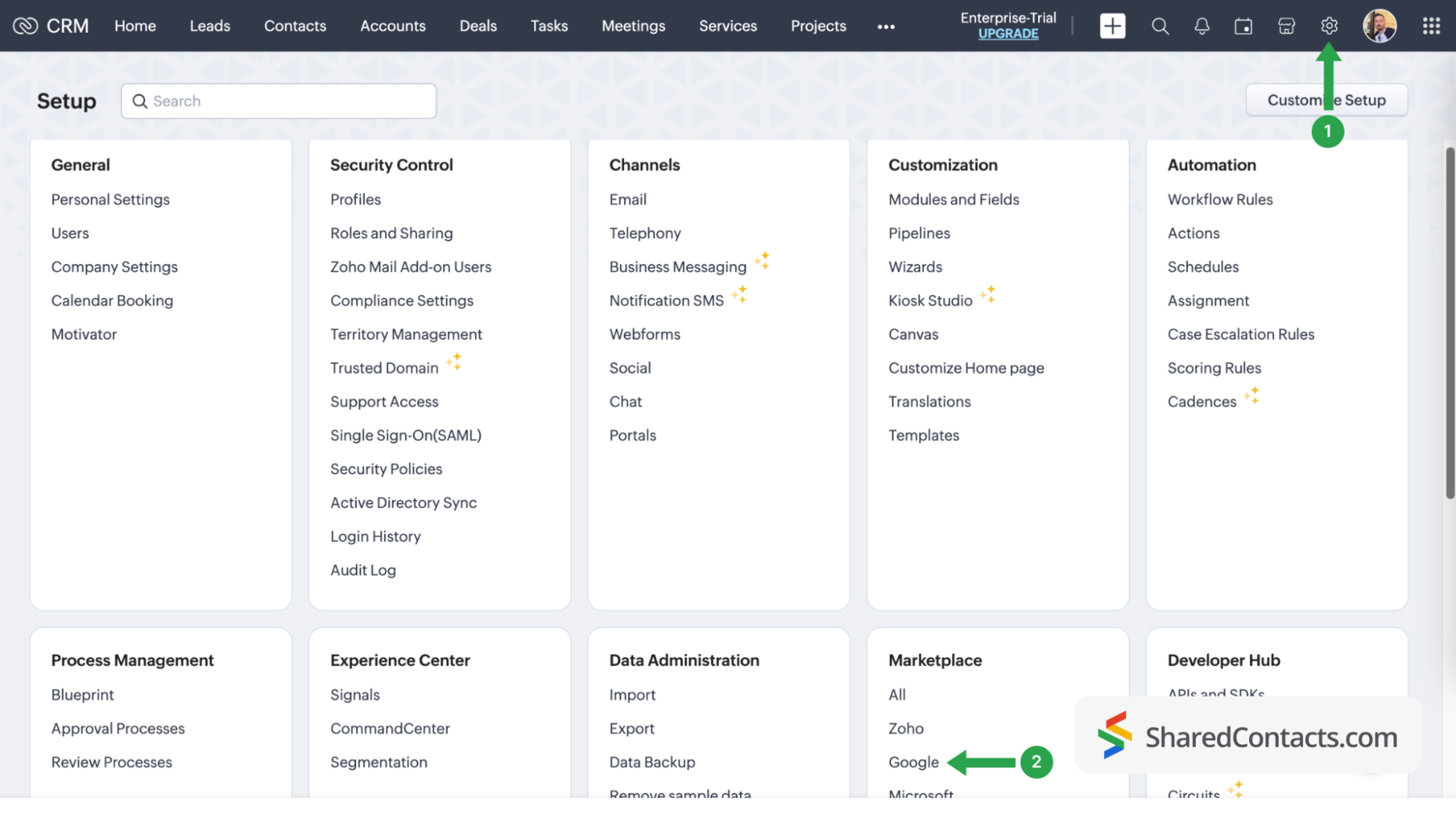
- Connectez-vous à votre compte Zoho et cliquez sur le bouton Paramètres dans la barre de menu supérieure.
- Recherchez et sélectionnez Marketplace, puis cliquez sur Google.
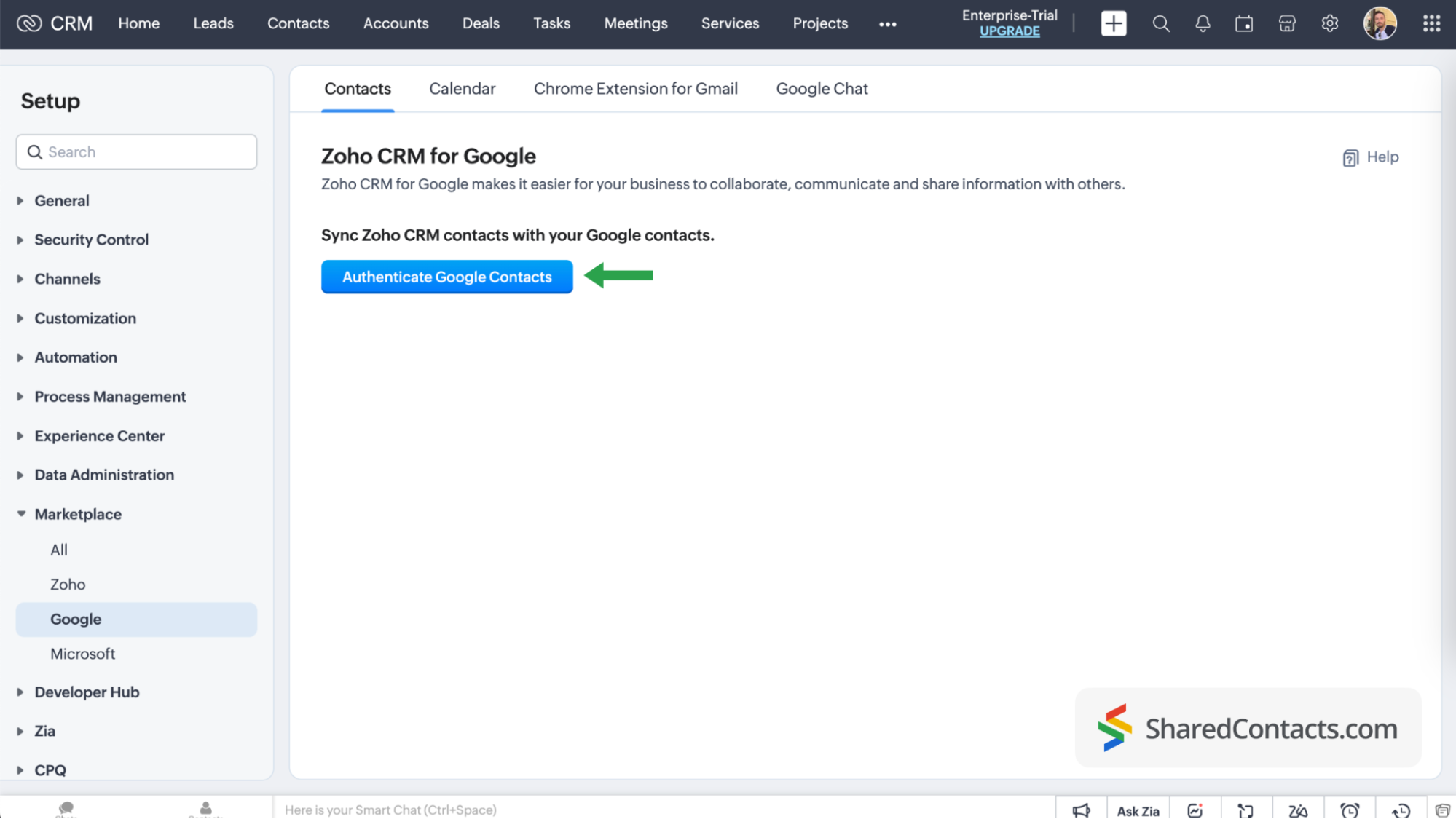
Cliquez sur Authentification des contacts Google et suivez toutes les instructions qui s'affichent à l'écran, en donnant au système les autorisations d'accès requises.
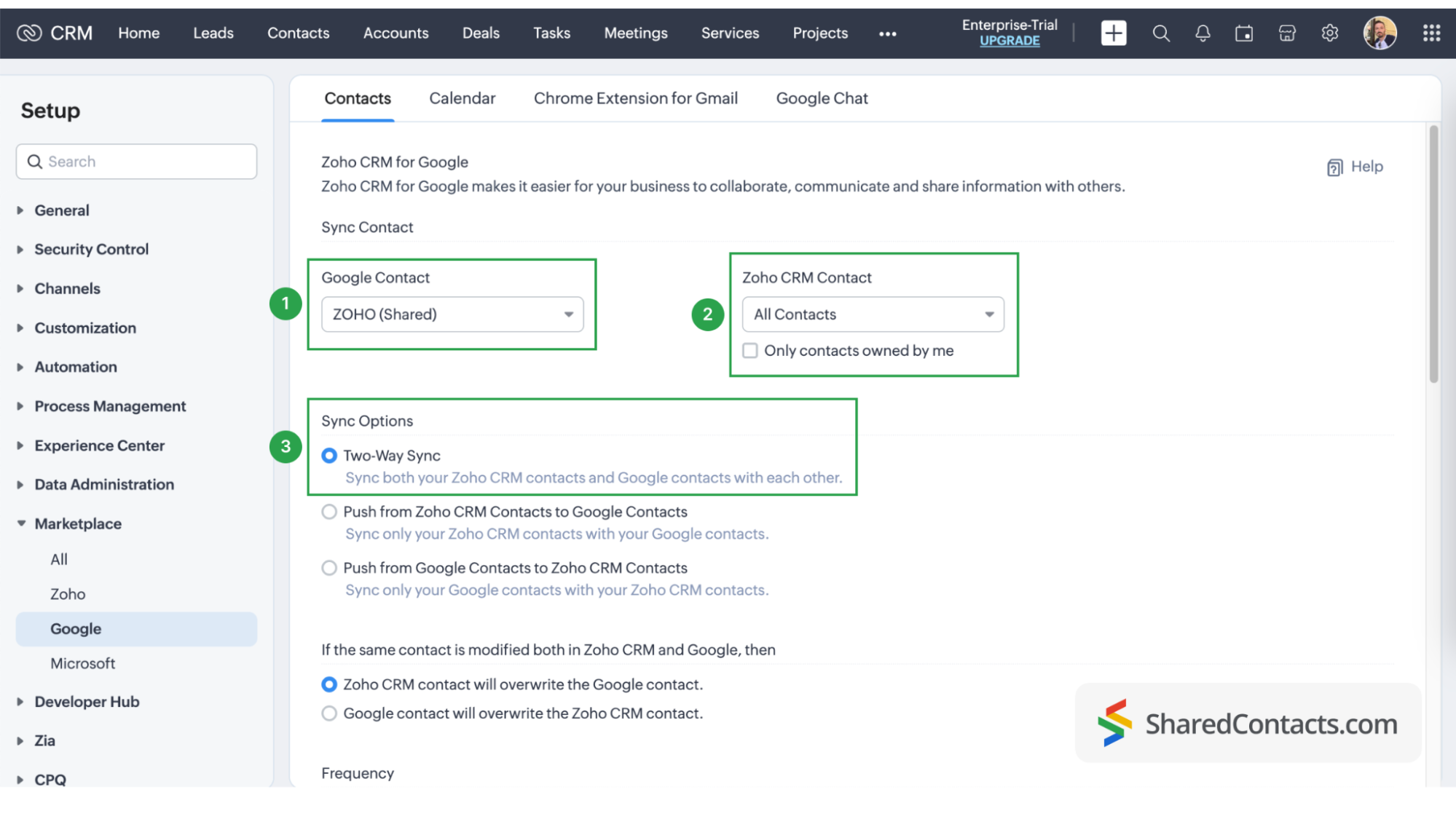
Sur la page Synchronisation des contacts, suivez les étapes suivantes :
- Sélectionnez l'option ZOHO CRM sous Google Contact.
- Sous Zoho CRM Contact, cliquez sur le menu déroulant et choisissez les contacts CRM que vous souhaitez synchroniser avec votre étiquette Google Contact. Choisissez Tous les contacts si vous avez besoin de tous ces éléments.
- Pour les options de synchronisation, sélectionnez Synchronisation bidirectionnelle. This is necessary if you plan to provide non-licensed users with Can Edit permission in SharedContacts.com.
The final step in your Google contacts sync process is field mapping in Google and Zoho CRM. Customizing your fields allows you to decide which data from the CRM will be pulled into specific fields in Google Contacts and SharedContacts.com. Click the ‘Map More Fields’ link to add and map additional fields.
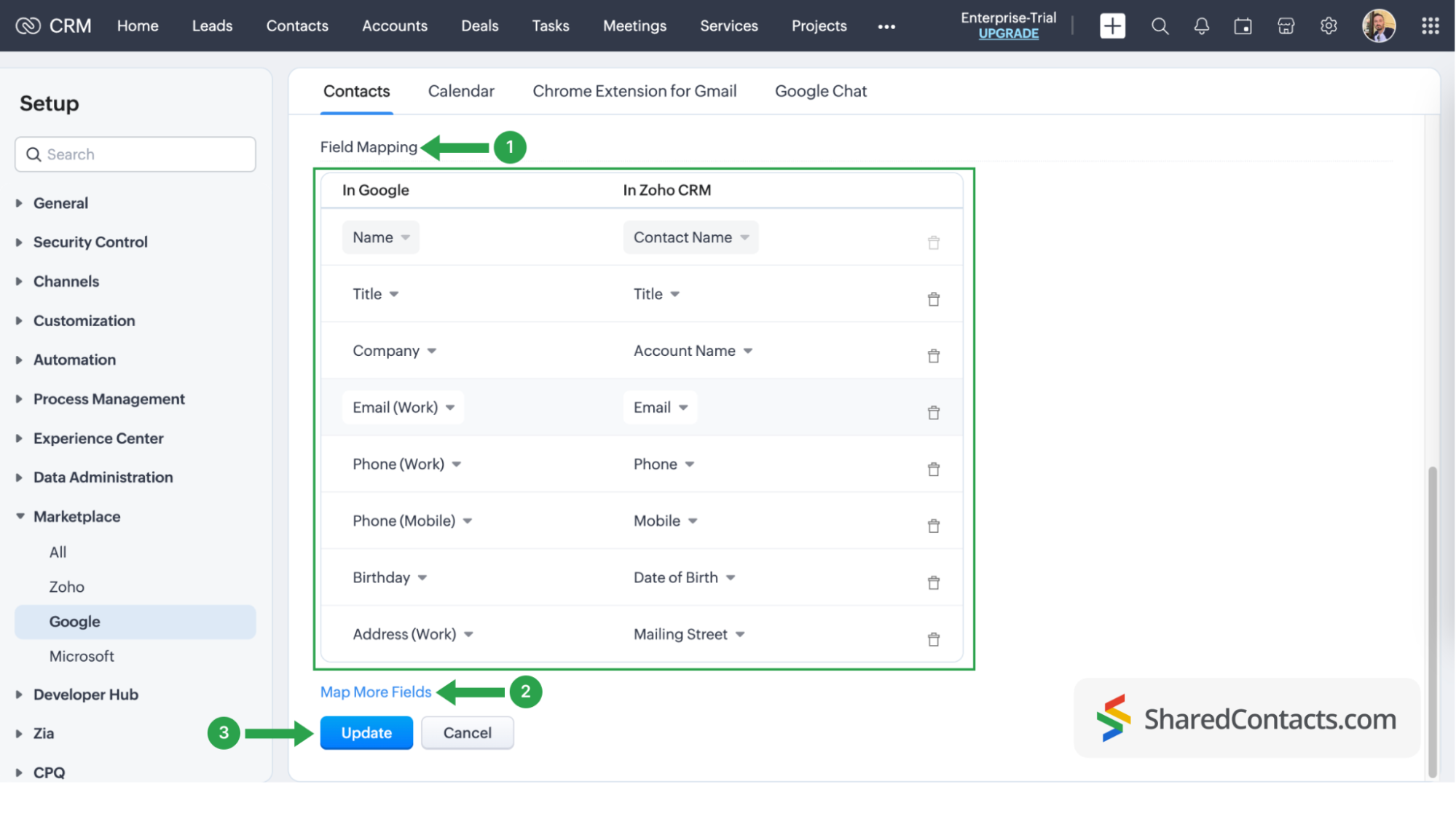
À ce stade, vous avez entièrement intégré les contacts de votre système de gestion de la relation client à Google Contacts. N'oubliez pas que vous pouvez toujours revenir aux paramètres du système CRM et supprimer la synchronisation, en initier une nouvelle ou ajuster la synchronisation des contacts.
Share Your Zoho contacts using SharedContacts.com
Log into your SharedContacts.com account. If you don’t have the app yet, click ici pour l'installer.
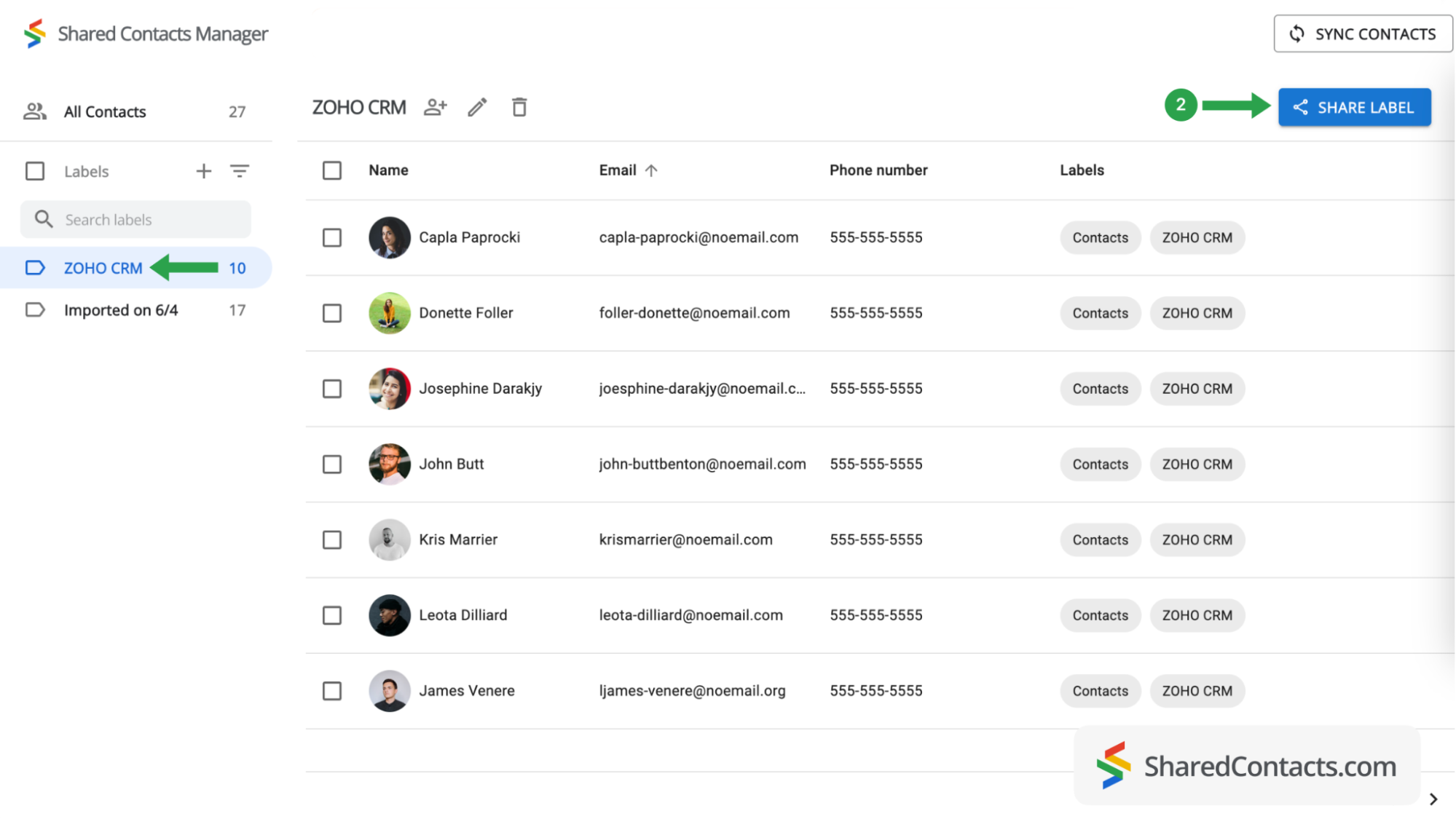
Dans la barre latérale de gauche, dans vos listes de contacts, vous trouverez Zoho CRM intégré à votre compte Google, contenant déjà des contacts du système CRM. Il ne vous reste plus qu'à la partager avec vos collègues qui ont besoin d'accéder à ces contacts.
- Sélectionnez l'étiquette ZOHO CRM pour afficher ses contacts.
- Cliquez sur l'étiquette Share.
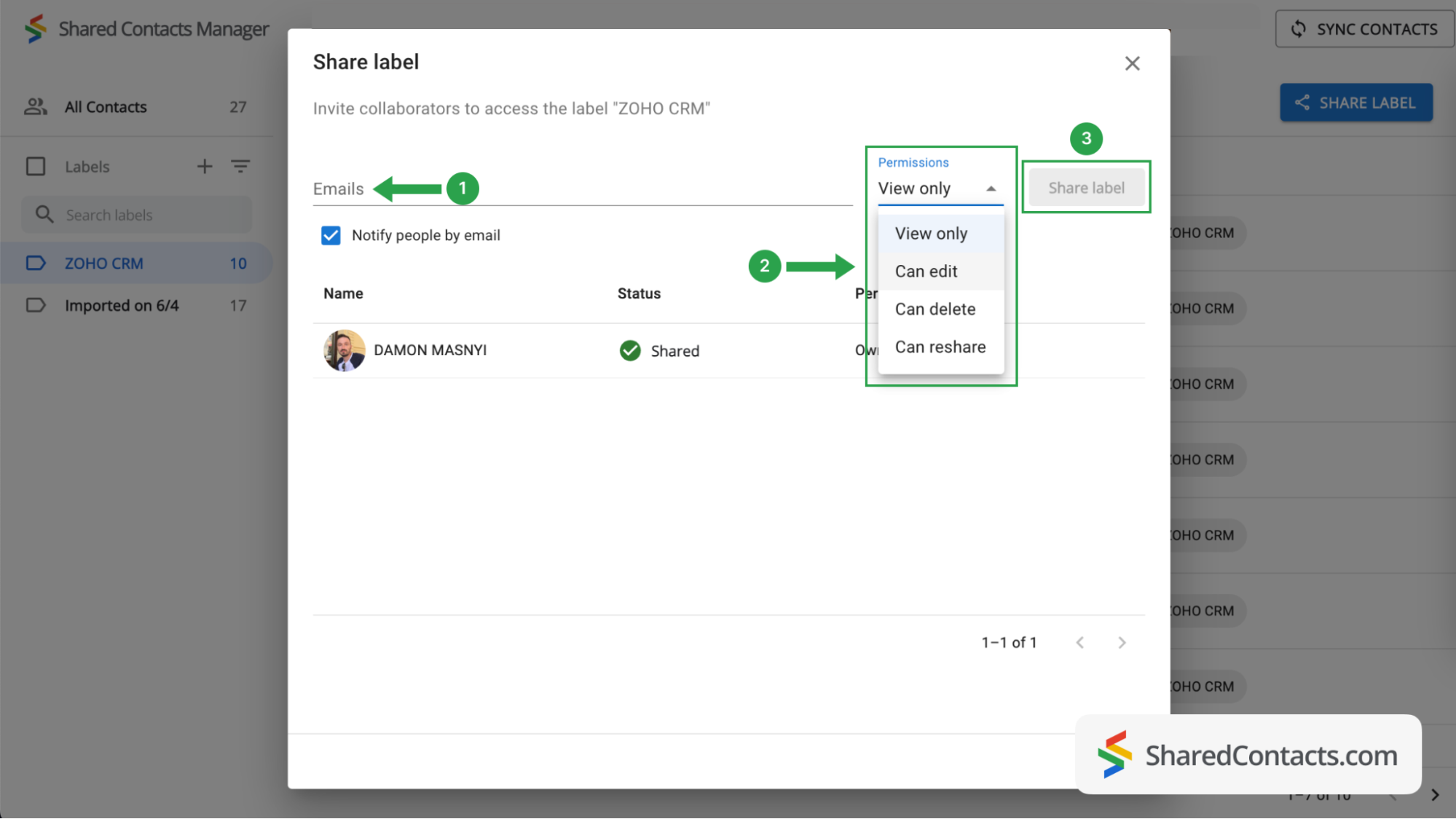
Il est maintenant temps de sélectionner les personnes à qui vous souhaitez donner accès aux contacts de ce groupe et leur niveau d'autorisation.
- Pour sélectionner des personnes, tapez ou collez leur adresse électronique dans le champ Email. Le nombre de collaborateurs est illimité et vous pouvez ajouter d'autres utilisateurs ultérieurement.
- Set a permission level by selecting one of the choices available. To get the most out of SharedContacts.com, we recommend giving your colleagues the Edit permission, which allows them to perform various actions with contacts. Their updates will sync across all team members and display the most relevant information.
- Cliquez sur Partager l'étiquette et toutes les personnes auxquelles vous avez donné accès à ce groupe de contacts recevront une notification par courrier électronique les informant qu'elles peuvent interagir avec les contacts de l'étiquette en fonction des autorisations accordées. Le bouton "Partager l'étiquette" devient actif lorsque vous ajoutez des collaborateurs à l'étiquette.
Now your Zoho CRM contacts are fully integrated, and thanks to SharedContacts.com, your selected co-workers have access to them. They can edit your contacts according to their assigned permission level.
Le bilan
Integrating Zoho CRM with SharedContacts.com offers a simple and cost-effective solution for team collaboration and productivity. This integration allows businesses to share and update contact information easily, providing everyone access to the most current data without expensive additional CRM licenses.
Articles connexes

Synchronisez vos contacts Pipeliner CRM avec Google et bénéficiez d'une intégration parfaite des contacts à un coût quasiment nul

Synchronisation et partage des contacts Zendesk via Google Workspace, ce qui permet d'économiser sur les coûts de CRM et de rationaliser le flux de travail


Pas de commentaires