Bagikan kontak Zoho dengan akun Google tim Anda dan hemat Biaya CRM

Hal-hal penting yang dapat diambil:
- Sinkronisasi kontak Zoho dengan Google memungkinkan tim untuk berbagi dan memperbarui informasi kontak secara instan
- Proses penyiapannya sederhana dan intuitif, memungkinkan bisnis untuk mengonfigurasi dengan cepat dan mendapatkan manfaat dari integrasi ini.
- SharedContacts.com provides a budget-friendly alternative to purchasing additional Zoho licenses.
- Dengan mengotomatiskan sinkronisasi dan pembaruan kontak, tim dapat fokus pada tugas yang lebih strategis, sehingga meningkatkan produktivitas secara keseluruhan.
Zoho adalah paket perangkat lunak cloud untuk bisnis, dan solusinya dalam manajemen hubungan pelanggan sangat mengesankan. Tetapi apakah mungkin bagi perusahaan kecil atau menengah untuk memanfaatkan langganan CRM Zoho secara efisien di seluruh timnya tanpa membayar biaya yang besar for each user? With SharedContacts.com, teams can seamlessly complete a CRM to Google integration and share contacts between their members, even if they don’t have a Zoho CRM subscription for all users. By creating a SharedContacts.com account and connecting it with Google contacts, businesses can optimize their resources and reduce operational costs significantly while giving everyone in the company an opportunity to benefit from Zoho’s powerful contact management features. It takes only three short steps to get there and benefit from using Zoho business connections as kontak bersama untuk Google:
- Membuat label di Google Kontak Anda
- Sinkronisasi kontak Zoho CRM Anda dengan kontak Google
- Share the label with your co-workers using SharedContacts.com
Membuat label di Google Kontak Anda
Mari buat folder kontak (selanjutnya disebut sebagai "label") yang akan disinkronkan dengan Zoho dan berisi detail kontak yang dapat dibagikan.
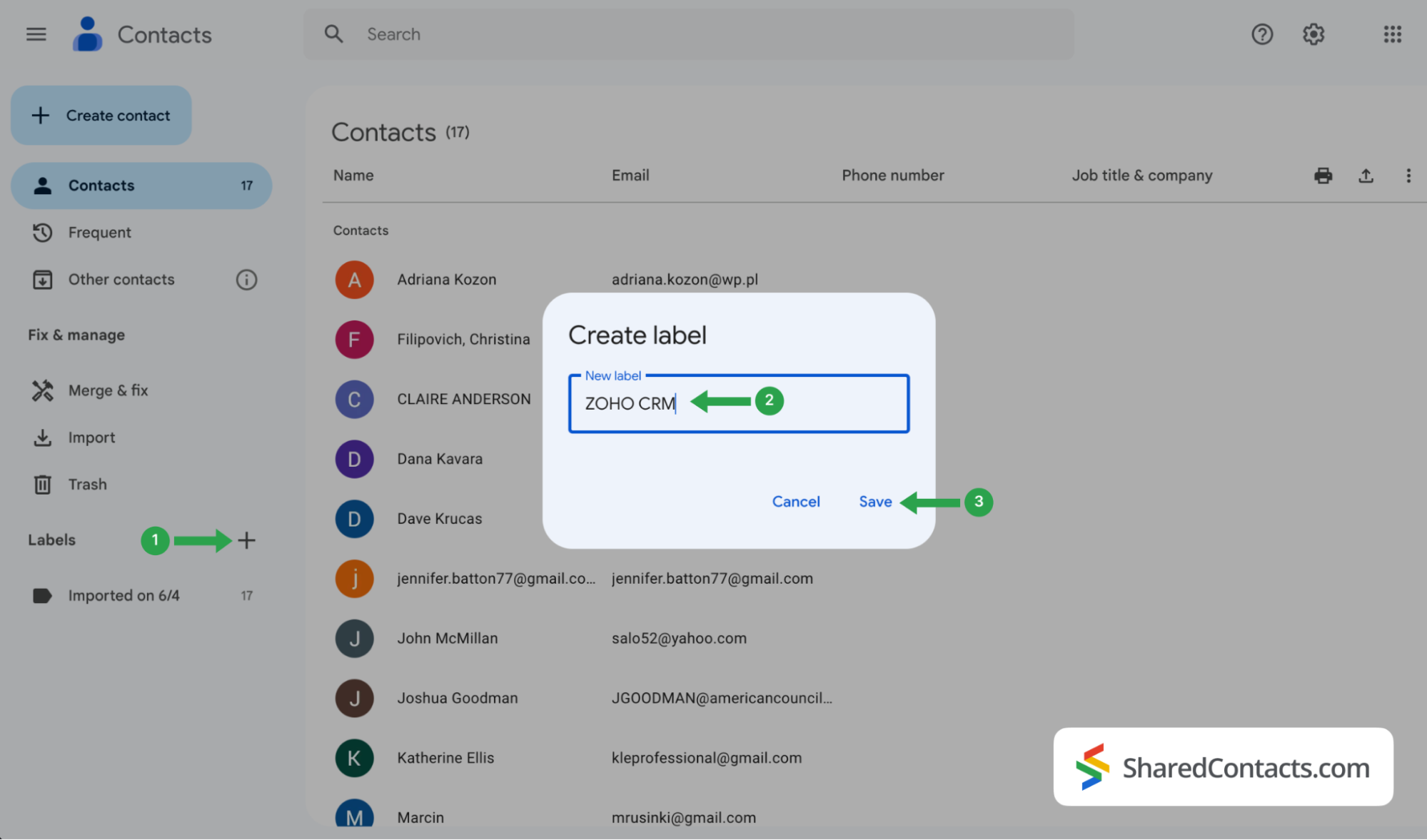
- Masuk ke Google Kontak Anda dan klik ikon '+'.
- Di dalam Buat label jendela, ketik nama label. Untuk memudahkan referensi lebih lanjut dan indikasi instan asal kontak, pilih nama yang mudah digunakan, misalnya, Zoho CRM.
- Klik Simpan untuk membuat label.
Sinkronkan Kontak Zoho CRM Anda dengan Kontak Google
Sekarang, Anda ingin mengintegrasikan daftar kontak Anda dari sistem CRM ke dalam Google Kontak.
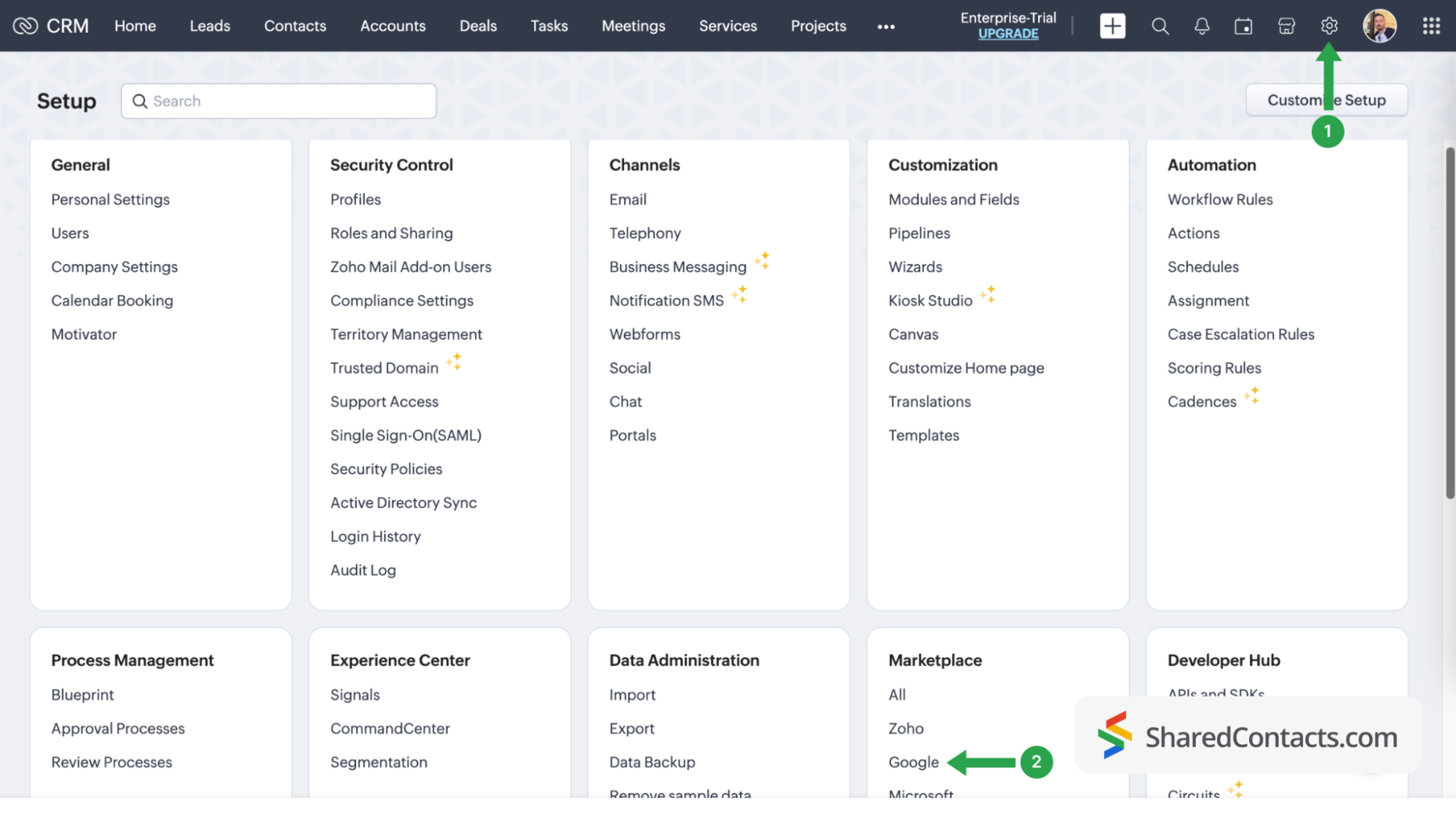
- Masuk ke akun Zoho Anda dan klik tombol Pengaturan di bilah menu bagian atas.
- Temukan dan pilih Marketplace dan pilih Google.
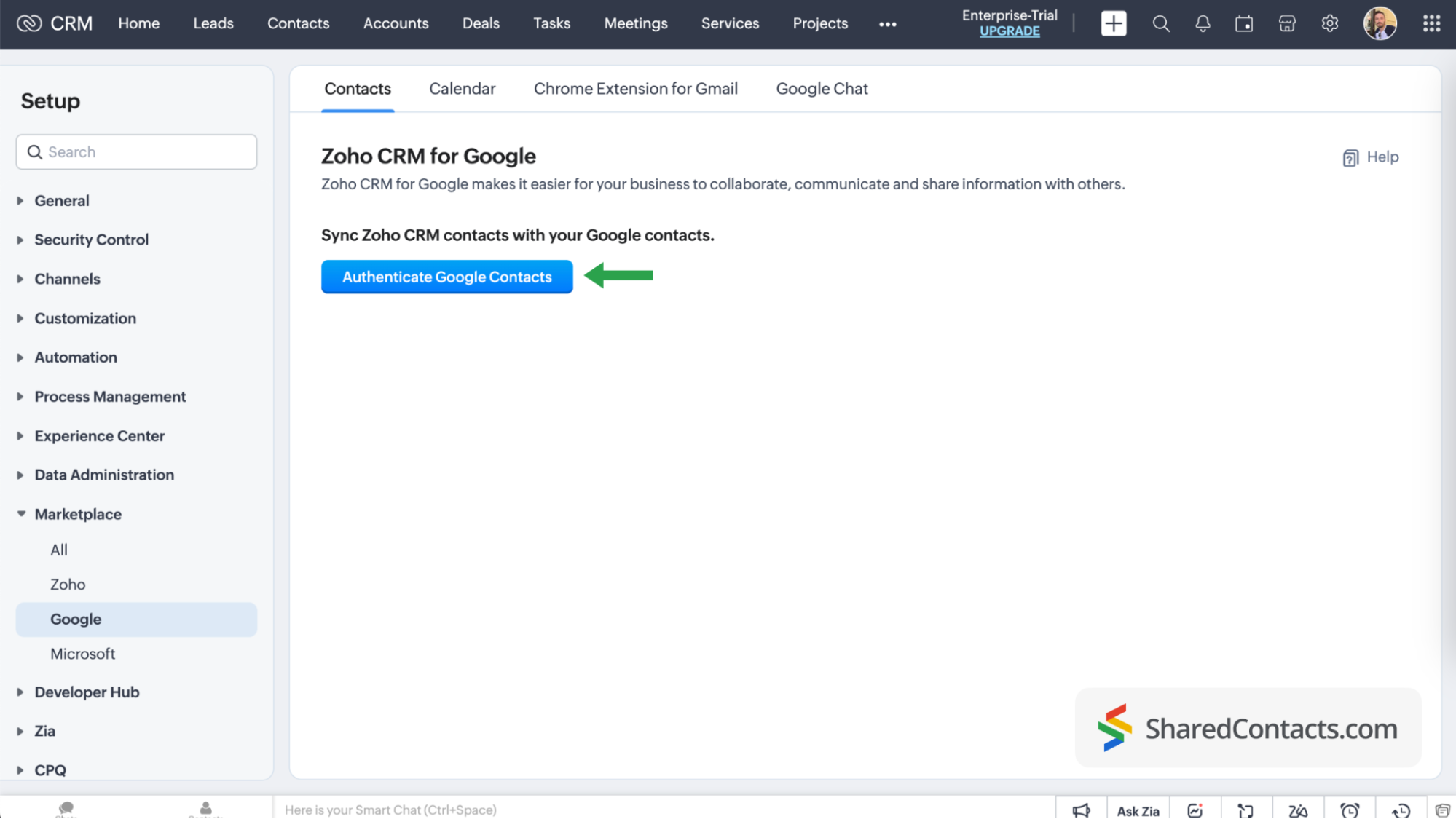
Klik pada Mengautentikasi Kontak Google dan ikuti semua petunjuk di layar, berikan izin akses yang diperlukan kepada sistem.
Pada halaman Sinkronisasi Kontak, lanjutkan dengan langkah-langkah berikut:
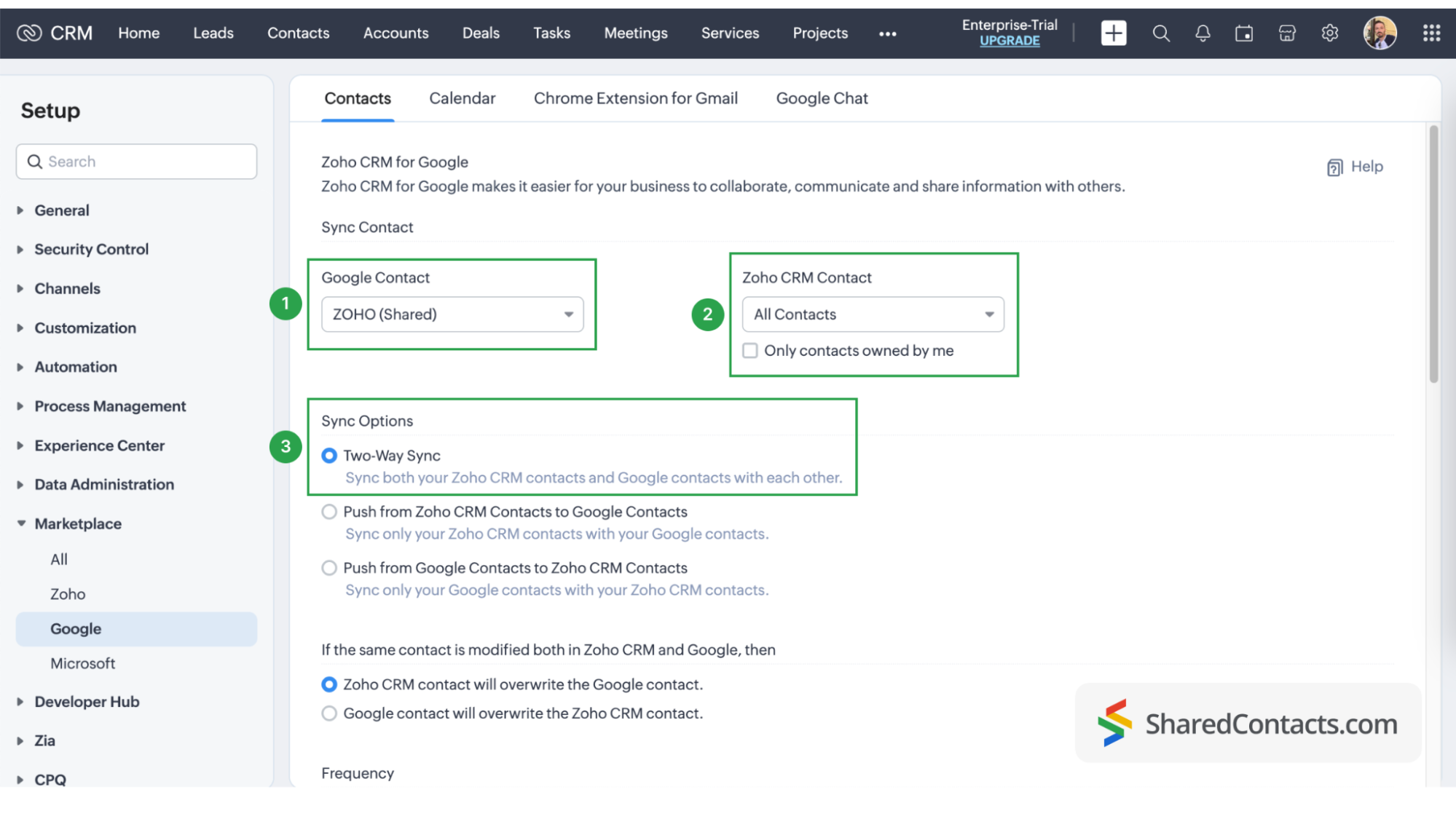
- Pilih opsi ZOHO CRM di bawah Google Kontak.
- Di bawah Kontak CRM Zoho, klik menu drop-down dan pilih kontak CRM mana yang ingin Anda sinkronkan dengan label Google Contact Anda. Pilih Semua Kontak jika Anda membutuhkan semuanya.
- Untuk Opsi Sinkronisasi, pilih Sinkronisasi Dua Arah. This is necessary if you plan to provide non-licensed users with Can Edit permission in SharedContacts.com.
The final step in your Google contacts sync process is field mapping in Google and Zoho CRM. Customizing your fields allows you to decide which data from the CRM will be pulled into specific fields in Google Contacts and SharedContacts.com. Click the ‘Map More Fields’ link to add and map additional fields.
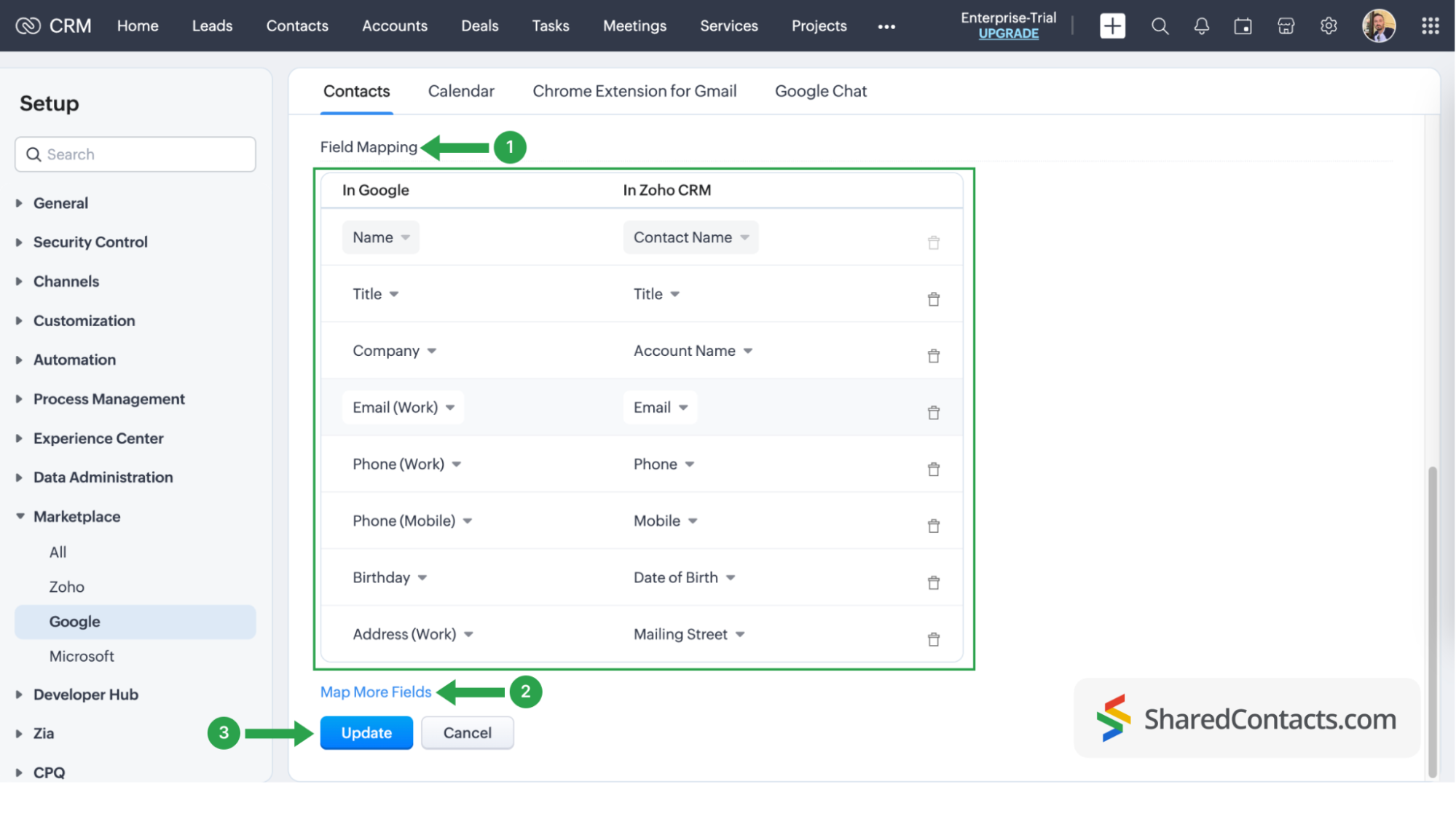
Pada titik ini, Anda telah mengintegrasikan kontak sepenuhnya dari CRM Anda dengan Google Contacts. Ingat, Anda selalu dapat kembali ke pengaturan sistem CRM dan menghapus sinkronisasi, memulai sinkronisasi baru, atau menyesuaikan sinkronisasi kontak.
Share Your Zoho contacts using SharedContacts.com
Log into your SharedContacts.com account. If you don’t have the app yet, click di sini untuk menginstalnya.
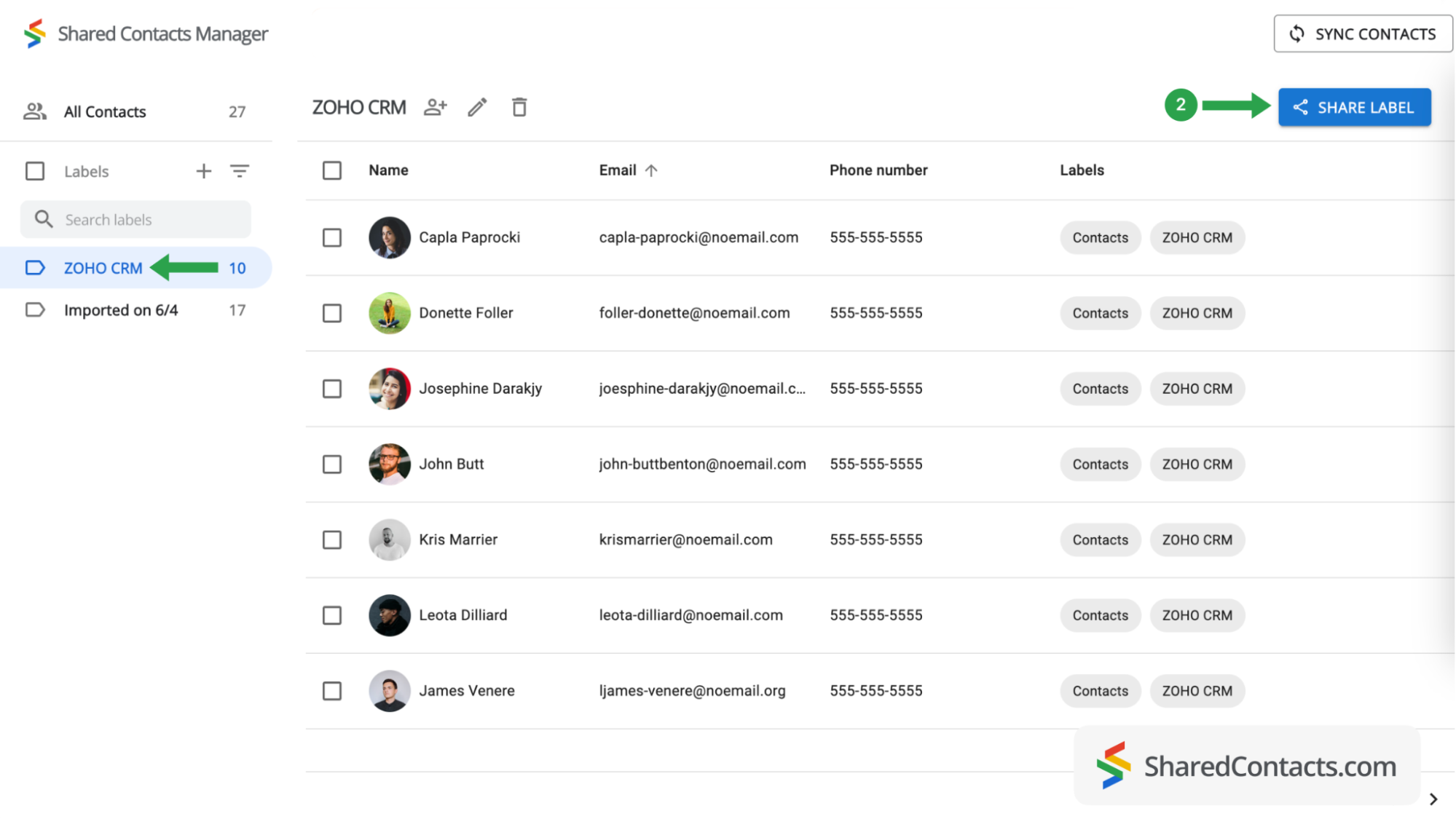
Di bilah sisi kiri, di dalam daftar kontak Anda, Anda akan menemukan Zoho CRM yang terintegrasi dengan akun Google Anda, yang sudah berisi kontak dari sistem CRM. Yang perlu Anda lakukan hanyalah membagikannya dengan rekan kerja yang memerlukan akses ke kontak-kontak ini.
- Pilih label ZOHO CRM untuk melihat kontaknya.
- Klik pada label Bagikan.
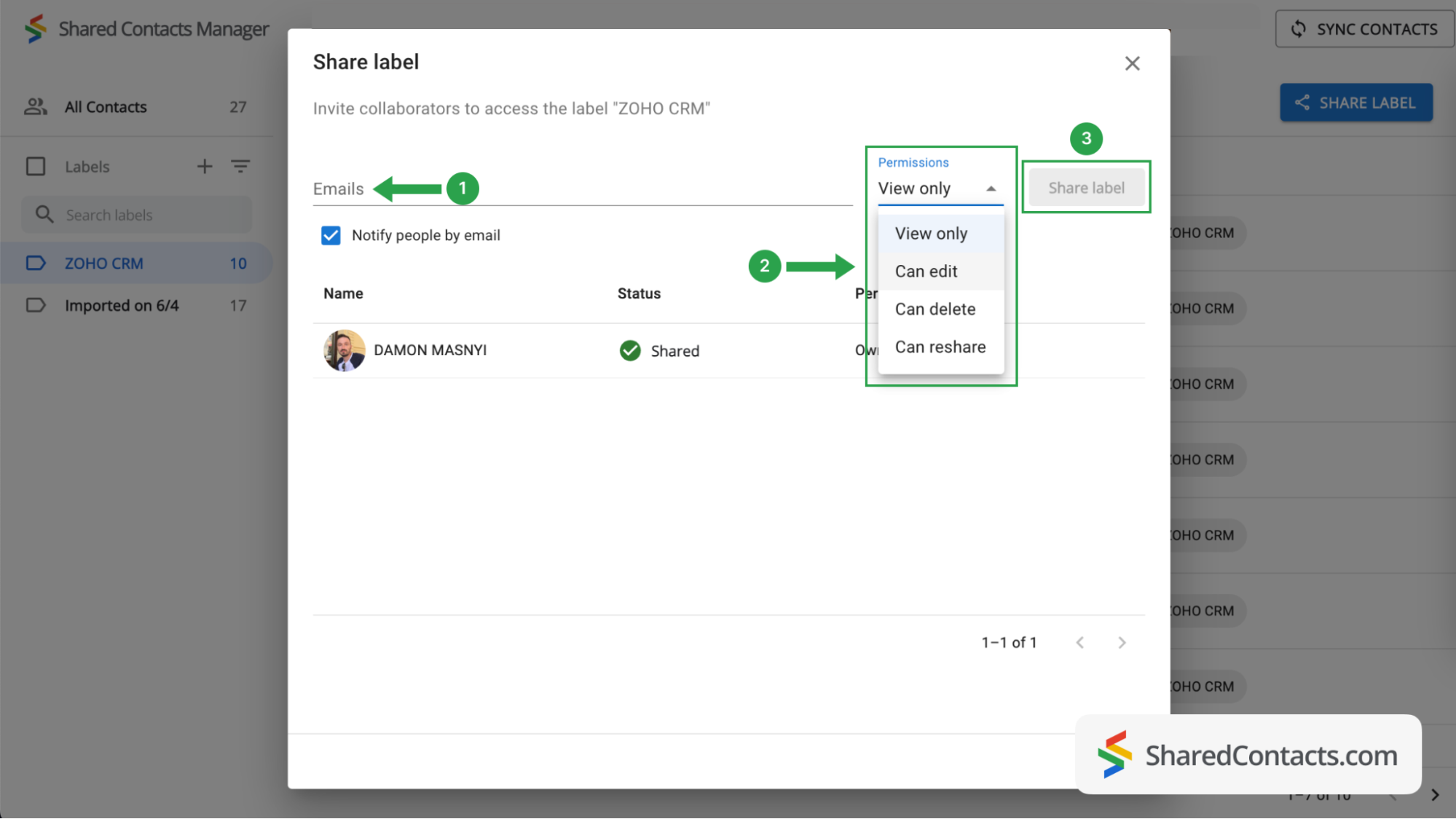
Sekarang saatnya untuk memilih siapa yang ingin Anda berikan akses ke kontak dalam grup tersebut dan tingkat izin mereka.
- Untuk memilih orang, ketik atau tempelkan alamat email mereka di bidang Email. Jumlah rekan kerja tidak terbatas, dan Anda dapat menambahkan lebih banyak pengguna nanti.
- Set a permission level by selecting one of the choices available. To get the most out of SharedContacts.com, we recommend giving your colleagues the Edit permission, which allows them to perform various actions with contacts. Their updates will sync across all team members and display the most relevant information.
- Klik Bagikan Label, dan setiap orang yang telah Anda berikan akses ke grup kontak ini akan menerima notifikasi email yang memberitahukan bahwa mereka dapat berinteraksi dengan kontak di dalam label berdasarkan izin yang diberikan. Tombol "Bagikan Label" menjadi aktif ketika Anda menambahkan kolaborator ke label.
Now your Zoho CRM contacts are fully integrated, and thanks to SharedContacts.com, your selected co-workers have access to them. They can edit your contacts according to their assigned permission level.
Intinya
Integrating Zoho CRM with SharedContacts.com offers a simple and cost-effective solution for team collaboration and productivity. This integration allows businesses to share and update contact information easily, providing everyone access to the most current data without expensive additional CRM licenses.
Artikel terkait

Sinkronkan Kontak CRM Pipeliner Anda Dengan Google dan Dapatkan Manfaat Dari Integrasi Kontak Yang Sempurna Tanpa Biaya

Sinkronisasi dan Berbagi Kontak Zendesk Melalui Google Workspace, Menghemat Biaya CRM dan Memperlancar Alur Kerja


Tidak ada komentar