Condividete i contatti Zoho con gli account Google del vostro team e risparmiate sui costi del CRM

Punti di forza:
- La sincronizzazione dei contatti Zoho con Google consente ai team di condividere e aggiornare istantaneamente le informazioni sui contatti.
- Il processo di configurazione è semplice e intuitivo e consente alle aziende di configurare e sfruttare rapidamente l'integrazione.
- SharedContacts.com provides a budget-friendly alternative to purchasing additional Zoho licenses.
- Automatizzando la sincronizzazione e gli aggiornamenti dei contatti, i team possono concentrarsi su attività più strategiche, migliorando la produttività complessiva.
Zoho è una suite di software cloud per le aziende e la sua soluzione per la gestione delle relazioni con i clienti è impressionante. Ma è possibile per un'azienda media o di piccole dimensioni sfruttare un abbonamento a Zoho CRM in modo efficiente per il proprio team senza dover pagare un'assicurazione per la gestione delle relazioni con i clienti? costi elevati for each user? With SharedContacts.com, teams can seamlessly complete a CRM to Google integration and share contacts between their members, even if they don’t have a Zoho CRM subscription for all users. By creating a SharedContacts.com account and connecting it with Google contacts, businesses can optimize their resources and reduce operational costs significantly while giving everyone in the company an opportunity to benefit from Zoho’s powerful contact management features. It takes only three short steps to get there and benefit from using Zoho business connections as contatti condivisi per Google:
- Creare un'etichetta nei Contatti Google
- Sincronizzare i contatti di Zoho CRM con quelli di Google
- Share the label with your co-workers using SharedContacts.com
Creare un'etichetta nei Contatti Google
Creiamo una cartella di contatti (di seguito denominata "etichetta") che sarà sincronizzata con Zoho e conterrà i dettagli dei contatti condivisibili.
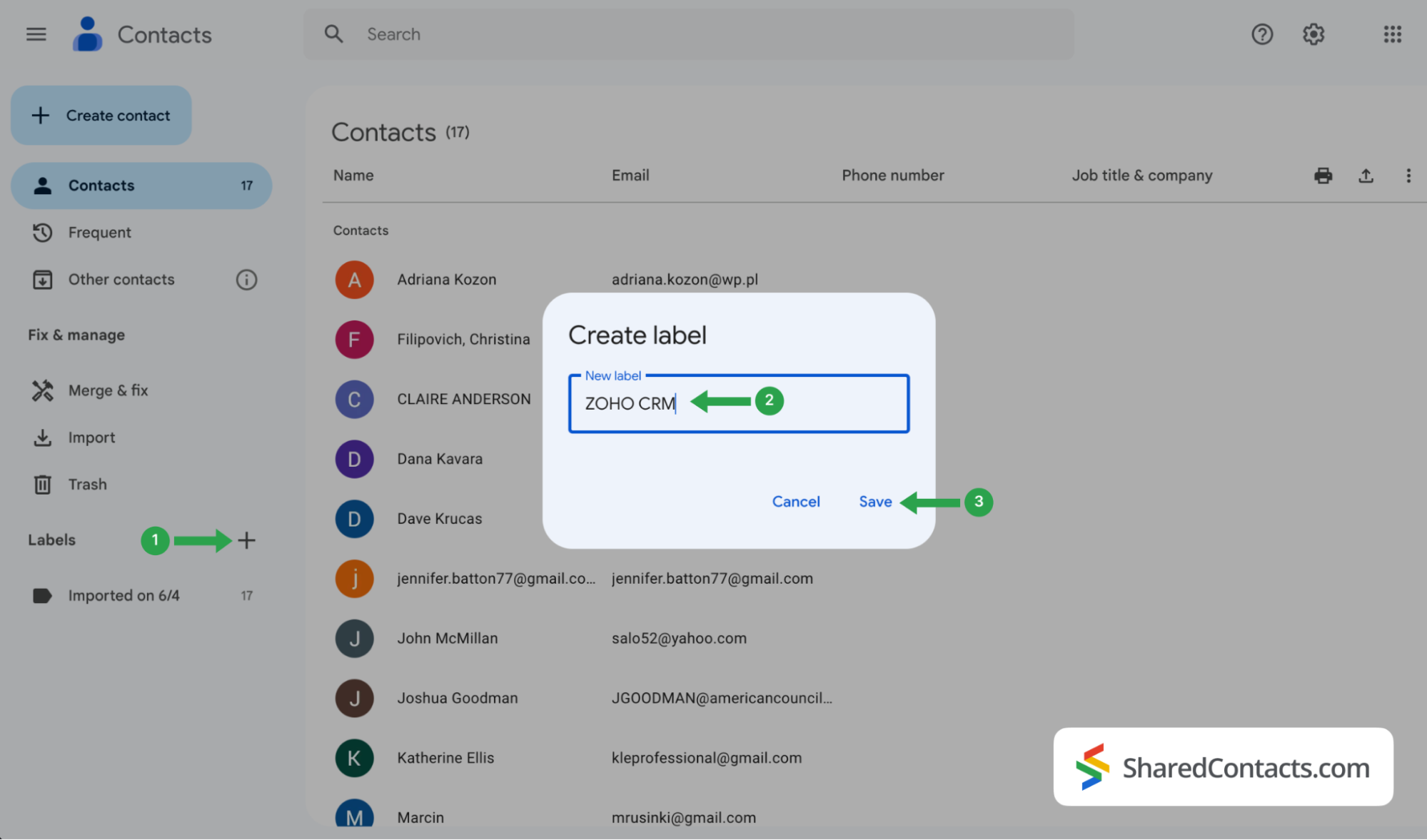
- Accedere a Google Contact e fare clic sull'icona "+"..
- Nel Creare un'etichetta digitare il nome dell'etichetta. Per facilitare ulteriori riferimenti e indicare immediatamente l'origine dei contatti, scegliere un nome conveniente, ad esempio Zoho CRM.
- Cliccare Risparmiare per creare l'etichetta.
Sincronizzare i contatti di Zoho CRM con quelli di Google
Ora si vuole integrare l'elenco dei contatti del sistema CRM nei Contatti di Google.
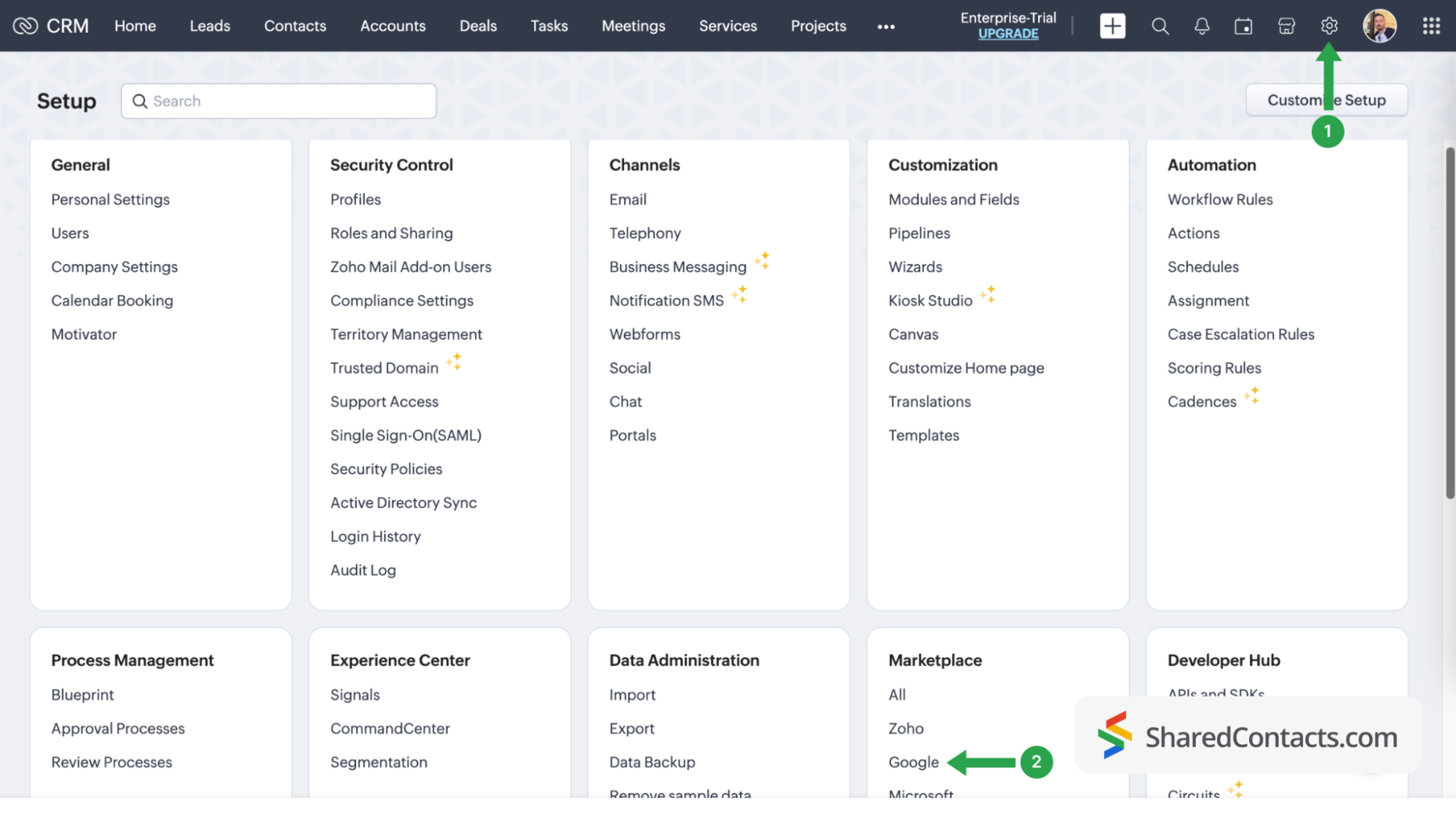
- Accedere al proprio account Zoho e fare clic sul pulsante Impostazioni nella barra dei menu superiore.
- Trovare e selezionare Marketplace e scegliere Google.
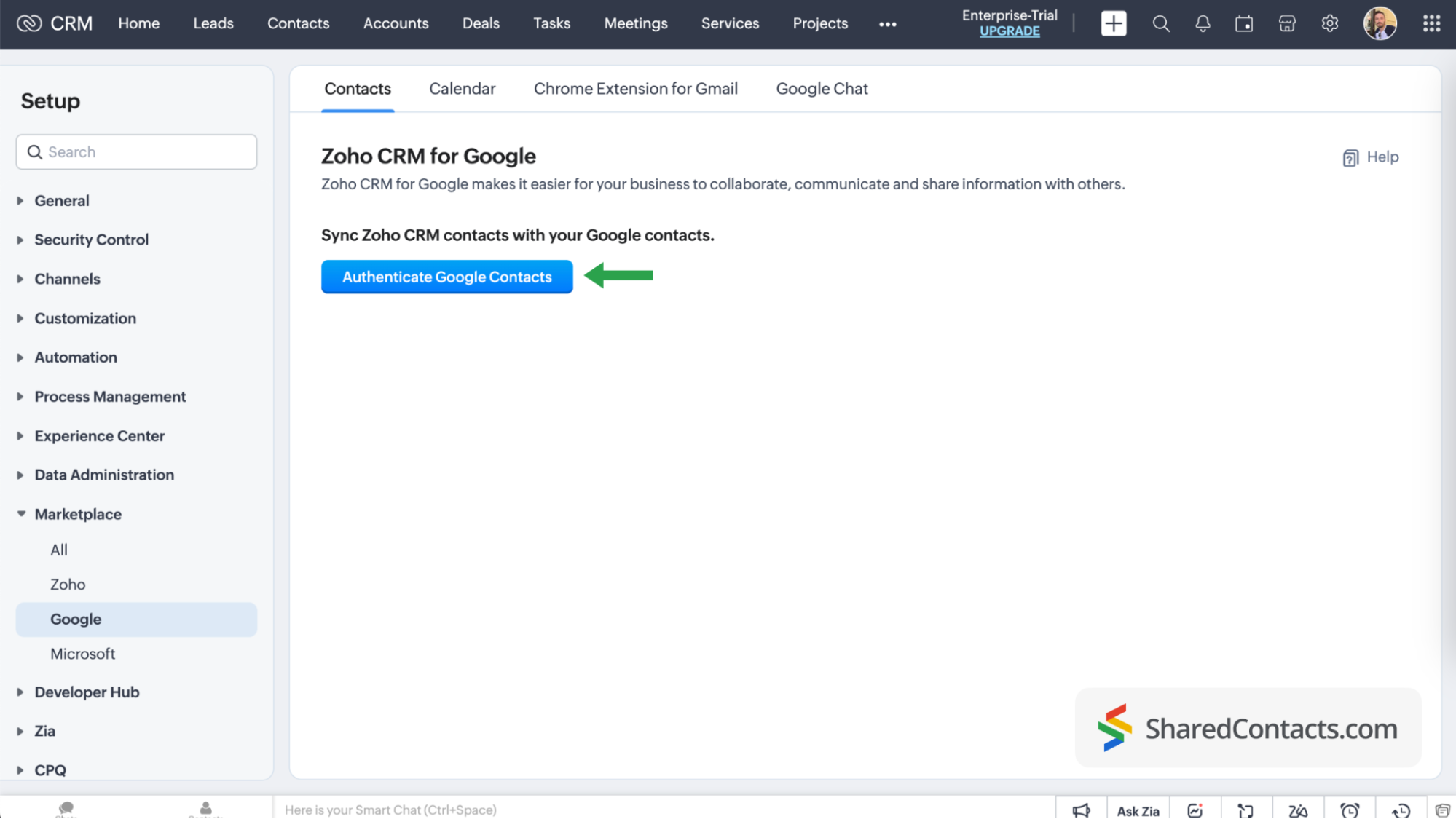
Fare clic su Autenticare i contatti Google e seguire tutte le richieste sullo schermo, fornendo al sistema le autorizzazioni di accesso richieste.
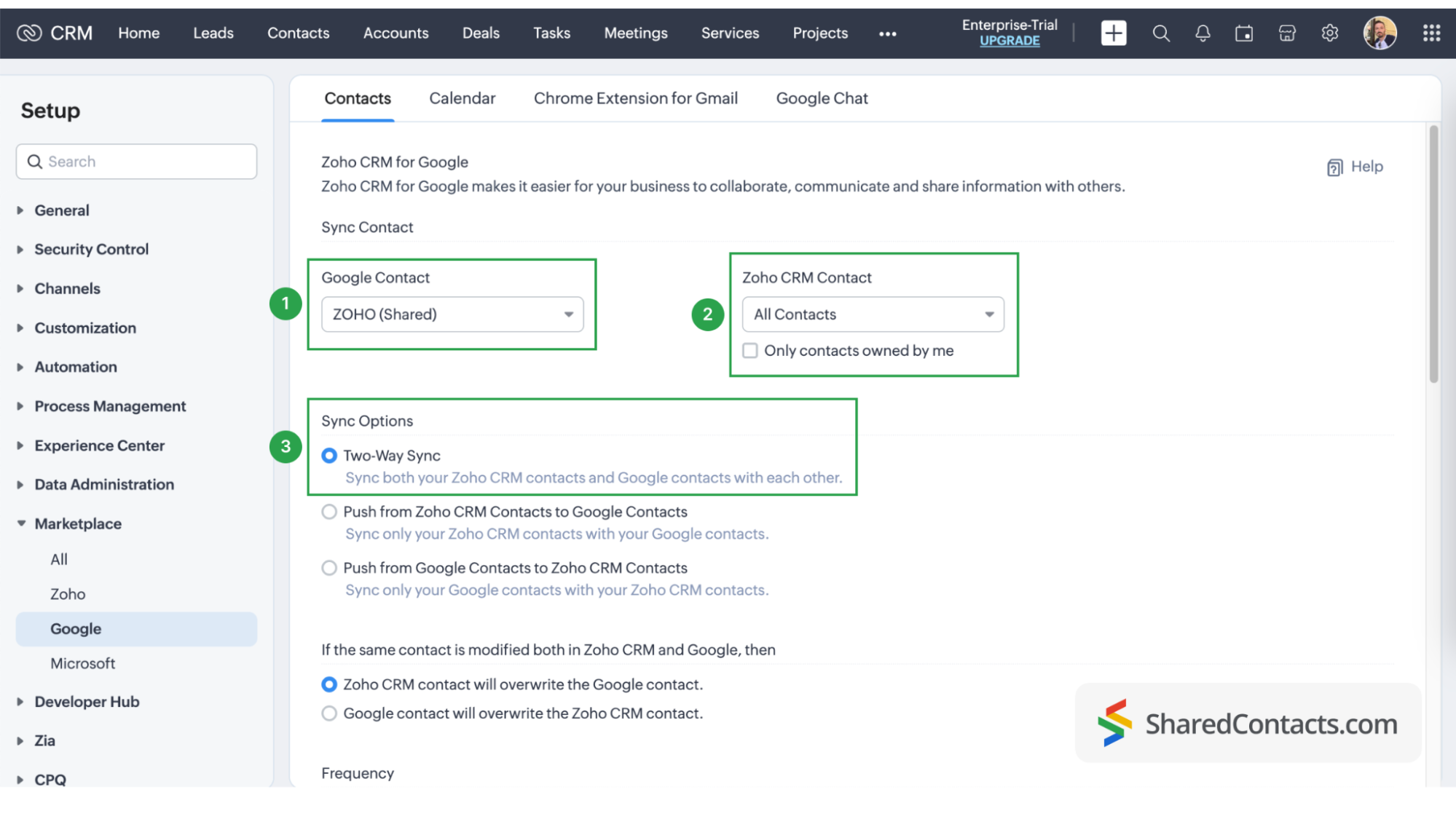
Nella pagina Sincronizzazione contatti, continuare con i passaggi seguenti:
- Selezionare la voce ZOHO CRM alla voce Contatti di Google.
- In Zoho CRM Contact, fare clic sul menu a discesa e scegliere i contatti CRM che si desidera sincronizzare con l'etichetta Google Contact. Scegliere Tutti i contatti se sono necessari tutti.
- Per Opzioni di sincronizzazione, scegliere Sincronizzazione bidirezionale. This is necessary if you plan to provide non-licensed users with Can Edit permission in SharedContacts.com.
The final step in your Google contacts sync process is field mapping in Google and Zoho CRM. Customizing your fields allows you to decide which data from the CRM will be pulled into specific fields in Google Contacts and SharedContacts.com. Click the ‘Map More Fields’ link to add and map additional fields.
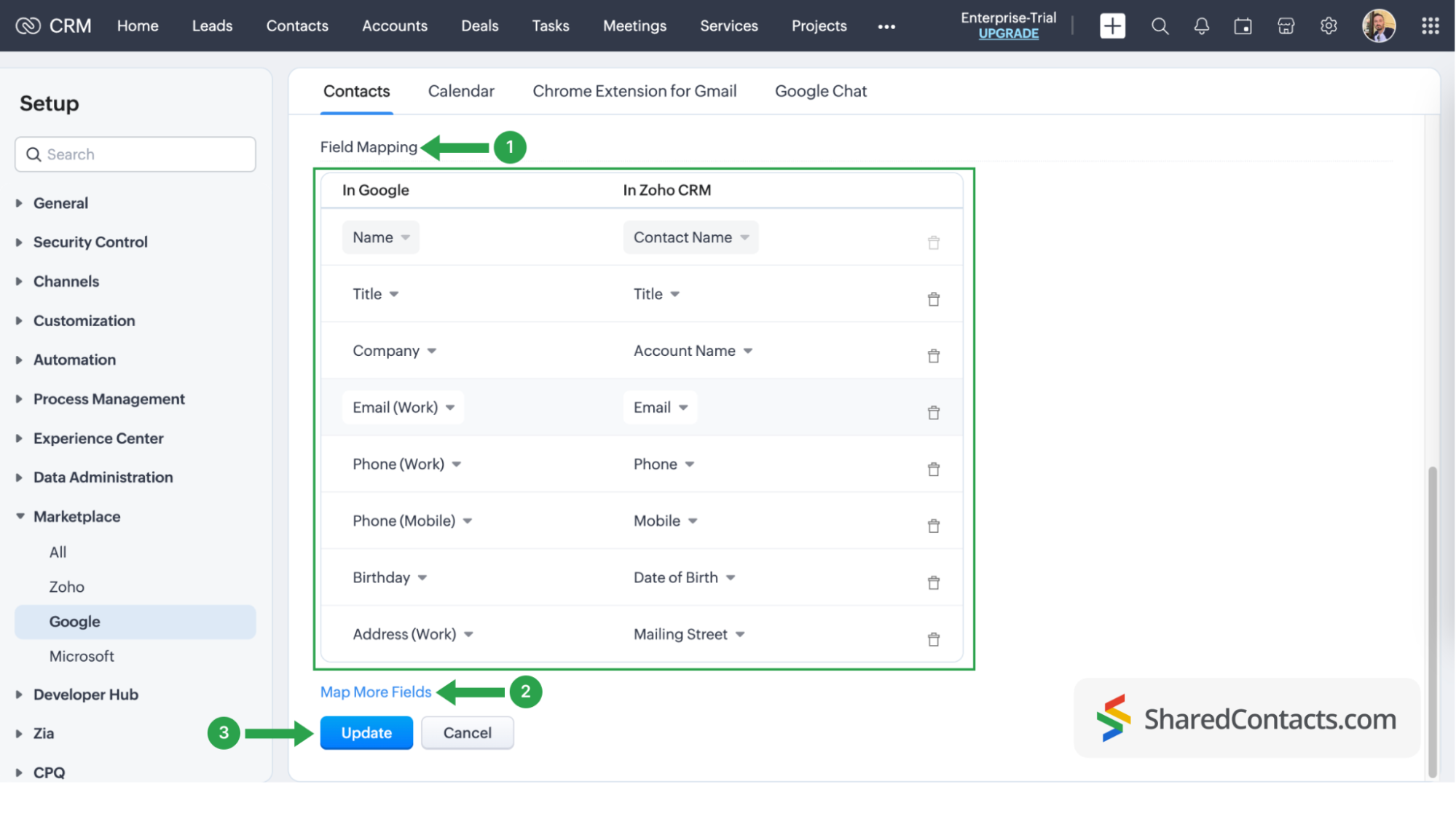
A questo punto, i contatti del vostro CRM sono completamente integrati con Google Contacts. Ricordate che potete sempre tornare alle impostazioni del sistema CRM e cancellare la sincronizzazione, avviarne una nuova o regolare la sincronizzazione dei contatti.
Share Your Zoho contacts using SharedContacts.com
Log into your SharedContacts.com account. If you don’t have the app yet, click qui per installarlo.
Nella barra laterale sinistra, all'interno dei vostri elenchi di contatti, troverete Zoho CRM integrato con il vostro account Google, contenente già i contatti del sistema CRM. Tutto ciò che dovete fare è condividerlo con i colleghi che hanno bisogno di accedere a questi contatti.
- Selezionare l'etichetta ZOHO CRM per visualizzarne i contatti.
- Fare clic sull'etichetta Condividi.
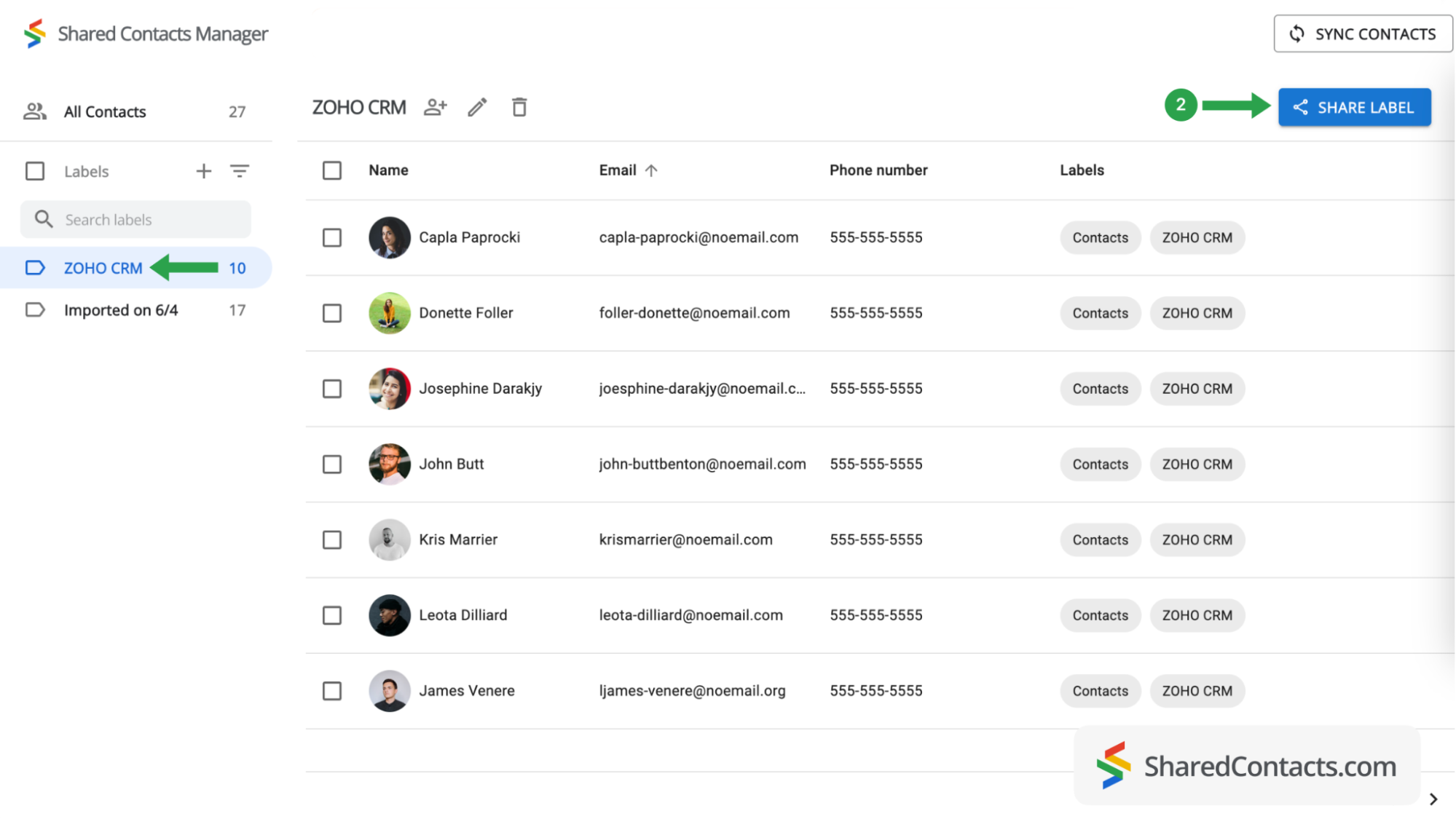
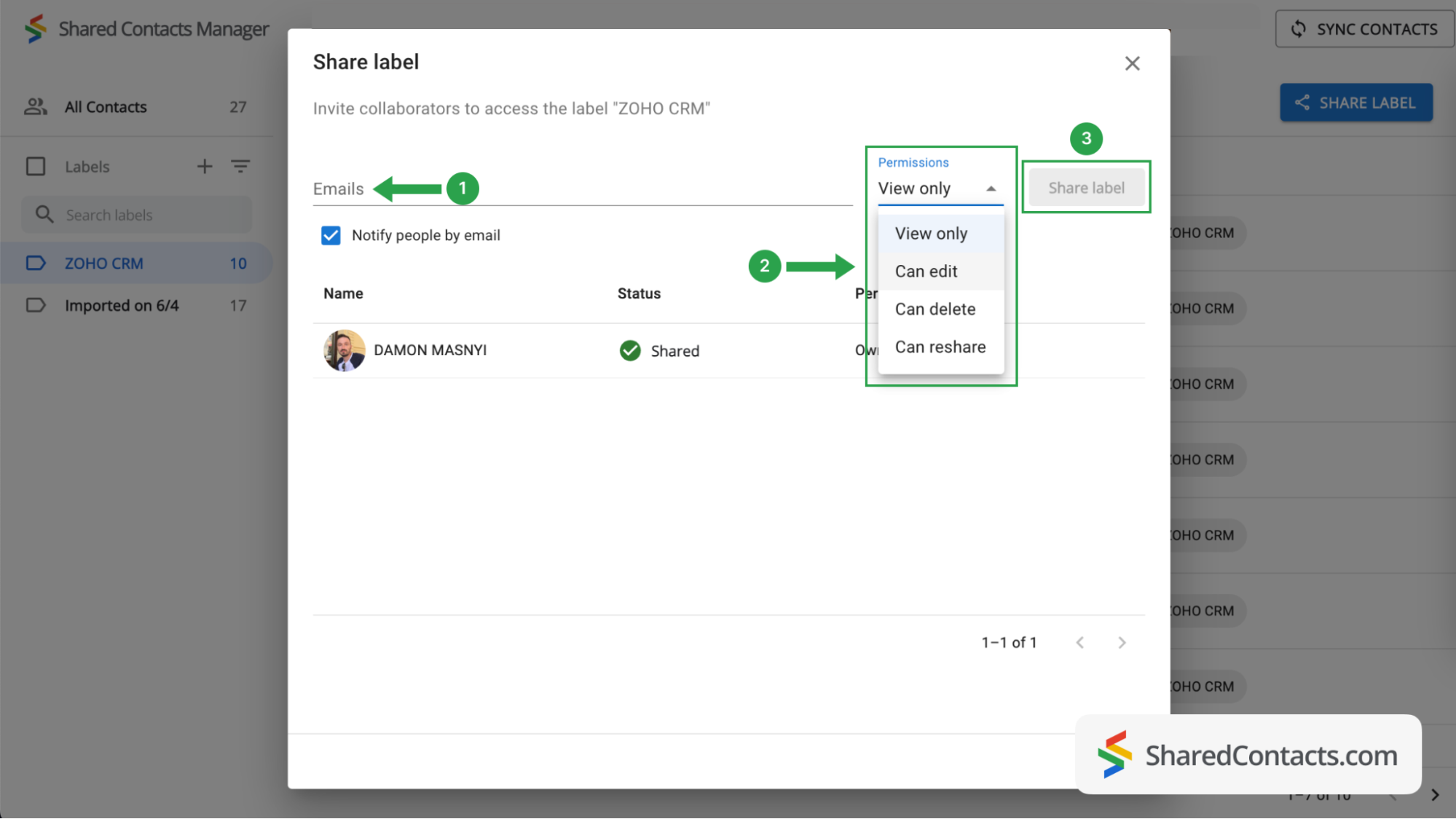
Ora è il momento di selezionare chi si vuole far accedere ai contatti di quel gruppo e il relativo livello di autorizzazione.
- Per selezionare le persone, digitate o incollate i loro indirizzi e-mail nel campo E-mail. Il numero di collaboratori può essere illimitato e si possono aggiungere altri utenti in seguito.
- Set a permission level by selecting one of the choices available. To get the most out of SharedContacts.com, we recommend giving your colleagues the Edit permission, which allows them to perform various actions with contacts. Their updates will sync across all team members and display the most relevant information.
- Cliccando su Condividi etichetta, tutti coloro che hanno accesso a questo gruppo di contatti riceveranno una notifica via e-mail che li informerà che possono interagire con i contatti all'interno dell'etichetta in base alle autorizzazioni concesse. Il pulsante "Condividi etichetta" diventa attivo quando si aggiungono collaboratori all'etichetta.
Now your Zoho CRM contacts are fully integrated, and thanks to SharedContacts.com, your selected co-workers have access to them. They can edit your contacts according to their assigned permission level.
Il bilancio
Integrating Zoho CRM with SharedContacts.com offers a simple and cost-effective solution for team collaboration and productivity. This integration allows businesses to share and update contact information easily, providing everyone access to the most current data without expensive additional CRM licenses.
Articoli correlati

Sincronizzate i contatti del vostro CRM Pipeliner con Google e beneficiate di un'integrazione perfetta dei contatti a costo quasi nullo.

Sincronizzazione e condivisione dei contatti Zendesk attraverso Google Workspace, risparmiando sui costi del CRM e ottimizzando il flusso di lavoro


Nessun commento