구글 워크스페이스를 통해 팀원들과 Pipedrive 연락처를 공유하고 CRM 비용을 최소화하세요.

주요 요점:
- 이 도구를 사용하면 모든 팀원이 연락처에 액세스하고 편집할 수 있어 팀워크와 커뮤니케이션이 향상됩니다.
- 팀과 함께 쉽게 확장할 수 있어 모든 규모의 비즈니스에 적합합니다.
- Google Workspace와의 통합으로 연락처 관리가 간소화되고 플랫폼 간에 전환할 필요성이 줄어듭니다.
비즈니스 도구 시장에 익숙한 사람들은 Pipedrive가 고객 관계 관리를 간소화하는 강력한 기능을 제공하는 강력한 솔루션으로 알고 있습니다. 그러나 많은 소규모 조직에서는 높은 가격과 복잡성 또는 유지 관리와 같은 기타 제한 사항으로 인해 Pipedrive가 큰 장벽으로 작용하고 있습니다.
Now, with Google and tools like SharedContacts.com, organizations can reach higher efficiency quicker, easier, and at a much lower cost. Irrespective of company size or financial resources, all team members can harness the power of Pipedrive Contacts without the burden of 고가의 라이선스 for each co-worker. Choose who gets full or limited access to your Pipedrive contacts, boost productivity, and enjoy the accessibility and collaborative flexibility of Google Workspace and Google의 공유 연락처.
Google 주소록에서 라벨 만들기
시작하려면 연락처 폴더 또는 Pipedrive와 동기화되고 공유 가능한 연락처 정보를 포함할 '레이블'을 만들어야 합니다.
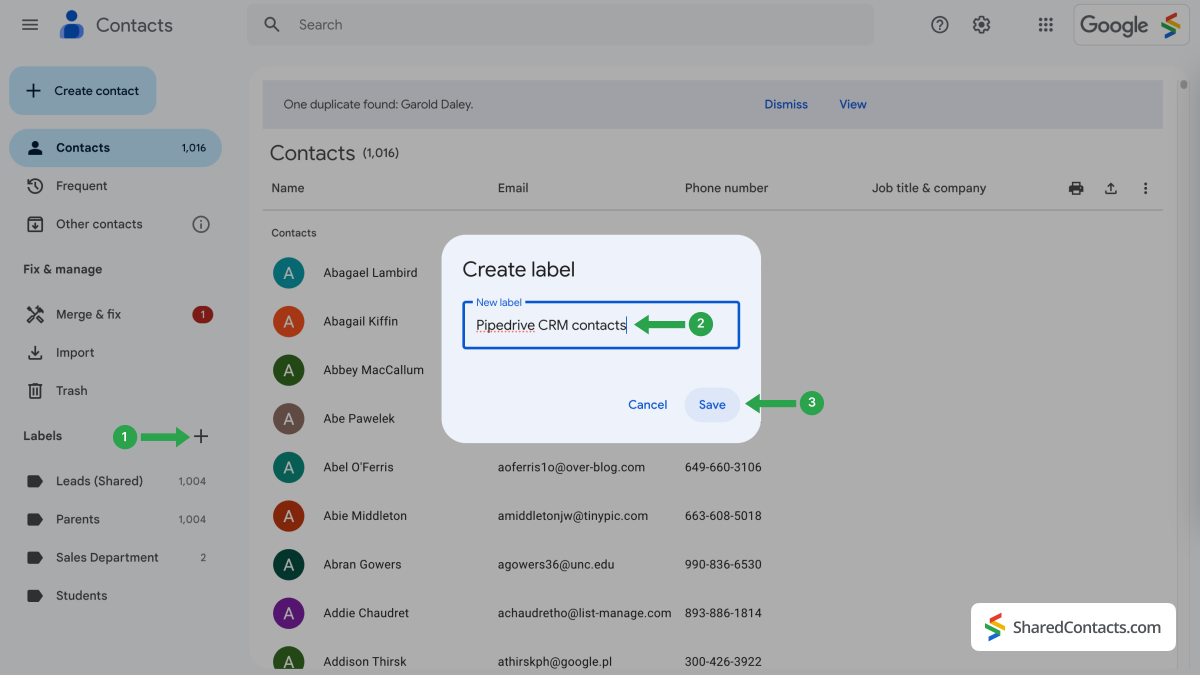
- Google 연락처에 로그인하고 '+'를 클릭합니다. 아이콘을 클릭합니다.
- 레이블 만들기 창에서를 클릭하고 레이블의 이름을 입력합니다.. Pipedrive CRM 연락처와 같이 쉽게 알아볼 수 있는 이름을 선택하세요.
- 클릭 저장 를 클릭하여 라벨 생성을 완료합니다.
Pipedrive CRM 연락처와 Google 연락처 동기화
다음으로, Pipedrive 시스템의 연락처 목록을 Google 연락처에 통합해야 합니다.
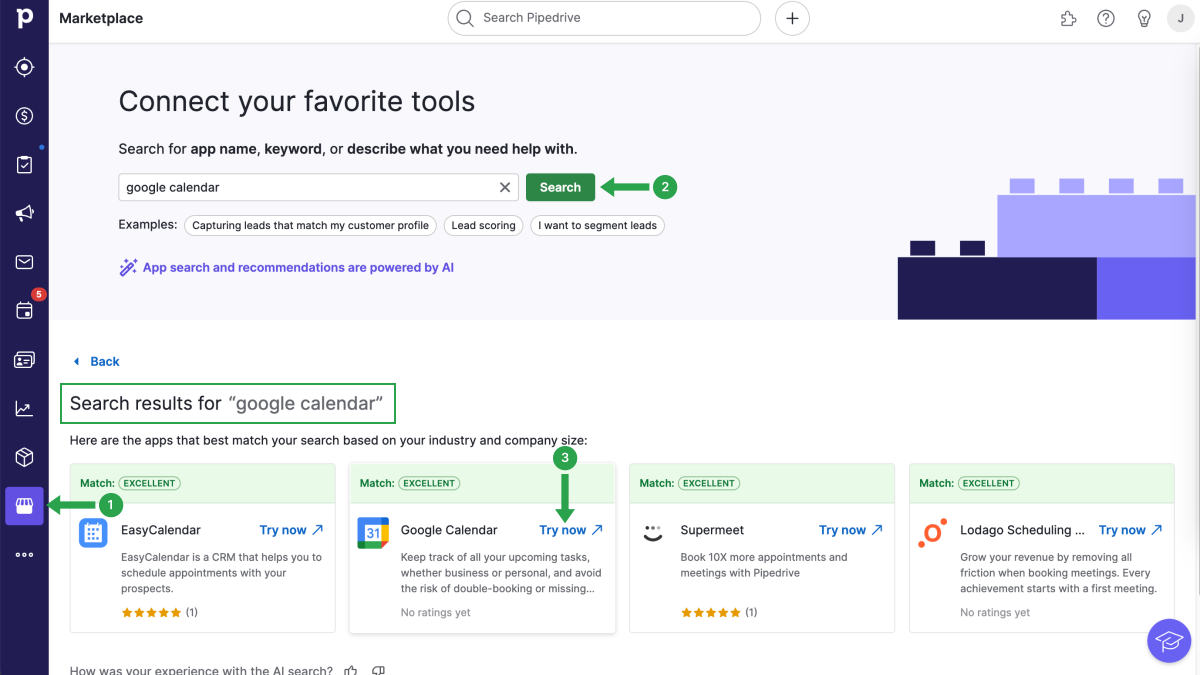
- Pipedrive 계정에 로그인하고 마켓플레이스 아이콘을 클릭합니다.
- 연락처를 동기화하려면 Google 연락처가 캘린더 앱과 통합되어 있으므로 Pipedrive 작업 공간에 Google 캘린더를 설치해야 합니다. Google 캘린더에서 즐겨 사용하는 도구 연결 섹션에서 검색 필드에 Google 연락처를 입력하고 검색.
- 검색 결과에서 Google 캘린더를 찾은 후 지금 체험하기 버튼을 클릭합니다.
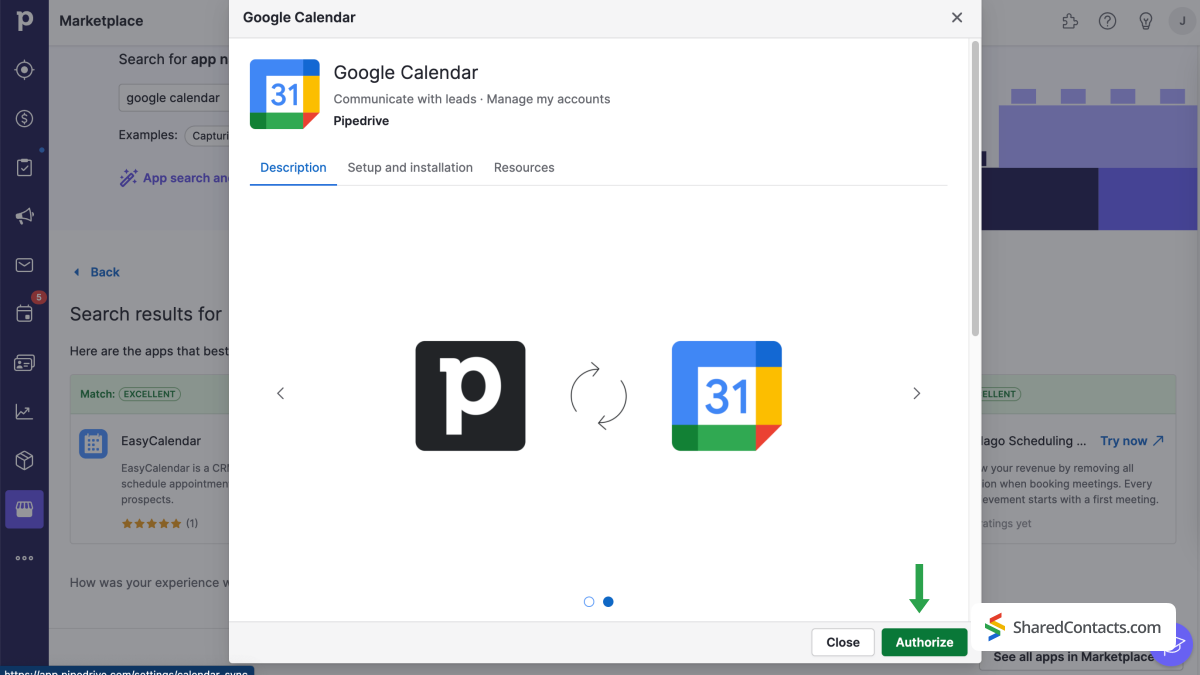
다음 창에서 Pipedrive가 Google 캘린더와의 동기화를 승인할지 묻는 메시지가 표시됩니다. 선택 권한 부여 를 클릭하여 계속 진행합니다.
설정 프로세스를 완료하려면 아래 단계를 따르세요:
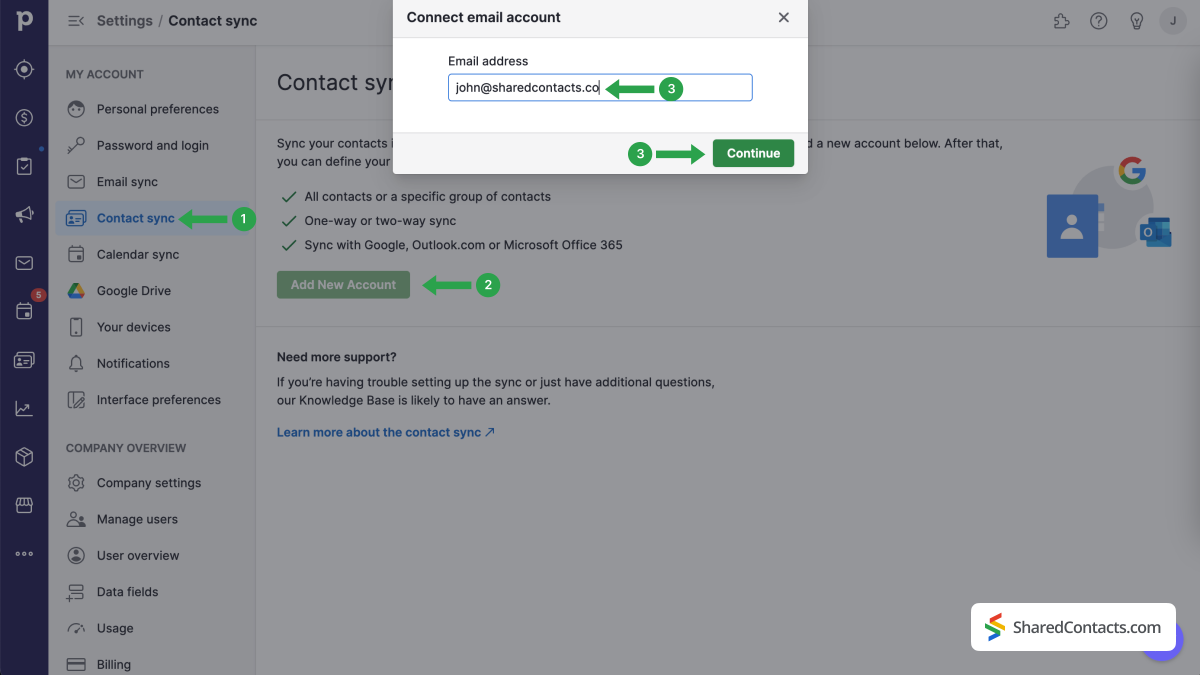
- 선택 연락처 동기화 왼쪽 사이드바의 내 계정 메뉴에서 클릭합니다.
- 선택 새 계정 추가 를 선택해 Pipedrive와 Google 연락처를 처음 연결하는 경우입니다. 그렇지 않은 경우 이전에 연동한 계정을 선택할 수 있습니다.
- 동기화하려는 Google 계정의 이메일 주소를 입력합니다.
- 를 누릅니다. 계속하기 버튼을 클릭합니다.
이제 시스템이 몇 가지 단계를 안내하고 Google 계정에 액세스할 수 있는 권한을 요청합니다.
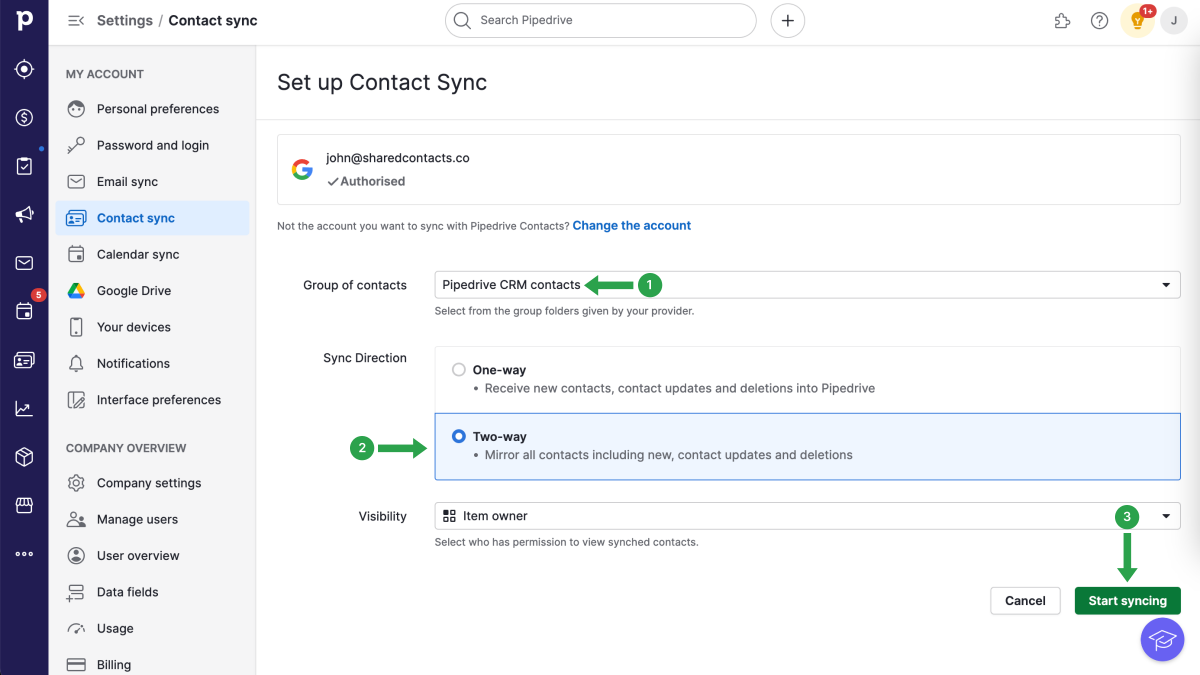
연락처 동기화 페이지에서 다음 단계를 계속 진행합니다:
- 를 클릭합니다. 연락처 그룹 을 클릭하고 드롭다운 메뉴에서 Pipedrive CRM 연락처를 선택합니다.
- 동기화 방향의 경우, 다음을 선택합니다. 양방향 동기화.
- 를 클릭합니다. 동기화 시작.
참고: Google의 최대 연락처 수는 25,000개로 제한되어 있습니다. 이 한도에 도달하면 시스템에서 Google 연락처를 Pipedrive에 동기화하는 것을 중지합니다.
All preparatory stages are complete. You have successfully created a label for the Pipedrive contact list in your Google Contacts and fully integrated your Google account with the CRM. Now, you’re ready to maximize its potential by granting your colleagues access to all your contacts using SharedContacts.com.
Share Pipedrive contacts with the SharedContacts.com App
Log into your SharedContacts.com account. Click 여기 을 클릭해 설치하세요.
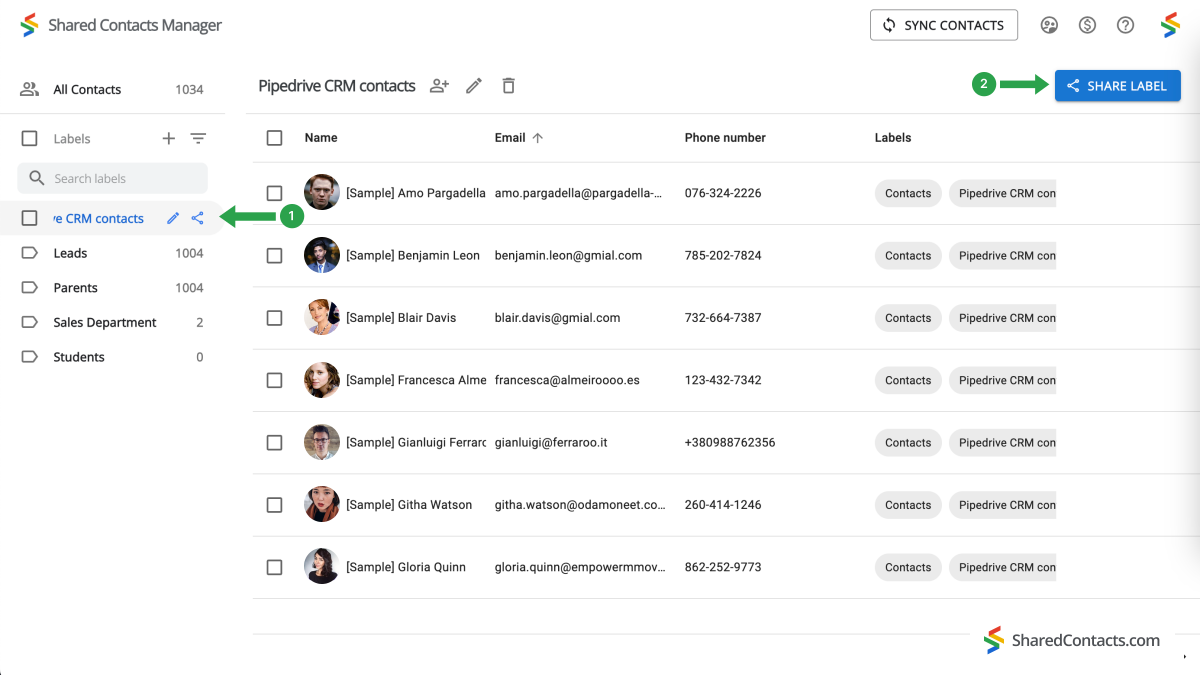
In the left sidebar, you will find the ‘Pipedrive CRM contacts’ label you have created in your Google Contacts and connected with the CRM earlier. Select this label and you’ll see all your contact data from Pipedrive here in the SharedContacts.com’s dashboard, ready to be shared with your team members who need access to these contacts.
- Pipedrive CRM 연락처 레이블을 선택합니다.
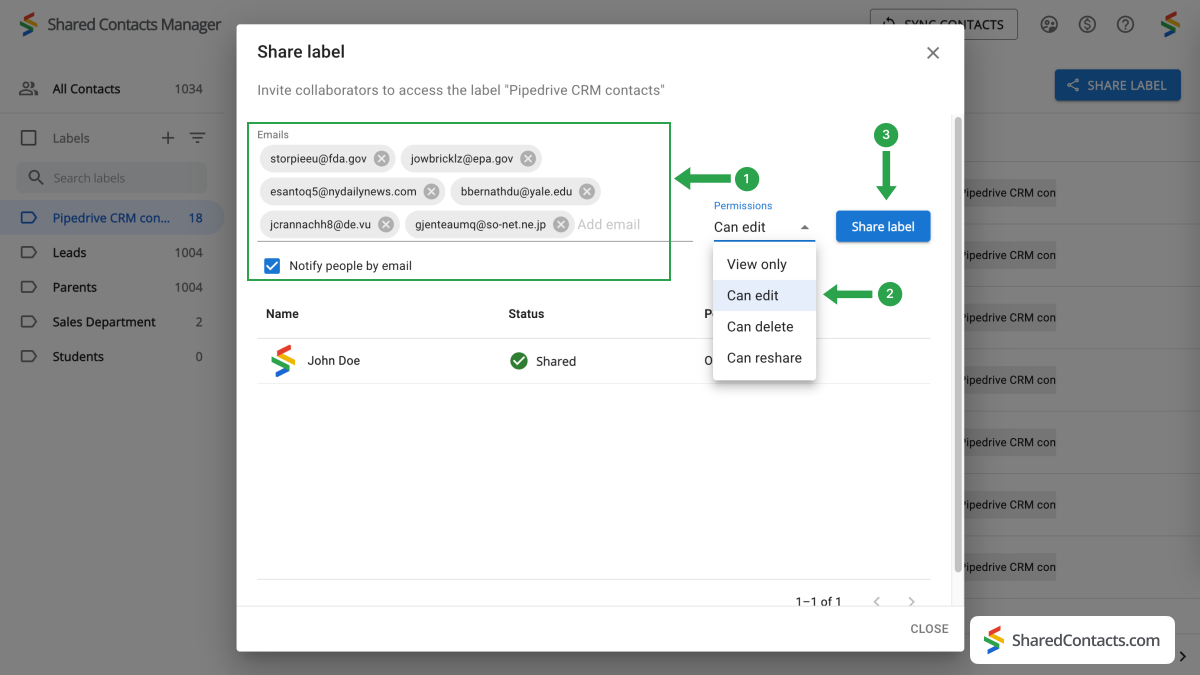
- 레이블 공유를 클릭합니다.
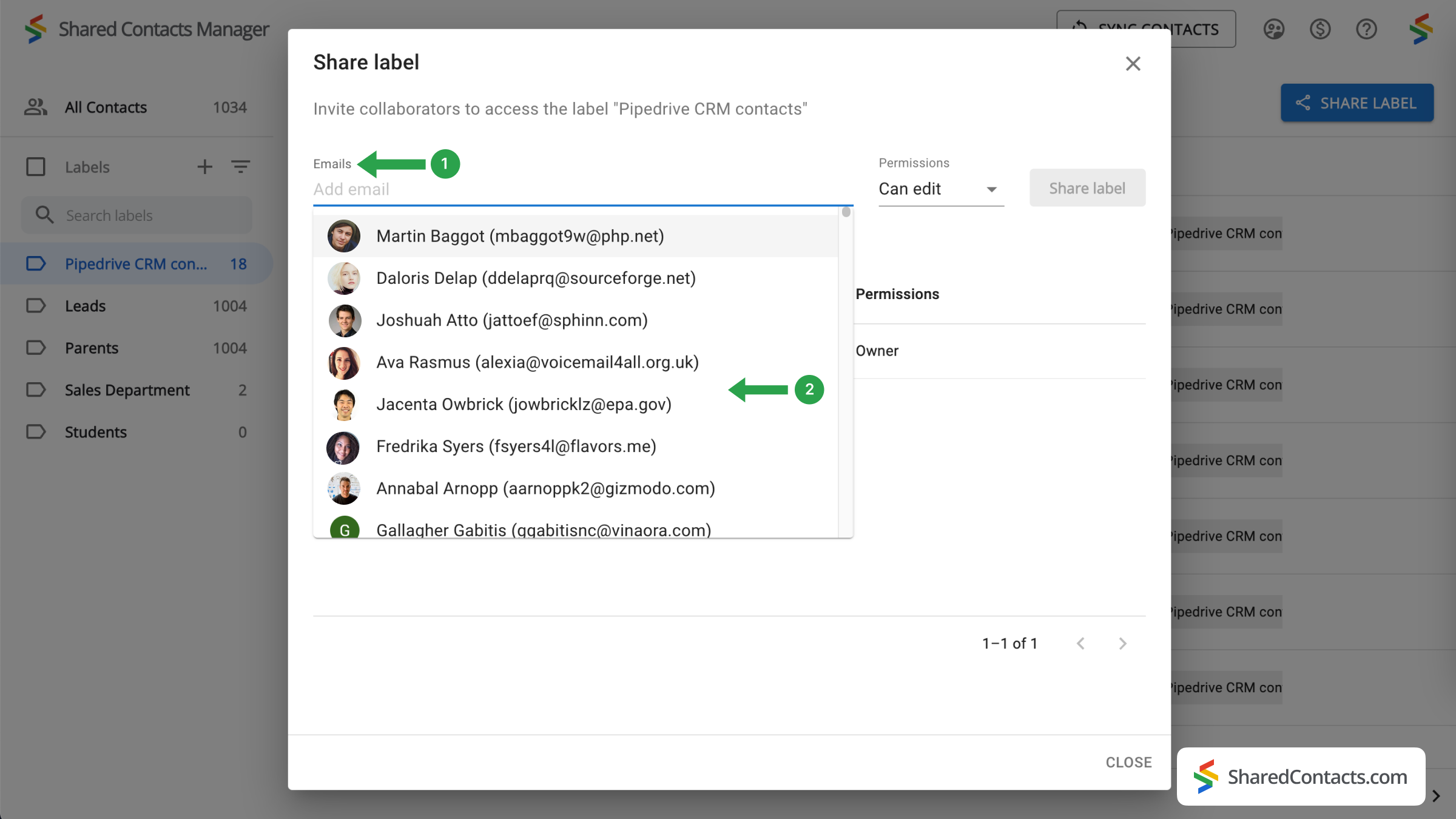
다음 창에서는 연락처에 액세스 권한을 부여할 사람을 선택하고 권한 수준을 설정할 것을 제안합니다.
- 공동 작업자를 추가합니다. 여러 가지 방법으로 공동 작업자를 선택할 수 있습니다:
- '이메일' 필드를 클릭하고 드롭다운 목록을 탐색하여 개인을 찾은 다음 이름을 클릭합니다. 액세스 권한을 부여할 모든 팀원에게 이 과정을 반복합니다;
- 검색 필드에 이메일 주소를 직접 입력하거나 붙여넣습니다. 이 방법은 많은 동료와 연락처를 공유하는 경우에는 실용적이지 않습니다;
- 동료의 이름을 입력하고 각각을 클릭하여 한 번에 한 명씩 목록에 추가합니다.
- 권한 수준을 설정합니다. 권한 메뉴에서 사용 가능한 옵션 중 하나를 선택합니다. 동료에게 편집 권한을 부여하여 연락처 목록을 보다 유연하게 사용할 수 있도록 하는 것이 좋습니다. 동료의 업데이트는 모든 팀원에게 동기화되어 가장 최신의 정보를 표시합니다.
- 레이블 공유를 클릭하면 이 연락처 그룹에 액세스 권한을 부여한 모든 사람에게 부여한 권한에 따라 이제 레이블 내의 연락처와 상호 작용할 수 있음을 알리는 이메일 알림이 전송됩니다.
결론
SharedContacts.com simplifies and financially optimizes the process of managing Pipedrive contacts, making it an excellent solution for businesses of all sizes. Unlike Pipedrive’s costly licensing model where you have to pay for each user, SharedContacts.com allows teams to share and manage contacts easily through Google Workspace for minimal investment. This tool scales with your team, allowing every member, regardless of their role, to access and edit contact information based on the permissions you set. Centralizing contact management is a pathway to enhanced collaboration and simplified workflows, and this is exactly what Shared Contact Manager does, ultimately increasing productivity across your organization.
관련 문서

Pipeliner CRM 연락처를 Google과 동기화하고 거의 무료로 완벽한 연락처 통합의 혜택을 누리세요.

Google 워크스페이스를 통해 Zendesk 연락처를 동기화 및 공유하여 CRM 비용을 절감하고 워크플로우를 간소화하세요.


댓글 없음