Udostępniaj kontakty Pipedrive swojemu zespołowi za pośrednictwem Google Workspace i minimalizuj wydatki na CRM

Kluczowe wnioski:
- Narzędzie umożliwia wszystkim członkom zespołu dostęp do kontaktów i ich edycję, promując lepszą pracę zespołową i komunikację.
- Łatwo skaluje się wraz z zespołem, dzięki czemu jest odpowiedni dla firm każdej wielkości.
- Integracja z Google Workspace upraszcza zarządzanie kontaktami i zmniejsza potrzebę przełączania się między platformami.
Ci z nas, którzy są zaznajomieni z rynkiem narzędzi biznesowych, znają Pipedrive jako potężne rozwiązanie oferujące solidne funkcje usprawniające zarządzanie relacjami z klientami. Jednak dla wielu mniejszych organizacji wysokie ceny i inne ograniczenia związane z Pipedrive, takie jak złożoność lub konserwacja, okazały się znaczącymi barierami.
Now, with Google and tools like SharedContacts.com, organizations can reach higher efficiency quicker, easier, and at a much lower cost. Irrespective of company size or financial resources, all team members can harness the power of Pipedrive Contacts without the burden of drogie licencje for each co-worker. Choose who gets full or limited access to your Pipedrive contacts, boost productivity, and enjoy the accessibility and collaborative flexibility of Google Workspace and shared contacts for Google.
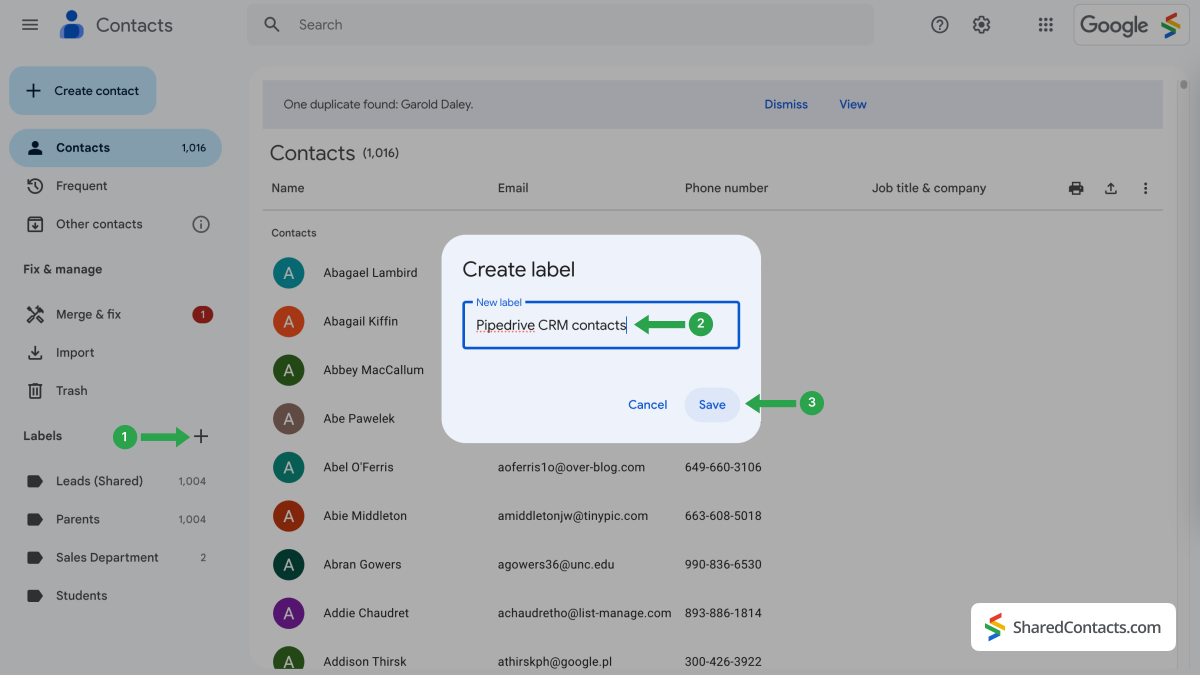
Utwórz etykietę w Kontaktach Google
Aby rozpocząć, należy utworzyć folder kontaktów lub "etykietę", która zostanie zsynchronizowana z Pipedrive i będzie zawierać udostępniane informacje kontaktowe.
- Zaloguj się do Kontaktów Google i kliknij "+ na lewym pasku bocznym.
- W oknie Utwórz etykietę, wprowadź nazwę etykiety. Wybierz łatwo rozpoznawalną nazwę, taką jak Kontakty Pipedrive CRM.
- Kliknij Zapisz aby zakończyć tworzenie etykiety.
Synchronizacja kontaktów Pipedrive CRM z Kontaktami Google
Następnie należy zintegrować listę kontaktów z systemu Pipedrive z Kontaktami Google.
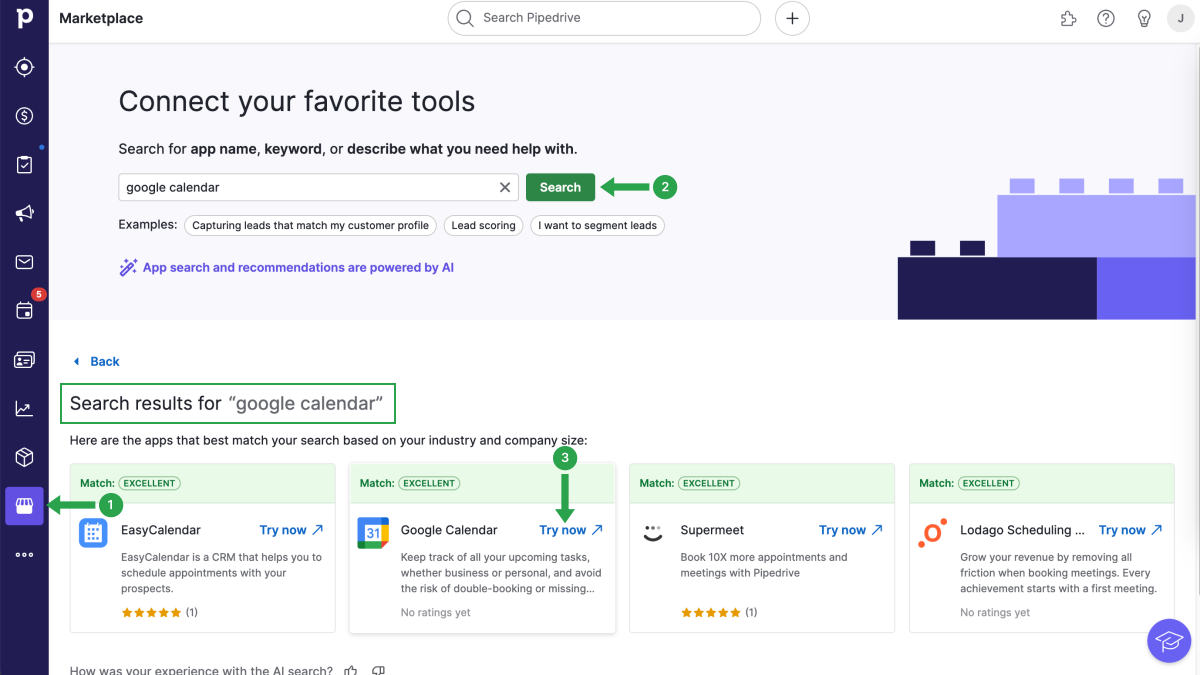
- Zaloguj się do swojego konta Pipedrive i kliknij przycisk Rynek u dołu lewego paska menu.
- Aby zsynchronizować kontakty, musisz zainstalować Kalendarz Google w obszarze roboczym Pipedrive, ponieważ Kontakty Google są zintegrowane z aplikacją Kalendarz. Znajdź aplikację Podłącz swoje ulubione narzędzia wpisz Kontakty Google w polu wyszukiwania i naciśnij przycisk Wyszukiwanie.
- W wynikach wyszukiwania znajdź Kalendarz Google i naciśnij przycisk Spróbuj teraz przycisk.
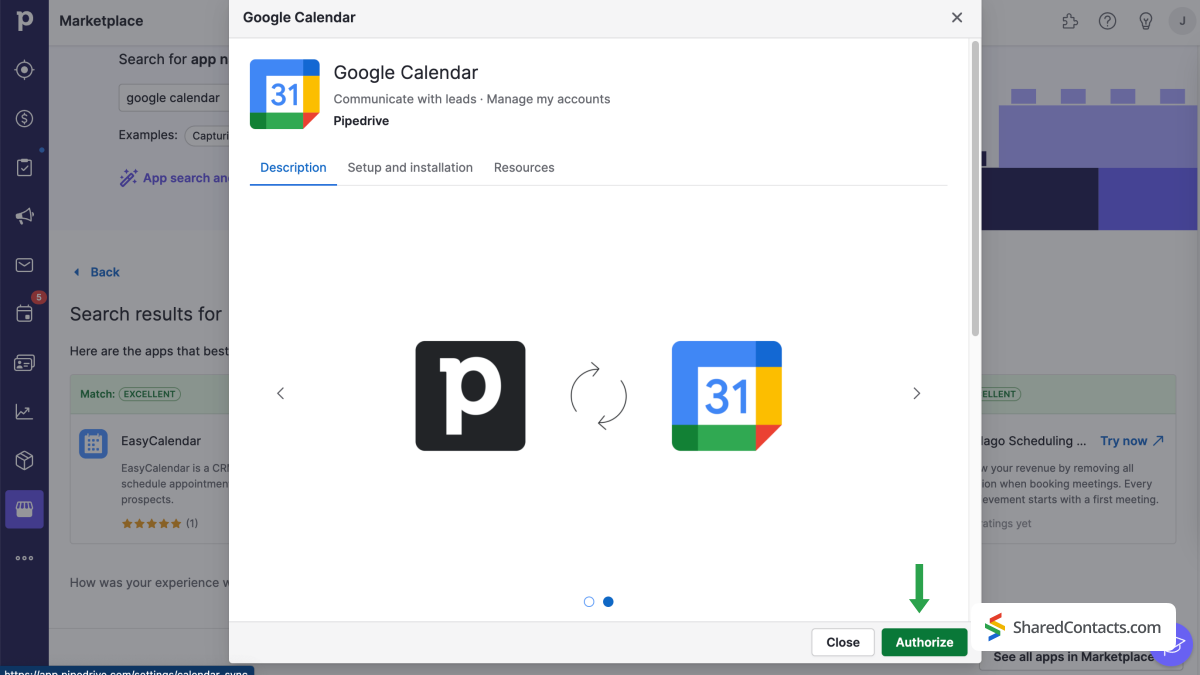
W kolejnym oknie Pipedrive poprosi o zatwierdzenie synchronizacji z Kalendarzem Google. Wybierz Autoryzacja aby kontynuować.
Aby zakończyć proces konfiguracji, wykonaj poniższe kroki:
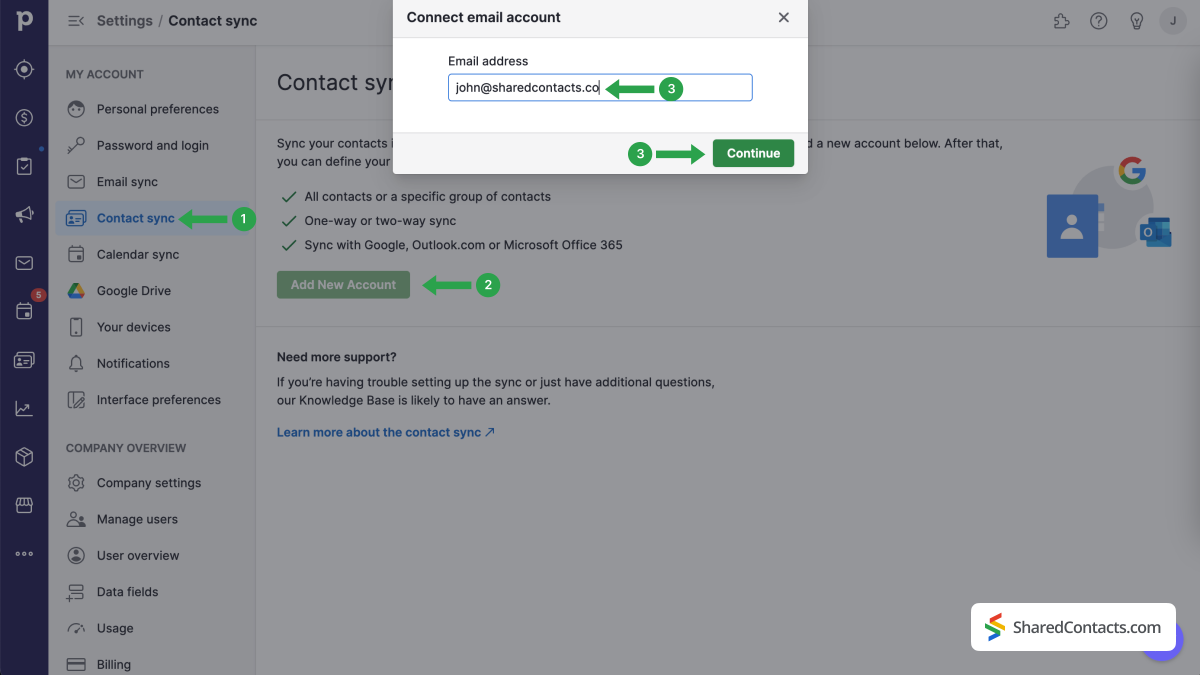
- Wybierz Synchronizacja kontaktu z menu Moje konto na lewym pasku bocznym.
- Wybierz Dodaj nowe konto jeśli jest to pierwsze połączenie Pipedrive z Kontaktami Google. W przeciwnym razie możesz wybrać wcześniej zintegrowane konto.
- Wpisz adres e-mail konta Google, które chcesz zsynchronizować.
- Naciśnij przycisk Kontynuuj przycisk.
Teraz system przeprowadzi cię przez kilka kroków i poprosi o pozwolenie na dostęp do konta Google.
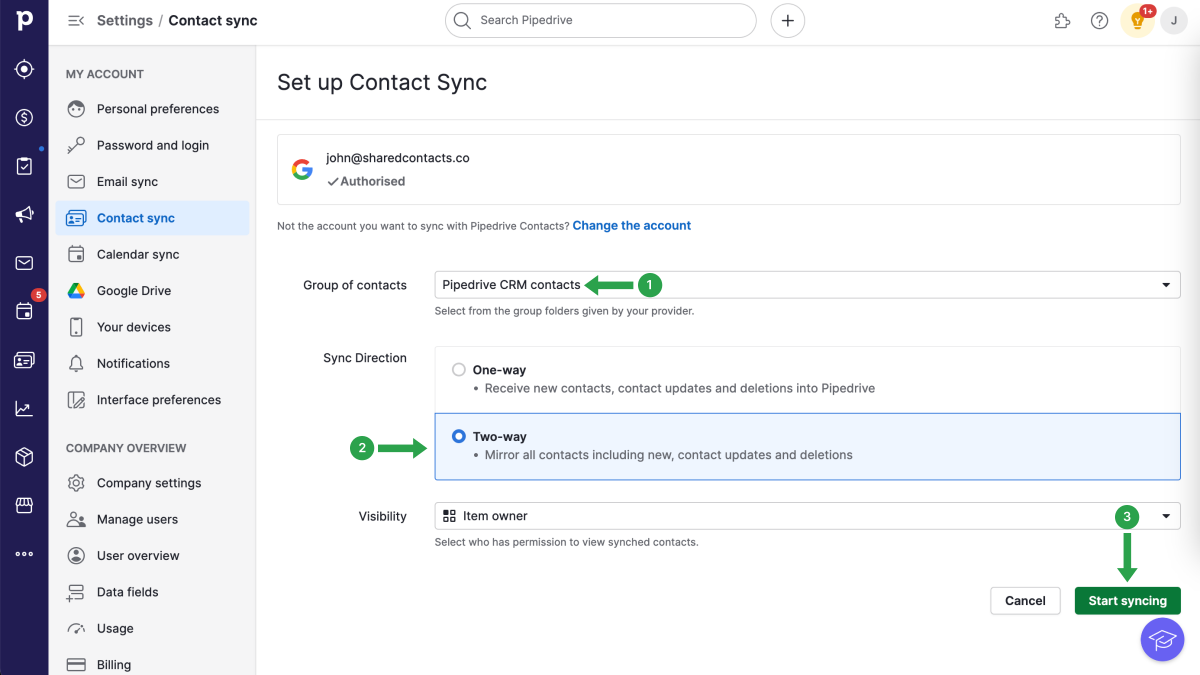
Na stronie synchronizacji kontaktów wykonaj następujące kroki:
- Kliknij Grupa kontaktów i wybierz kontakty Pipedrive CRM z rozwijanego menu
- Dla opcji Kierunek synchronizacji wybierz Synchronizacja dwukierunkowa.
- Kliknij Rozpocznij synchronizację.
UWAGA: Google ma limit 25000 maksymalnych kontaktów. Po osiągnięciu tego limitu system przestanie synchronizować kontakty Google z Pipedrive.
All preparatory stages are complete. You have successfully created a label for the Pipedrive contact list in your Google Contacts and fully integrated your Google account with the CRM. Now, you’re ready to maximize its potential by granting your colleagues access to all your contacts using SharedContacts.com.
Share Pipedrive contacts with the SharedContacts.com App
Log into your SharedContacts.com account. Click tutaj aby ją zainstalować, jeśli wcześniej nie korzystałeś z aplikacji.
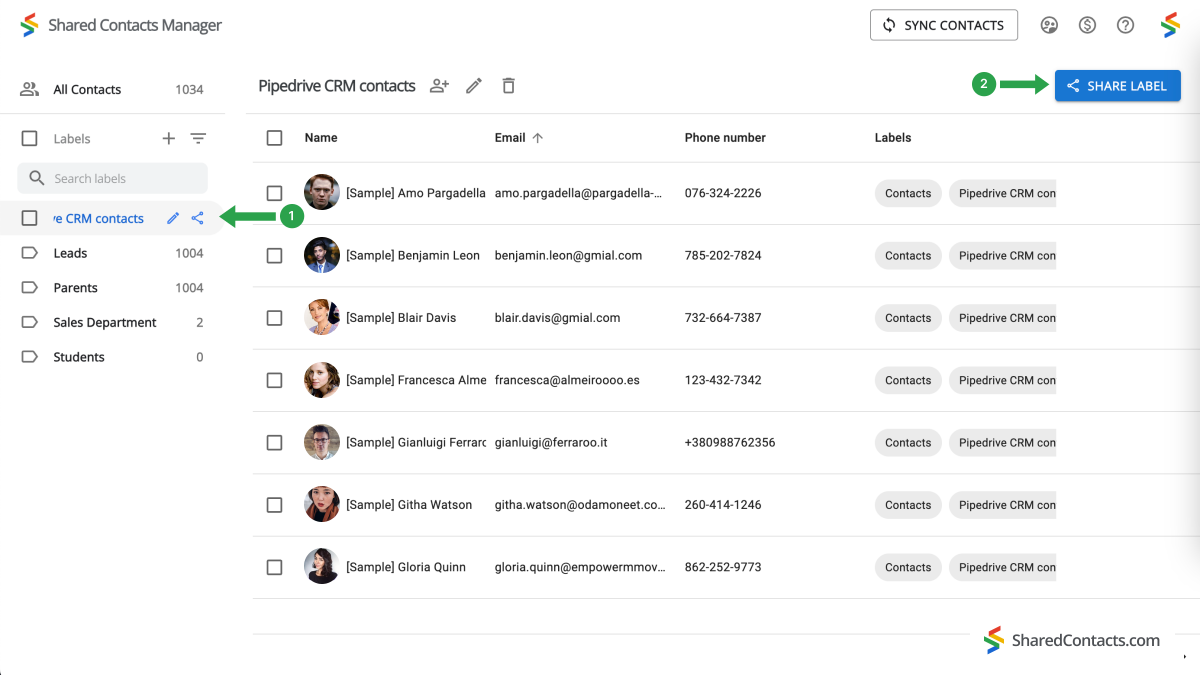
In the left sidebar, you will find the ‘Pipedrive CRM contacts’ label you have created in your Google Contacts and connected with the CRM earlier. Select this label and you’ll see all your contact data from Pipedrive here in the SharedContacts.com’s dashboard, ready to be shared with your team members who need access to these contacts.
- Wybierz etykietę kontaktów Pipedrive CRM.
- Kliknij etykietę Udostępnij.
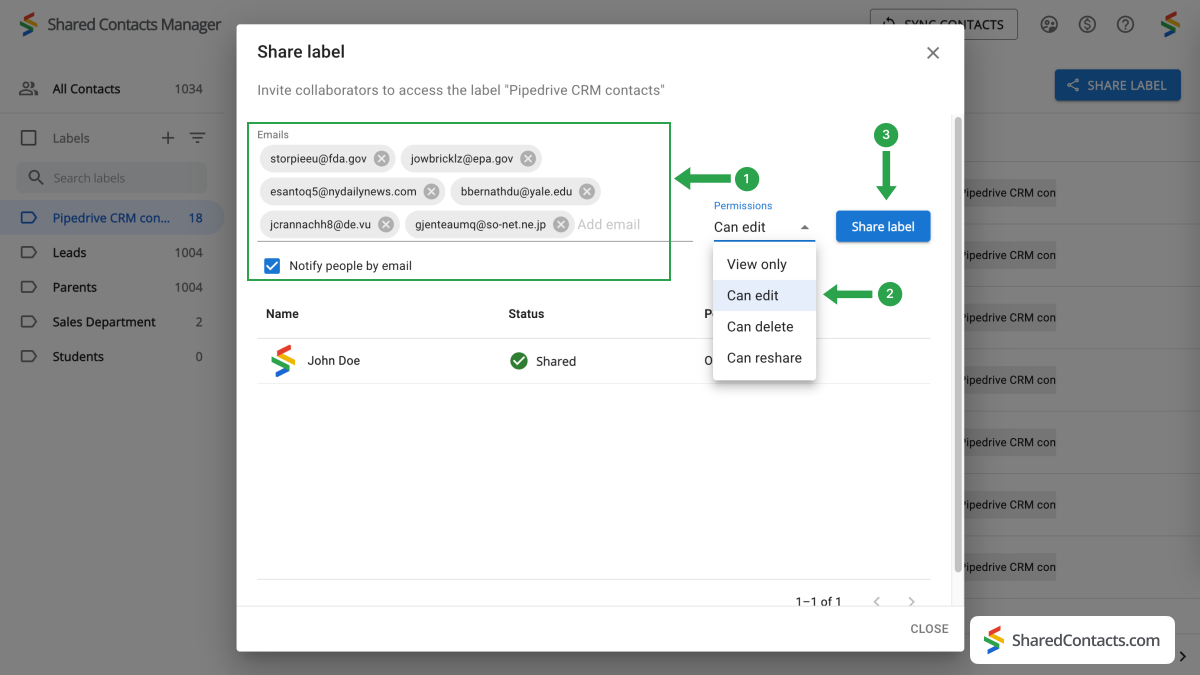
Następne okno sugeruje wybranie osoby, której chcesz udzielić dostępu do kontaktów i ustawienie jej poziomu uprawnień.
- Dodaj współpracowników. Można ich wybrać na kilka sposobów:
- Kliknij pole "E-maile", przejrzyj listę rozwijaną, znajdź osobę i kliknij jej imię i nazwisko. Powtórz ten proces dla wszystkich członków zespołu, którym udzielasz dostępu;
- wpisać lub wkleić adres e-mail bezpośrednio w polu wyszukiwania. Ta metoda nie będzie praktyczna, jeśli udostępniasz kontakty wielu współpracownikom;
- wprowadź imiona współpracowników i kliknij każdego z nich, dodając ich do listy pojedynczo.
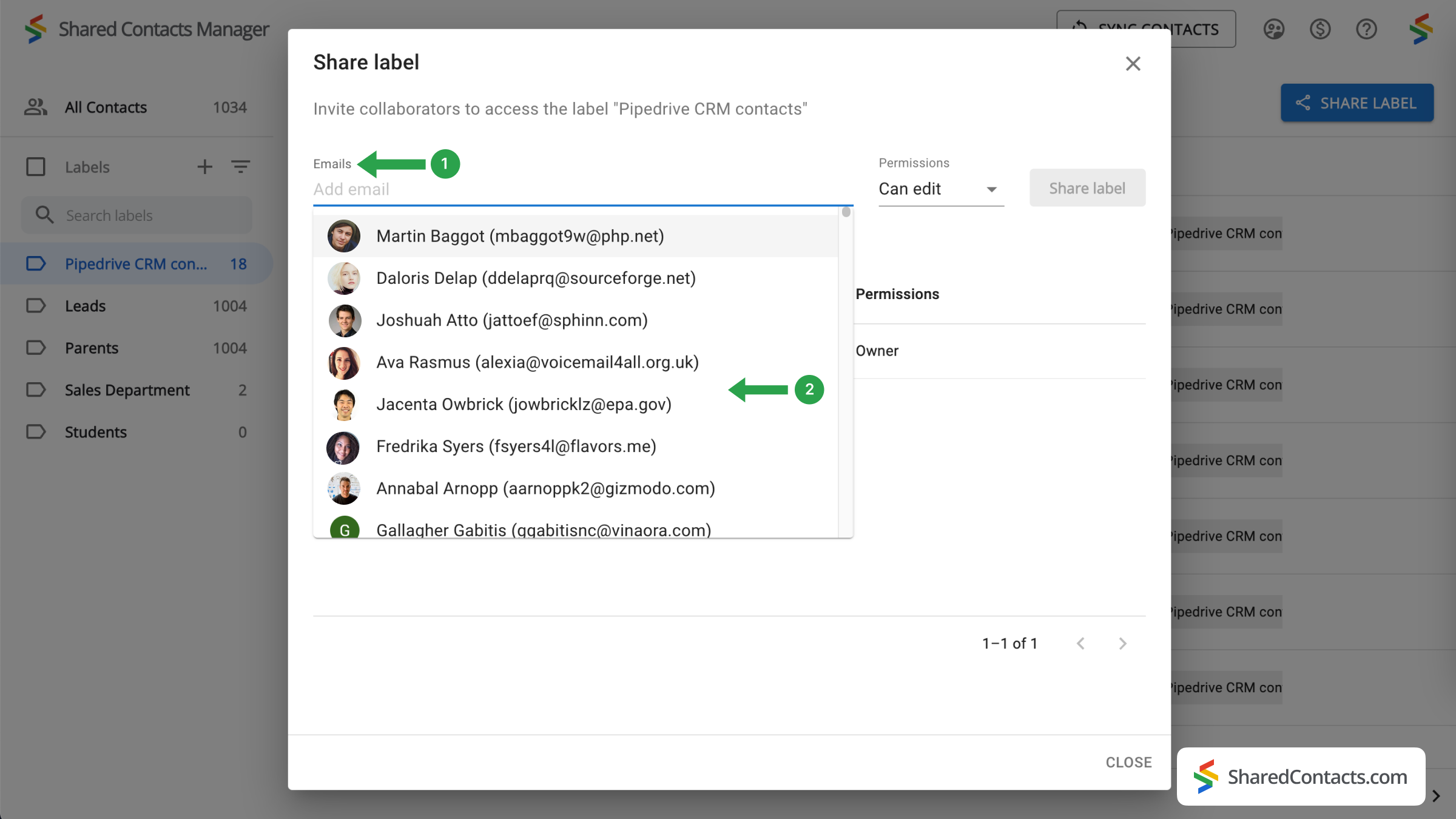
- Ustaw poziom uprawnień. Wybierz jedną z opcji dostępnych w menu Uprawnienia. Zaleca się nadanie współpracownikom uprawnień do edycji, co pozwoli im na większą elastyczność podczas korzystania z listy kontaktów. Ich aktualizacje będą synchronizowane między wszystkimi członkami zespołu i będą wyświetlać najbardziej aktualne informacje.
- Kliknij Udostępnij etykietę, a wszyscy, którym dałeś dostęp do tej grupy kontaktów, otrzymają powiadomienie e-mail z informacją, że mogą teraz wchodzić w interakcje z kontaktami w ramach etykiety zgodnie z nadanymi uprawnieniami.
Wnioski
SharedContacts.com simplifies and financially optimizes the process of managing Pipedrive contacts, making it an excellent solution for businesses of all sizes. Unlike Pipedrive’s costly licensing model where you have to pay for each user, SharedContacts.com allows teams to share and manage contacts easily through Google Workspace for minimal investment. This tool scales with your team, allowing every member, regardless of their role, to access and edit contact information based on the permissions you set. Centralizing contact management is a pathway to enhanced collaboration and simplified workflows, and this is exactly what Shared Contact Manager does, ultimately increasing productivity across your organization.
Powiązane artykuły

Zsynchronizuj kontakty Pipeliner CRM z Google i korzystaj z doskonałej integracji kontaktów niemal bez żadnych kosztów

Synchronizuj i udostępniaj kontakty Zendesk za pośrednictwem Google Workspace, oszczędzając na kosztach CRM i usprawniając przepływ pracy


Brak komentarzy