Dela Insightly CRM-kontakter med ditt team med hjälp av Google Contacts Integration

Små nystartade företag och stora företag har ett gemensamt mål: att underlätta och optimera arbetsprocesser, främja samarbete och kommunikation mellan team och förbättra den övergripande lönsamheten. Traditionellt sett har nyckeln till att uppnå detta varit att använda kraftfulla CRM-system, som Insightly, för att hantera olika kanaler och schemalägga kundkommunikation. Men sådan komplex programvara innebär ofta utmaningar. Behovet av personalutbildning, komplexiteten i tjänsterna och framför allt höga kostnader för licenser kan bli stora hinder. Så finns det ett alternativ för företag som främst behöver en effektiv kontakthanteringslösning utan de extra kostnaderna för CRM-system för varje teammedlem?
SharedContacts.com is an extremely convenient application that uses the extensive capabilities of Google Workspace. The tool synchronizes with Google contacts, creates separate groups, such as data from Insightly, and allows contact owners to share them with anyone else within their domain or outside of it. Connect Insightly to Google, provide access to your contacts with SharedContacts.com, and start leveraging the benefits of this great tool.
Synkronisera kontakter från Insightly CRM och Google Kontakter
För att påbörja kontaktintegrationen loggar du in på ditt Insightly-konto.
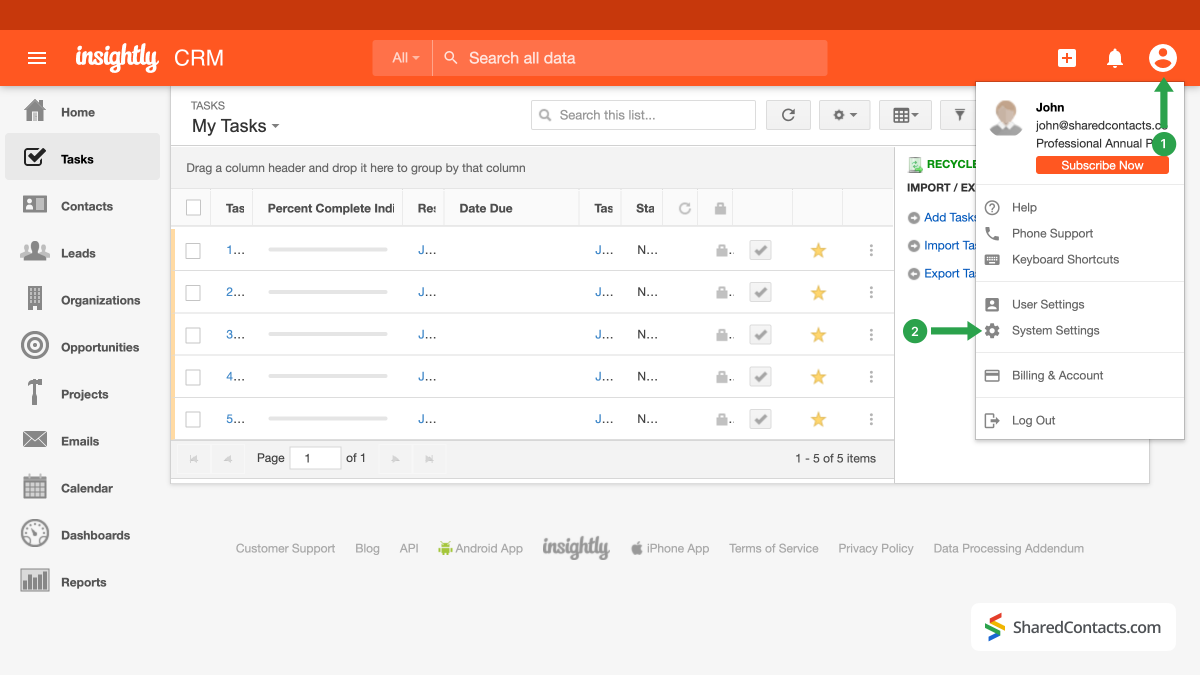
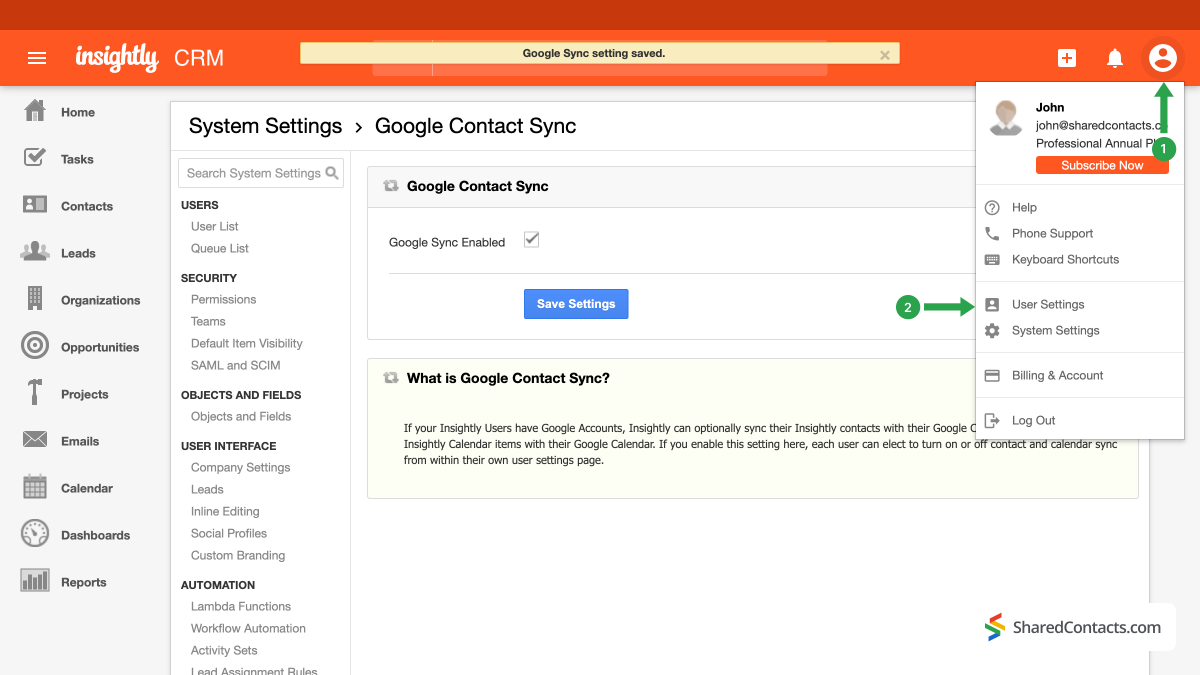
- Klicka på ikonen för ditt konto.
- Välj Systeminställningar i rullgardinsmenyn.
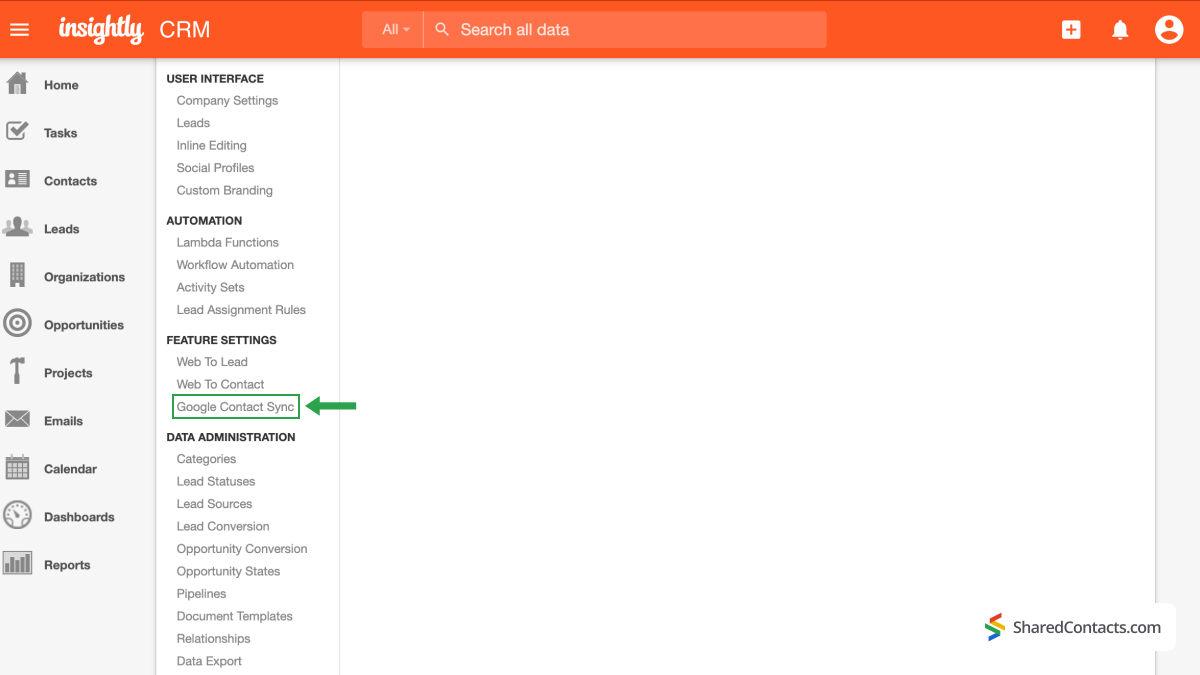
I menyn till vänster hittar du och klickar på Synkronisering av Google-kontakter under Funktionsinställningar.
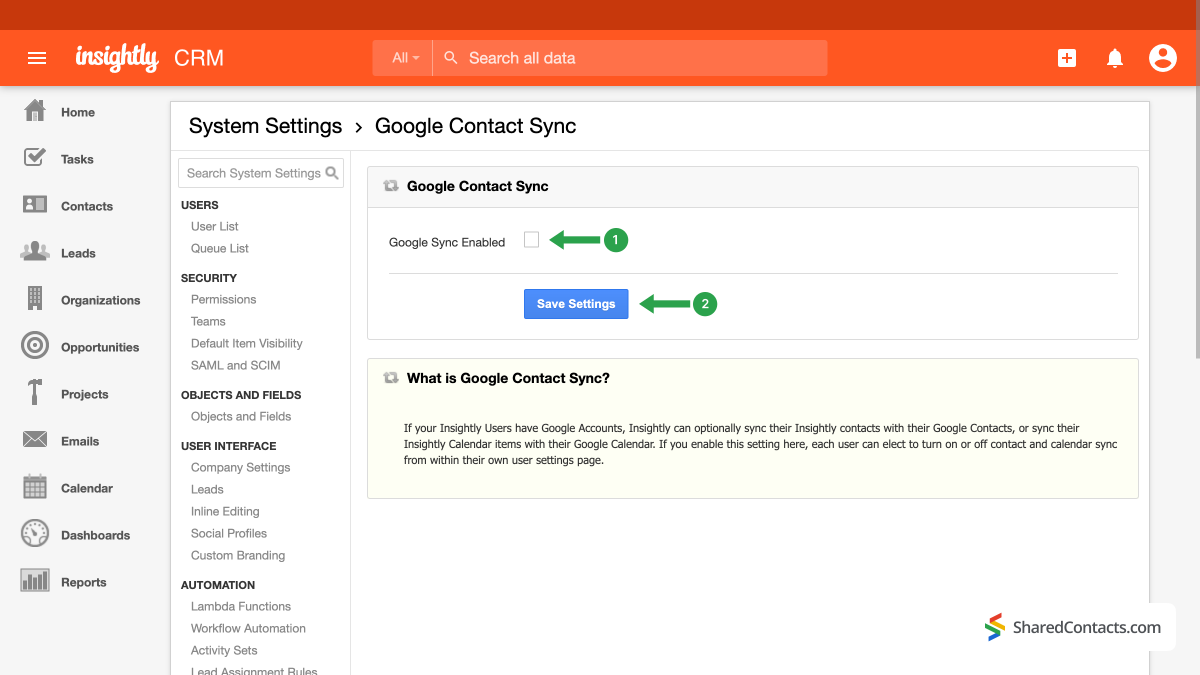
- Kontrollera sedan att Kryssruta för Google-synkronisering är kontrollerad.
- Tryck på knappen Spara inställningar för att spara din konfiguration.
Låt oss fortsätta Insightly och Google-integrationen genom att ansluta CRM-plattformen till ditt Google-konto för ytterligare omedelbar synkronisering och enkel kontakthantering.
- Navigera återigen till ikonen för ditt konto.
- Klicka på Användarinställningar.
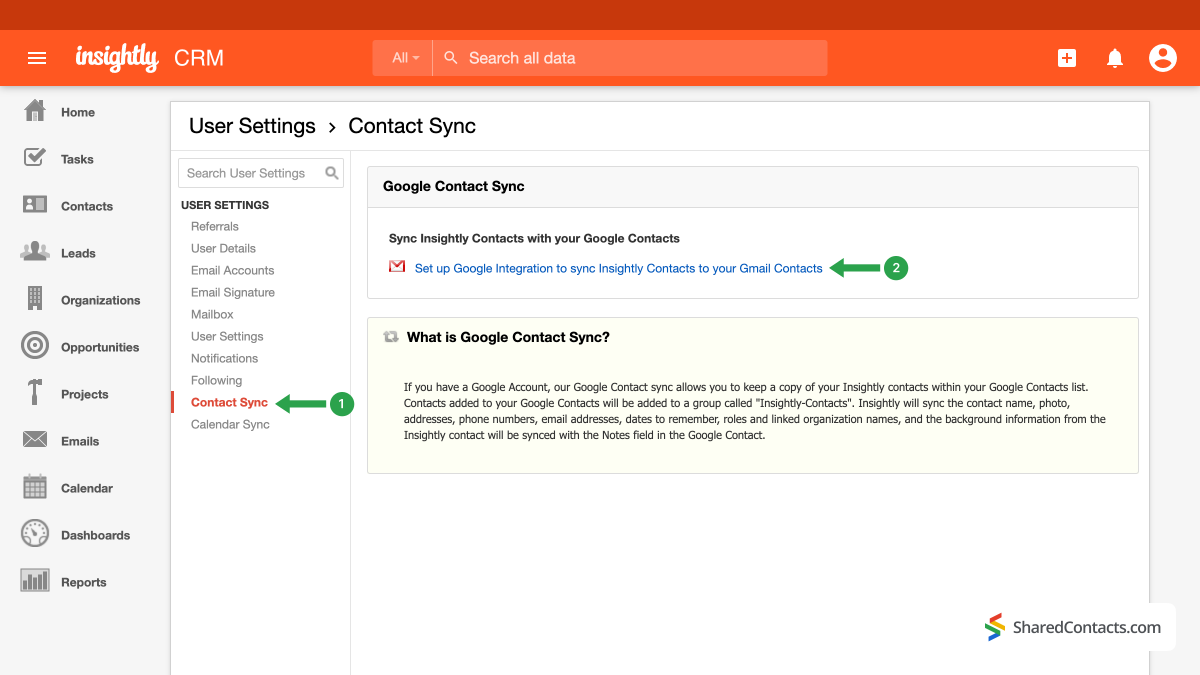
- Under Användarinställningar väljer du Kontakt synk.
- Klicka på Konfigurera Google Integration för att synkronisera Insightly Contacts med dina Gmail-kontakter.
Följande popup-fönster uppmanar dig att logga in på ditt Google-konto, informerar dig om vilka åtgärder som kan utföras med din kontaktlista och ber dig om tillstånd för dessa åtgärder.
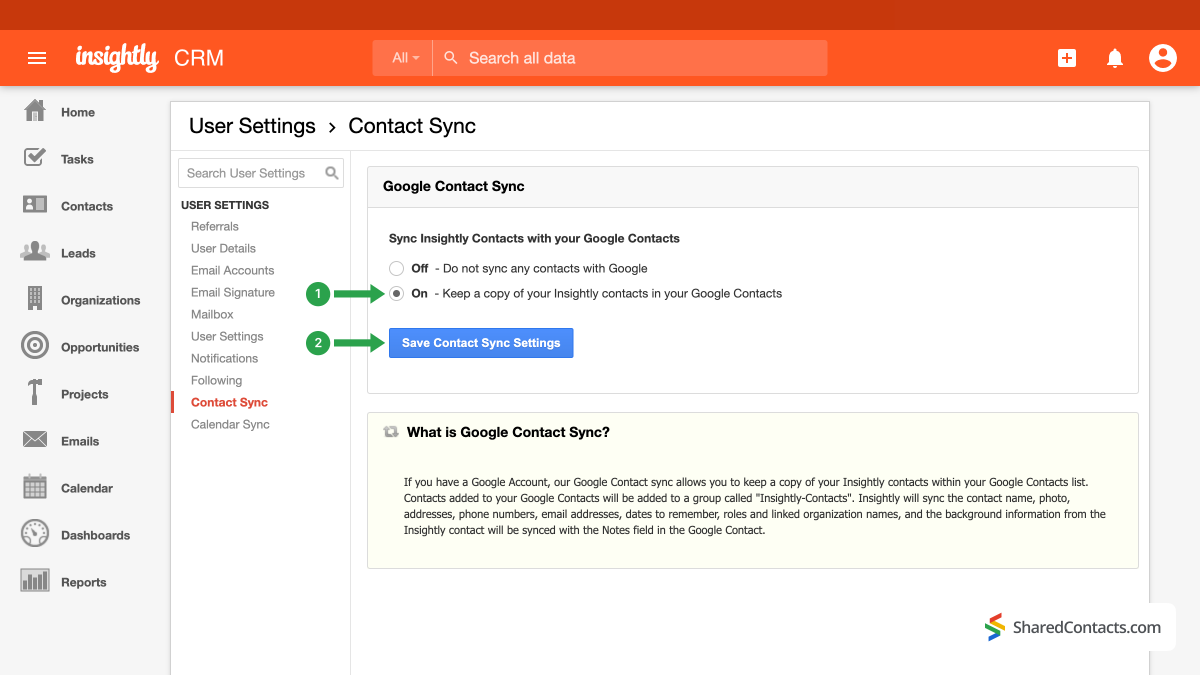
- I nästa fönster trycker du på alternativknappen På för att spara en kopia av dina kontakter i dina Google-kontakter
- Spara ändringarna.
Låt systemet få några minuter på sig att genomföra alla ändringar och slutföra integreringen av Insightly och Google-kontakter.
Use SharedContacts.com to Share Insightly Customer Contacts With Your Team Members
Everything is ready for you to share your client data with co-workers automatically and improve customer relationship management. To get started, log in to your SharedContacts.com. If you haven’t used the tool before, go här för att installera den.
SharedContacts.com is an extremely convenient application that uses the extensive capabilities of Google Workspace. The tool synchronizes with Google contacts, creates separate groups, such as data from Insightly, and allows contact owners to share them with anyone else within their domain or outside of it. Connect Insightly to Google, provide access to your contacts with SharedContacts.com, and start leveraging the benefits of this great tool. If you’ve ever wondered how to make the most out of delade kontakter för Gmail, this is where the app can become your great asset.
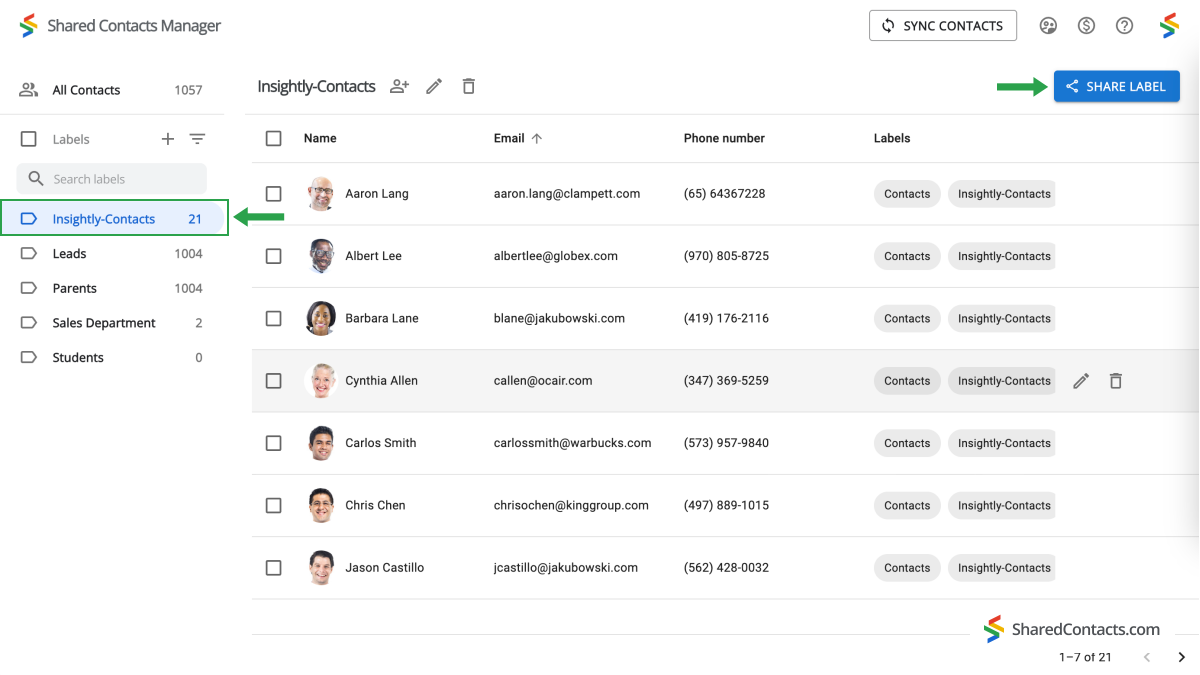
In the left-hand menu, there is now a new category of contacts that has been merged with Insightly and has all of the contact information for your leads, customers, suppliers, and other users. To share this group, select “Share.” You can do this in two ways: hover your cursor over the label name and select the “Share” symbol, or use the large button on the right side of the SharedContacts.com screen.
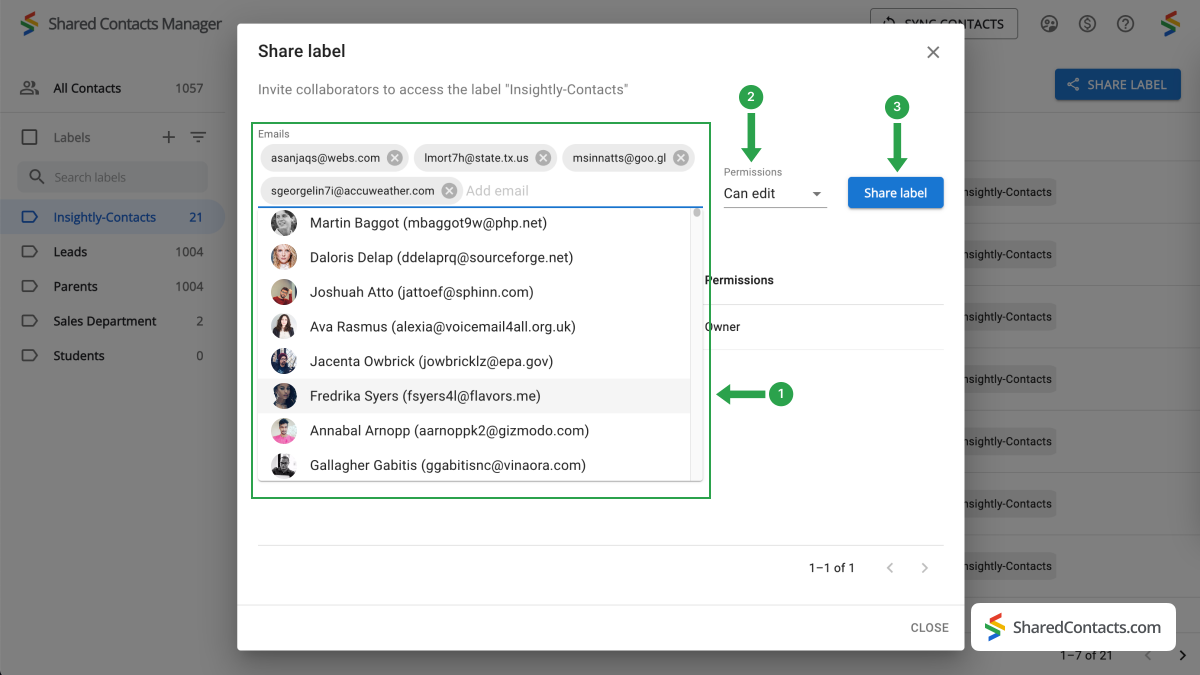
Du ser nu fönstret för delningsinställningar. Gör så här för att ge dina kollegor tillgång:
- Lägg till de personer som du vill ge åtkomst till. Du kan göra detta på olika sätt: ange e-postadresserna manuellt, välja teammedlemmar med namn och foto i en rullgardinslista eller bara skriva in namnen. Klicka i avsnittet "Add Email" för att lägga till personer på något av dessa sätt.
- När du har valt ut alla du behöver kan du ge dem nödvändiga behörigheter. Behörighetsnivån Redigera är den mest användbara eftersom den ger vem som helst möjlighet att övervaka och ändra kontaktinformationen och hålla listan uppdaterad. Klicka på Permissions och välj ett av de tillgängliga alternativen.
- Dela etiketten när du är klar med alla inställningar.
Slutsats om integrering och delning av Insightly-kontakter
Now, thanks to Google Workspace and SharedContacts.com, everyone you’ve shared the label with can easily manage and edit the Insightly contact data. This makes customer interactions super easy, promotes cooperation, increases productivity, and ensures process consistency across your team’s duties. Best of all, it offers more than an affordable opportunity compared to purchasing a full CRM license for each employee. What else would one expect from a simple and intuitive customer management solution for their business?
Relaterade artiklar

Synka dina Pipeliner CRM-kontakter med Google och dra nytta av Perfect Contacts Integration nästan utan kostnad

Synkronisera och dela Zendesk-kontakter via Google Workspace, vilket sparar CRM-kostnader och effektiviserar arbetsflödet


Inga kommentarer