Dela Zoho-kontakter med teamets Google-konton och spara in på CRM-kostnader

Viktiga slutsatser:
- Synkroniseringen av Zoho-kontakter med Google gör det möjligt för team att dela och uppdatera kontaktinformation direkt
- Installationsprocessen är enkel och intuitiv, vilket gör att företag snabbt kan konfigurera och dra nytta av integrationen.
- SharedContacts.com provides a budget-friendly alternative to purchasing additional Zoho licenses.
- Genom att automatisera synkronisering och uppdatering av kontakter kan teamen fokusera på mer strategiska uppgifter, vilket förbättrar den övergripande produktiviteten.
Zoho är en molnbaserad programvarusvit för företag, och dess lösning för hantering av kundrelationer är imponerande. Men är det möjligt för ett genomsnittligt litet eller medelstort företag att utnyttja en Zoho CRM-prenumeration effektivt i hela sitt team utan att betala höga kostnader for each user? With SharedContacts.com, teams can seamlessly complete a CRM to Google integration and share contacts between their members, even if they don’t have a Zoho CRM subscription for all users. By creating a SharedContacts.com account and connecting it with Google contacts, businesses can optimize their resources and reduce operational costs significantly while giving everyone in the company an opportunity to benefit from Zoho’s powerful contact management features. It takes only three short steps to get there and benefit from using Zoho business connections as shared contacts for Google:
- Skapa en etikett i dina Google Kontakter
- Synkronisera dina Zoho CRM-kontakter med Google-kontakter
- Share the label with your co-workers using SharedContacts.com
Skapa en etikett i dina Google Kontakter
Låt oss skapa en mapp med kontakter (hädanefter kallad "etikett") som kommer att synkroniseras med Zoho och innehålla kontaktuppgifter som kan delas.
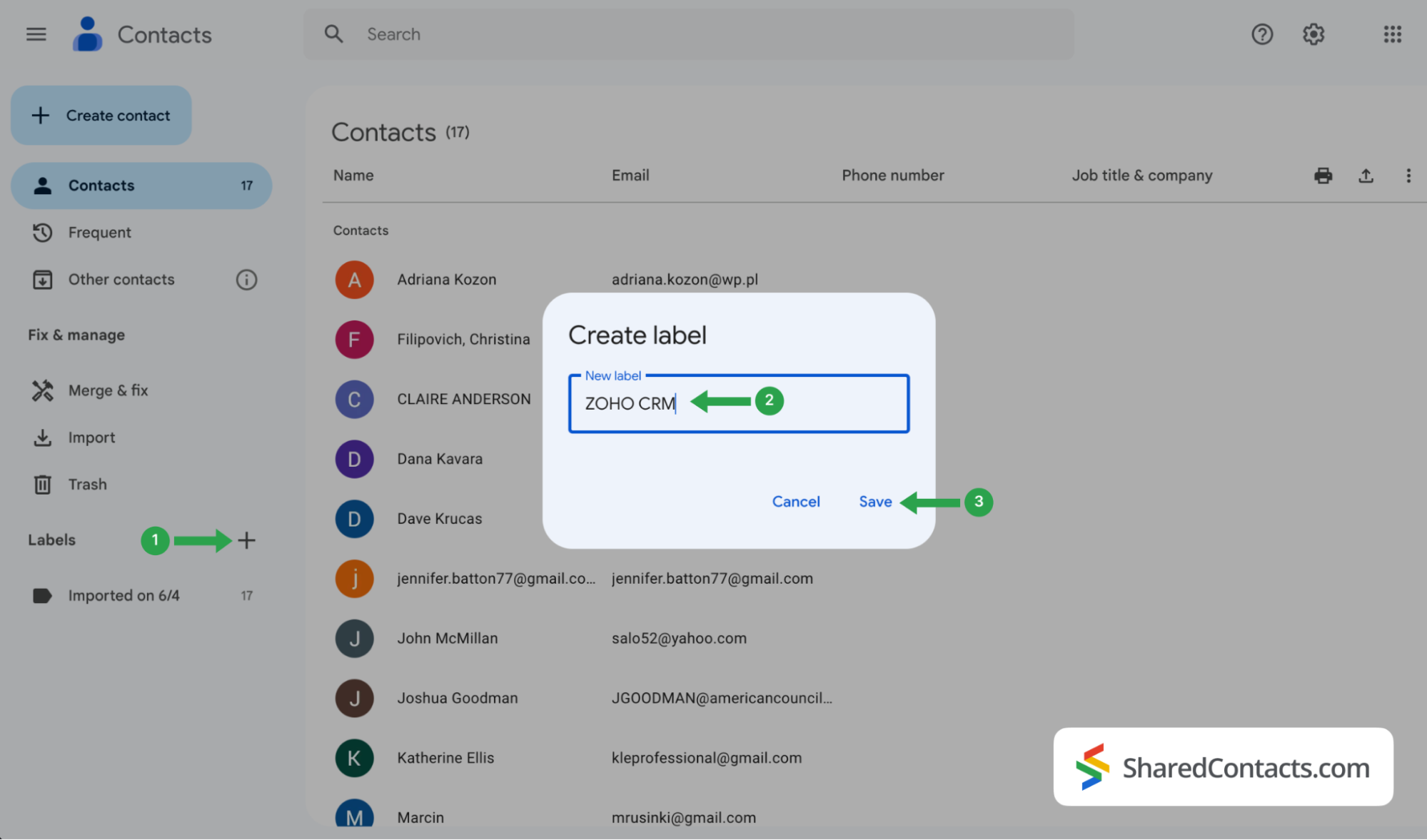
- Logga in på din Google Contact och klicka på "+"-ikonen.
- I Skapa etikett skriv in etikettens namn. För att underlätta ytterligare referens och omedelbar indikation på kontakternas ursprung, välj ett bekvämt namn, till exempel Zoho CRM.
- Klicka på Spara för att skapa etiketten.
Synkronisera dina Zoho CRM-kontakter med Google Kontakter
Nu vill du integrera din kontaktlista från CRM-systemet i dina Google Kontakter.
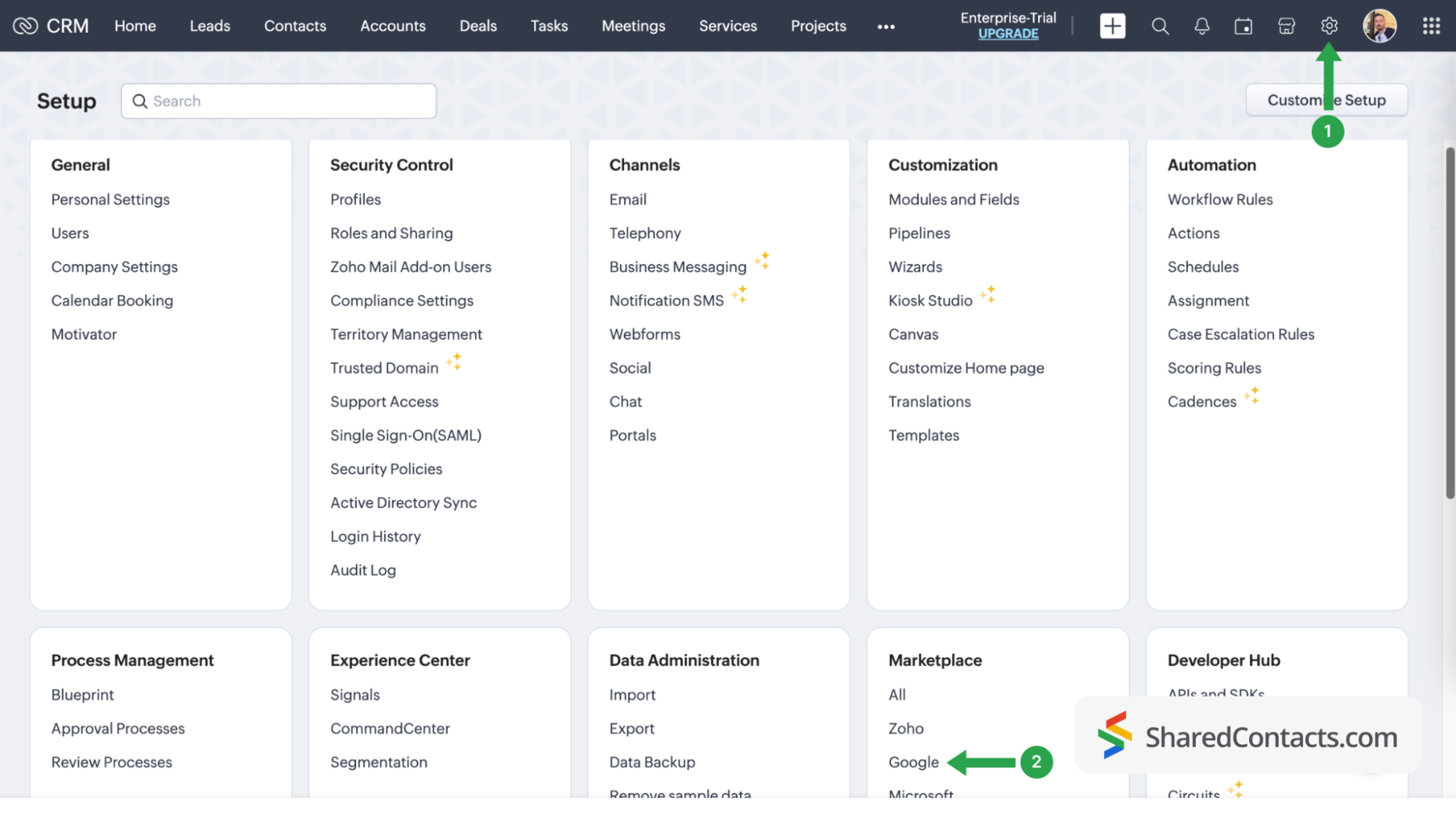
- Logga in på ditt Zoho-konto och klicka på Inställningar ikonen i det övre menyfältet.
- Hitta och markera Marketplace och välj Google.
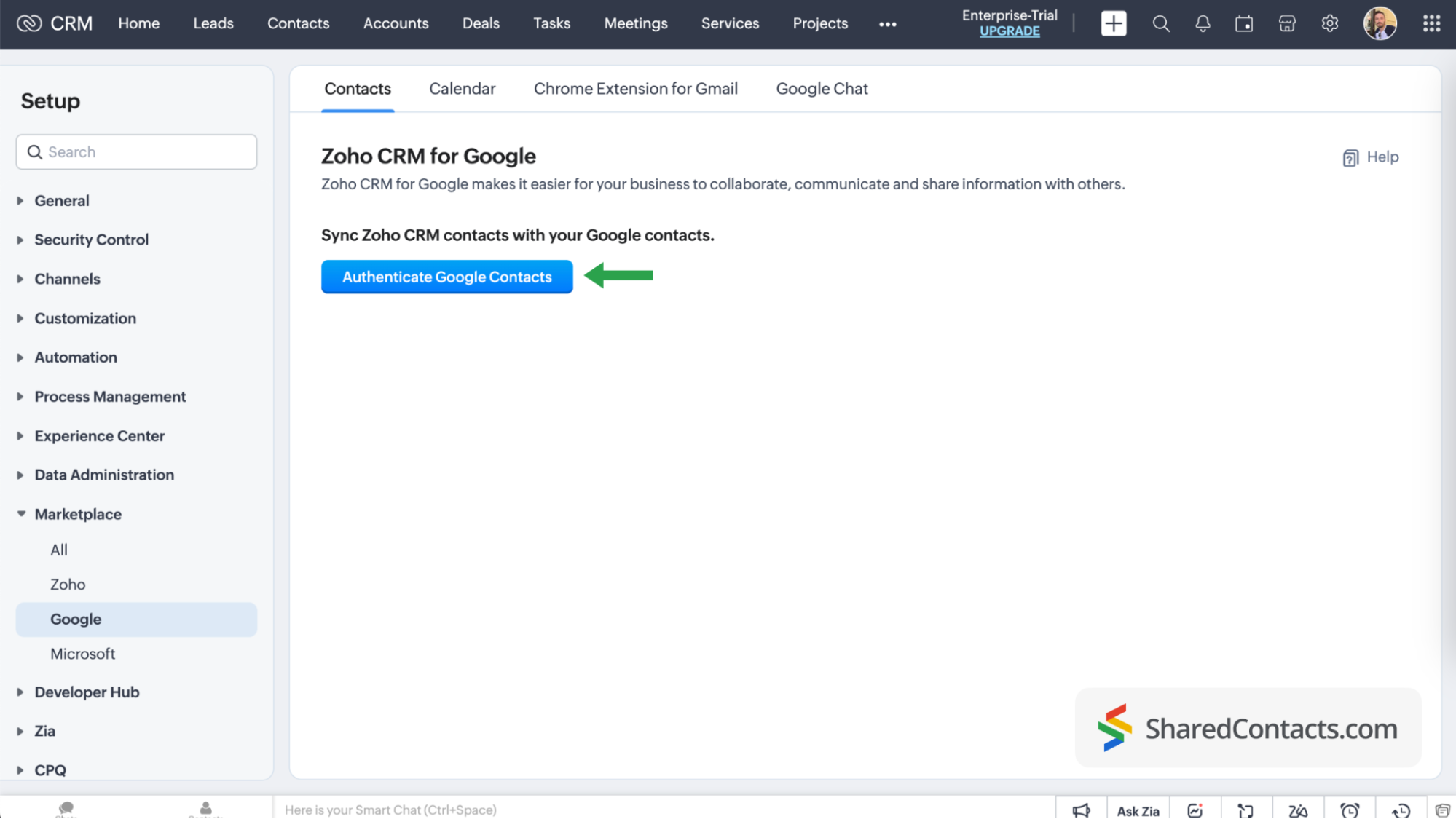
Klicka på Autentisera Google-kontakter och följ alla anvisningar på skärmen och ge systemet de nödvändiga åtkomstbehörigheterna.
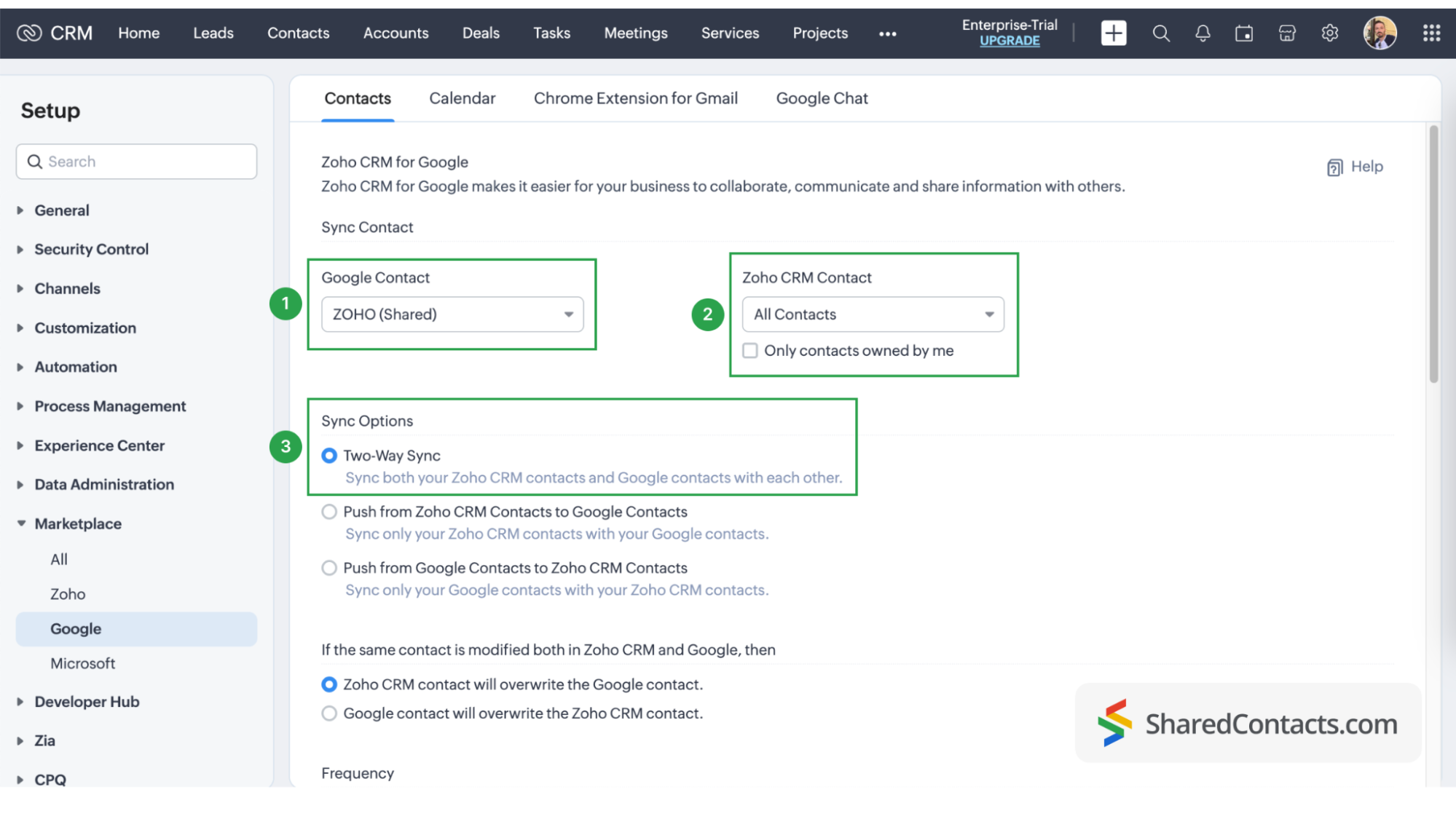
Fortsätt med följande steg på sidan Synkronisering av kontakter:
- Välj den ZOHO CRM under Google Kontakt.
- Under Zoho CRM Contact klickar du på rullgardinsmenyn och väljer vilka CRM-kontakter du vill synkronisera med din Google Contact-etikett. Välj Alla kontakter om du behöver dem alla.
- För Synkroniseringsalternativ väljer du Synkronisering i två riktningar. This is necessary if you plan to provide non-licensed users with Can Edit permission in SharedContacts.com.
The final step in your Google contacts sync process is field mapping in Google and Zoho CRM. Customizing your fields allows you to decide which data from the CRM will be pulled into specific fields in Google Contacts and SharedContacts.com. Click the ‘Map More Fields’ link to add and map additional fields.
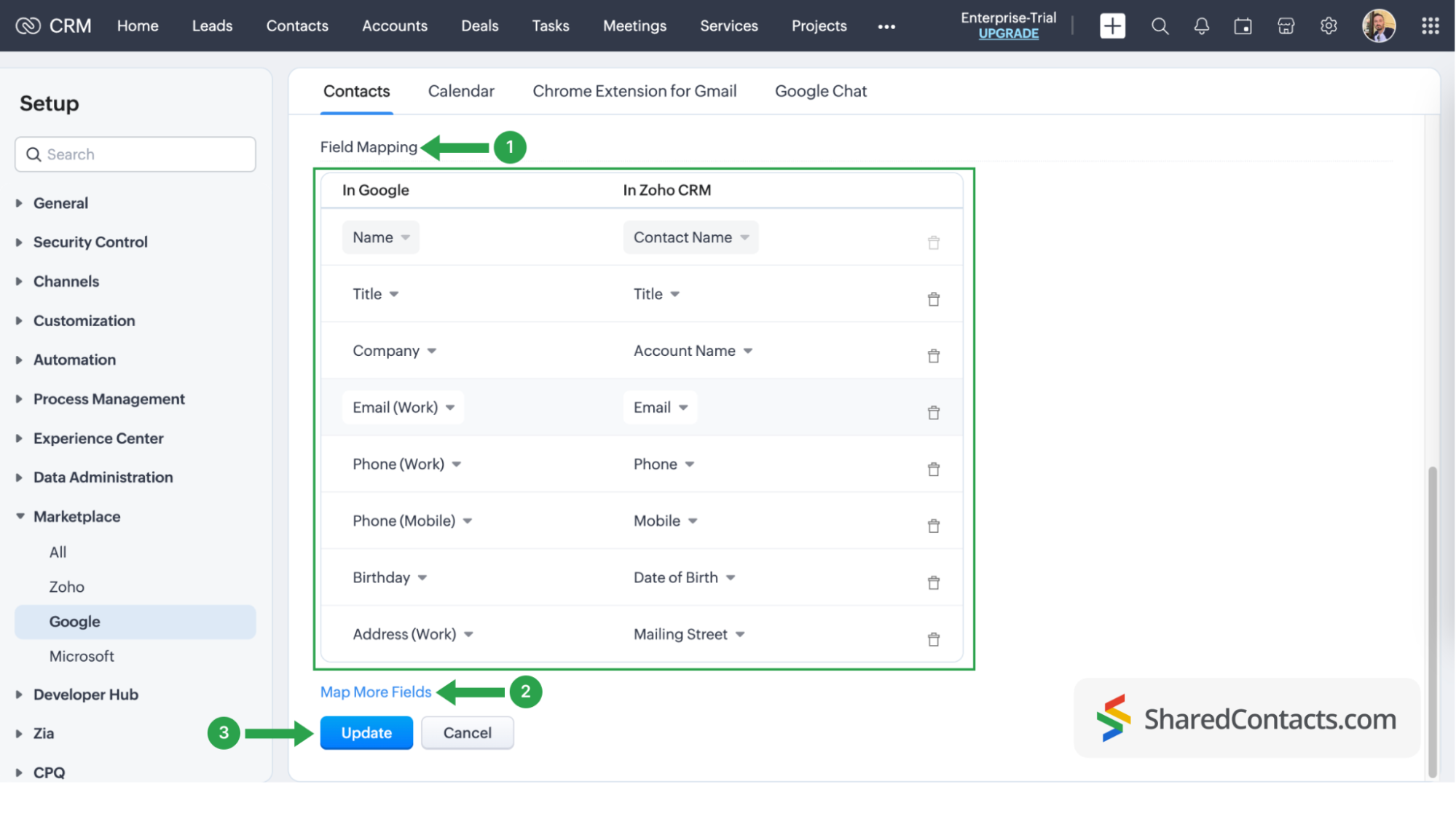
Nu har du helt integrerat kontakter från ditt CRM-system med Google Kontakter. Kom ihåg att du alltid kan gå tillbaka till CRM-systemets inställningar och ta bort synkroniseringen, starta en ny eller justera synkroniseringen av kontakter.
Share Your Zoho contacts using SharedContacts.com
Log into your SharedContacts.com account. If you don’t have the app yet, click här för att installera den.
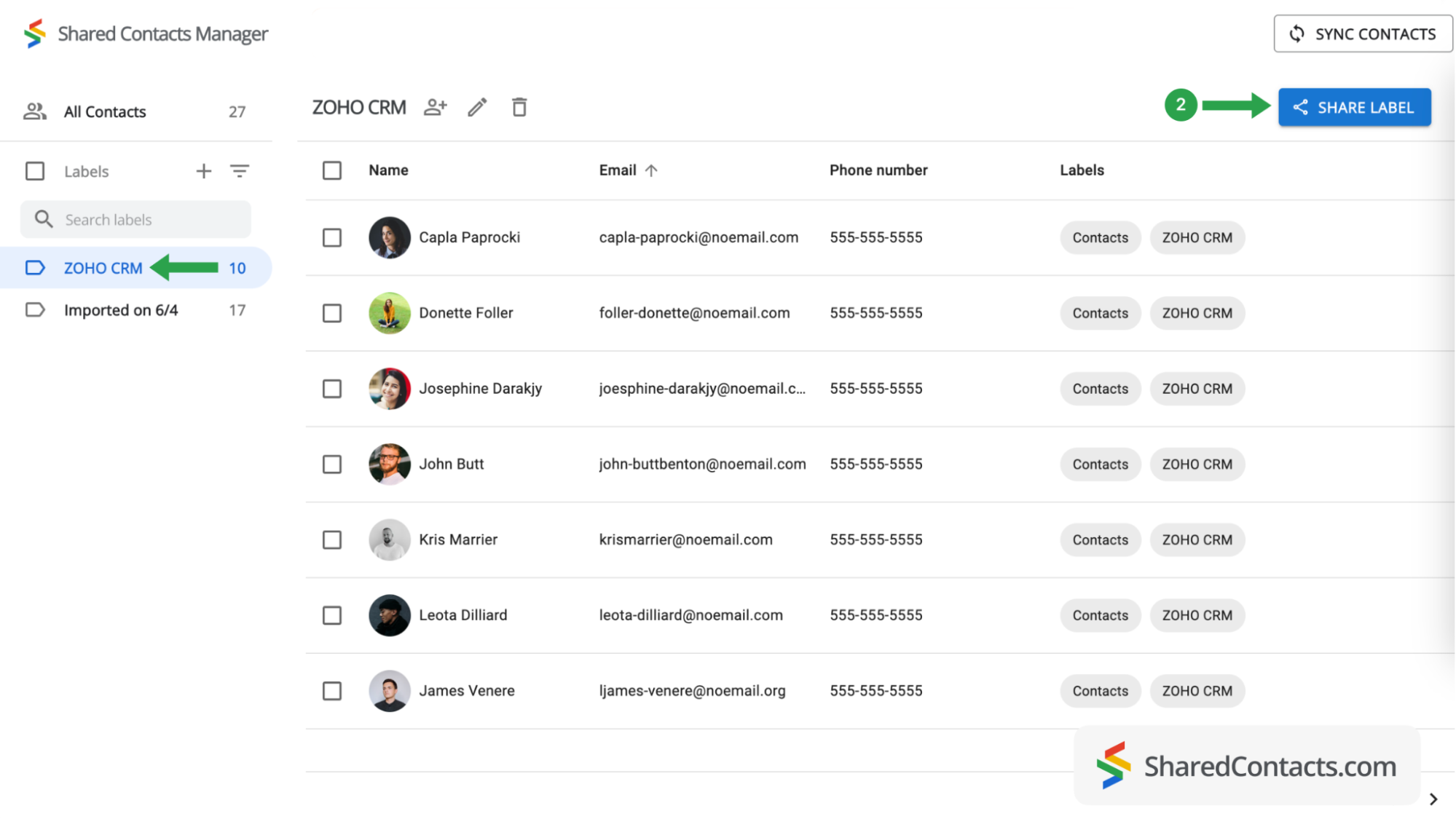
I den vänstra sidofältet, i dina kontaktlistor, hittar du Zoho CRM integrerat med ditt Google-konto, som redan innehåller kontakter från CRM-systemet. Allt du behöver göra är att dela det med kollegor som behöver tillgång till dessa kontakter.
- Välj ZOHO CRM-etikett för att visa dess kontakter.
- Klicka på etiketten Share.
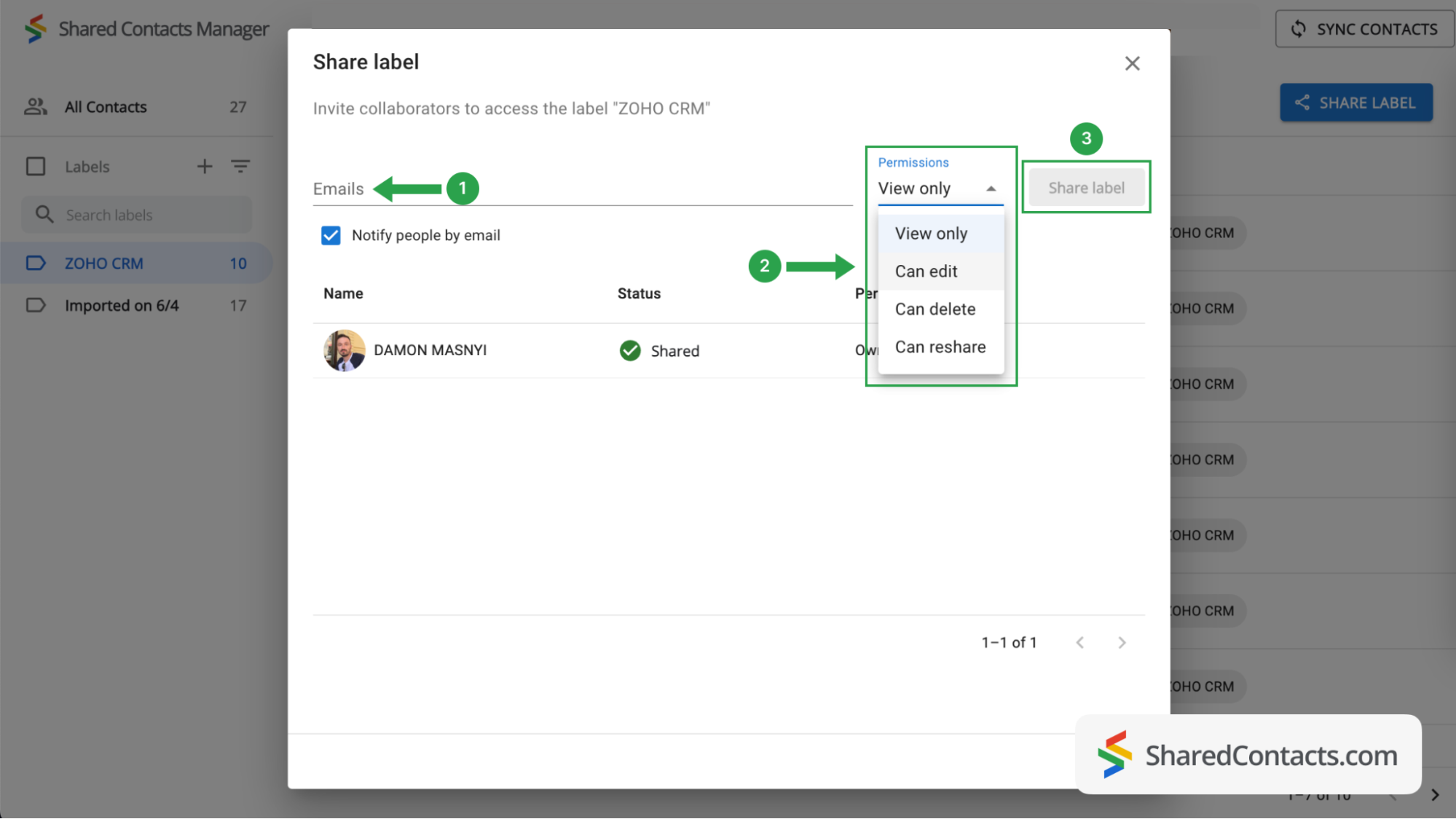
Nu är det dags att välja vem som ska få tillgång till kontakterna i gruppen och vilken behörighetsnivå de ska ha.
- Om du vill välja personer skriver du in eller klistrar in deras e-postadresser i fältet E-post. Antalet medarbetare kan vara obegränsat, och du kan lägga till fler användare senare.
- Set a permission level by selecting one of the choices available. To get the most out of SharedContacts.com, we recommend giving your colleagues the Edit permission, which allows them to perform various actions with contacts. Their updates will sync across all team members and display the most relevant information.
- Klicka på Share Label, så får alla som du har gett åtkomst till den här kontaktgruppen ett e-postmeddelande med information om att de kan interagera med kontakter inom etiketten baserat på de beviljade behörigheterna. Knappen "Dela etikett" blir aktiv när du lägger till medarbetare på etiketten.
Now your Zoho CRM contacts are fully integrated, and thanks to SharedContacts.com, your selected co-workers have access to them. They can edit your contacts according to their assigned permission level.
Slutsatsen
Integrating Zoho CRM with SharedContacts.com offers a simple and cost-effective solution for team collaboration and productivity. This integration allows businesses to share and update contact information easily, providing everyone access to the most current data without expensive additional CRM licenses.
Relaterade artiklar

Synka dina Pipeliner CRM-kontakter med Google och dra nytta av Perfect Contacts Integration nästan utan kostnad

Synkronisera och dela Zendesk-kontakter via Google Workspace, vilket sparar CRM-kostnader och effektiviserar arbetsflödet


Inga kommentarer