Del Zoho-kontakter med dit teams Google-konti, og spar på CRM-omkostningerne

Det vigtigste at tage med:
- Synkroniseringen af Zoho-kontakter med Google gør det muligt for teams at dele og opdatere kontaktoplysninger med det samme.
- Opsætningsprocessen er enkel og intuitiv, så virksomheder hurtigt kan konfigurere og drage fordel af integrationen.
- SharedContacts.com provides a budget-friendly alternative to purchasing additional Zoho licenses.
- Ved at automatisere kontaktsynkronisering og -opdateringer kan teams fokusere på mere strategiske opgaver, hvilket forbedrer den samlede produktivitet.
Zoho er en cloud-softwarepakke til virksomheder, og dens løsning til styring af kunderelationer er imponerende. Men er det muligt for en gennemsnitlig lille eller mellemstor virksomhed at udnytte et Zoho CRM-abonnement effektivt på tværs af sit team uden at betale store omkostninger for each user? With SharedContacts.com, teams can seamlessly complete a CRM to Google integration and share contacts between their members, even if they don’t have a Zoho CRM subscription for all users. By creating a SharedContacts.com account and connecting it with Google contacts, businesses can optimize their resources and reduce operational costs significantly while giving everyone in the company an opportunity to benefit from Zoho’s powerful contact management features. It takes only three short steps to get there and benefit from using Zoho business connections as shared contacts for Google:
- Opret en label i dine Google Kontakter
- Synkroniser dine Zoho CRM-kontakter med Google-kontakter
- Share the label with your co-workers using SharedContacts.com
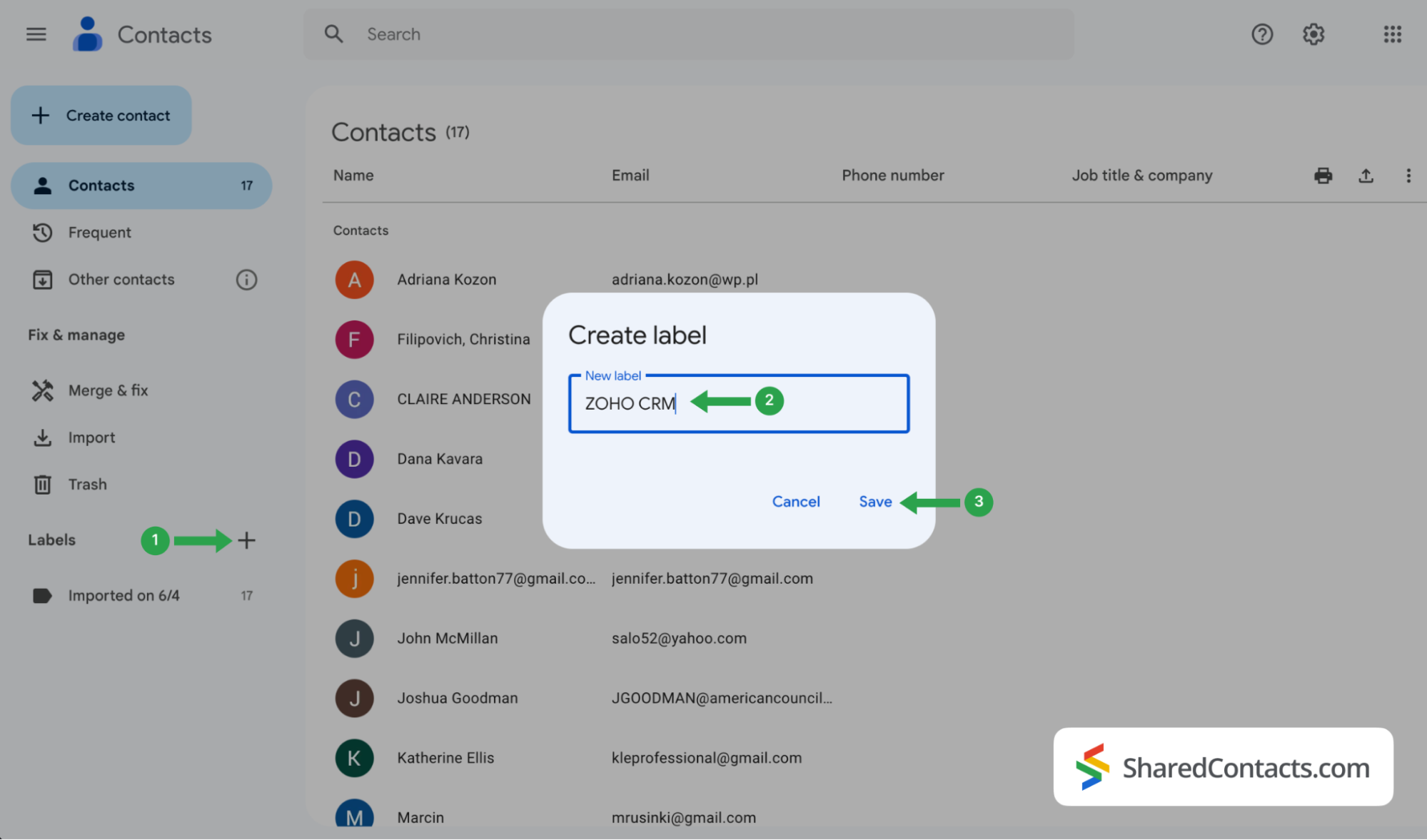
Opret en label i dine Google Kontakter
Lad os oprette en mappe med kontakter (herefter kaldet en "label"), som skal synkroniseres med Zoho og indeholde kontaktoplysninger, der kan deles.
- Log ind på din Google Contact og Klik på '+'-ikonet.
- I Opret etiket skal du skrive etikettens navn. Vælg et praktisk navn, f.eks. Zoho CRM, for at gøre det lettere at henvise til det og for at få en øjeblikkelig indikation af kontakternes oprindelse.
- Klik på Gemme for at oprette etiketten.
Synkroniser dine Zoho CRM-kontakter med Google Kontakter
Nu vil du gerne integrere din kontaktliste fra CRM-systemet i dine Google Kontakter.
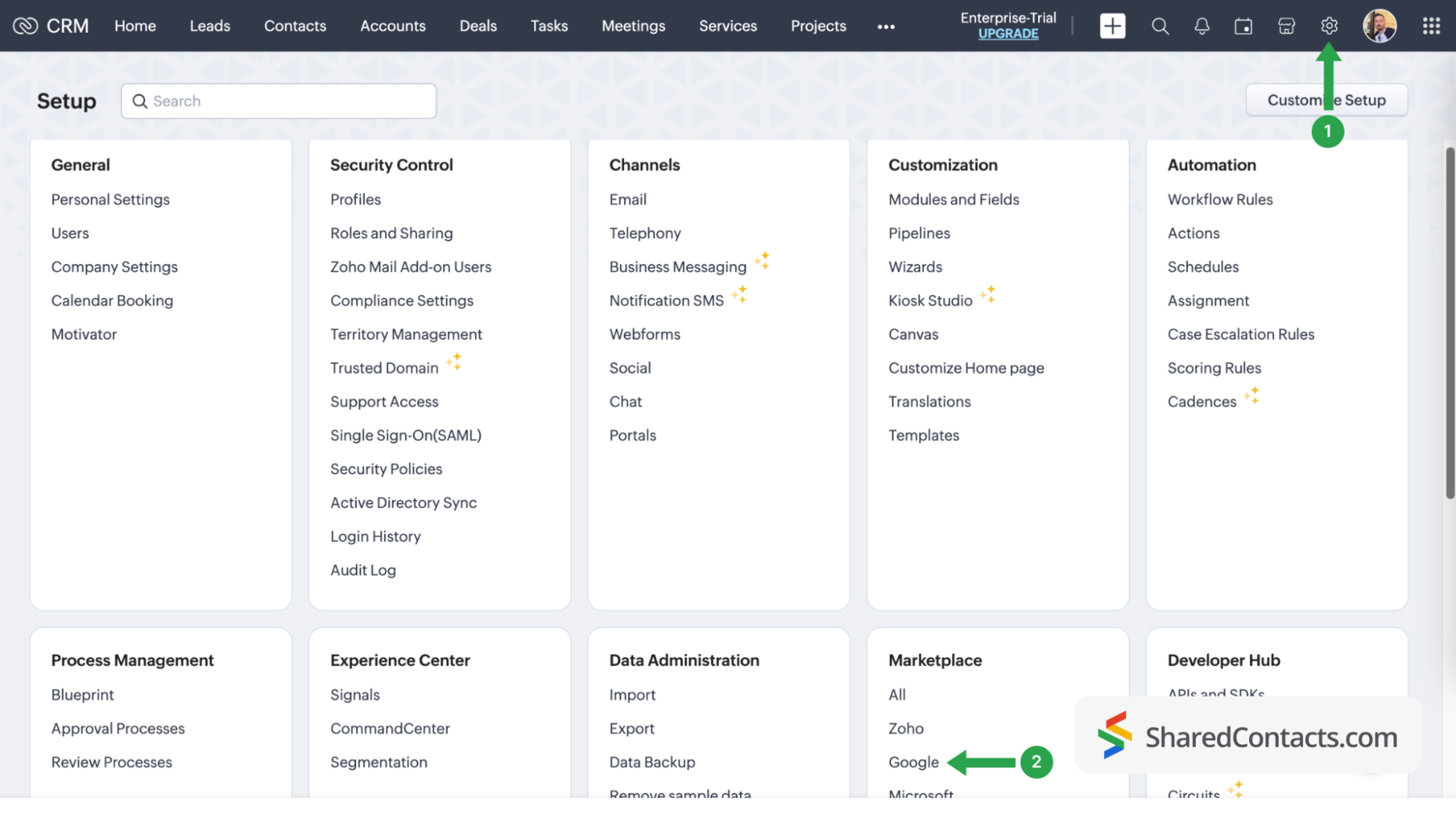
- Log ind på din Zoho-konto, og klik på Indstillinger ikonet i den øverste menulinje.
- Find og vælg Marketplace, og vælg Google.
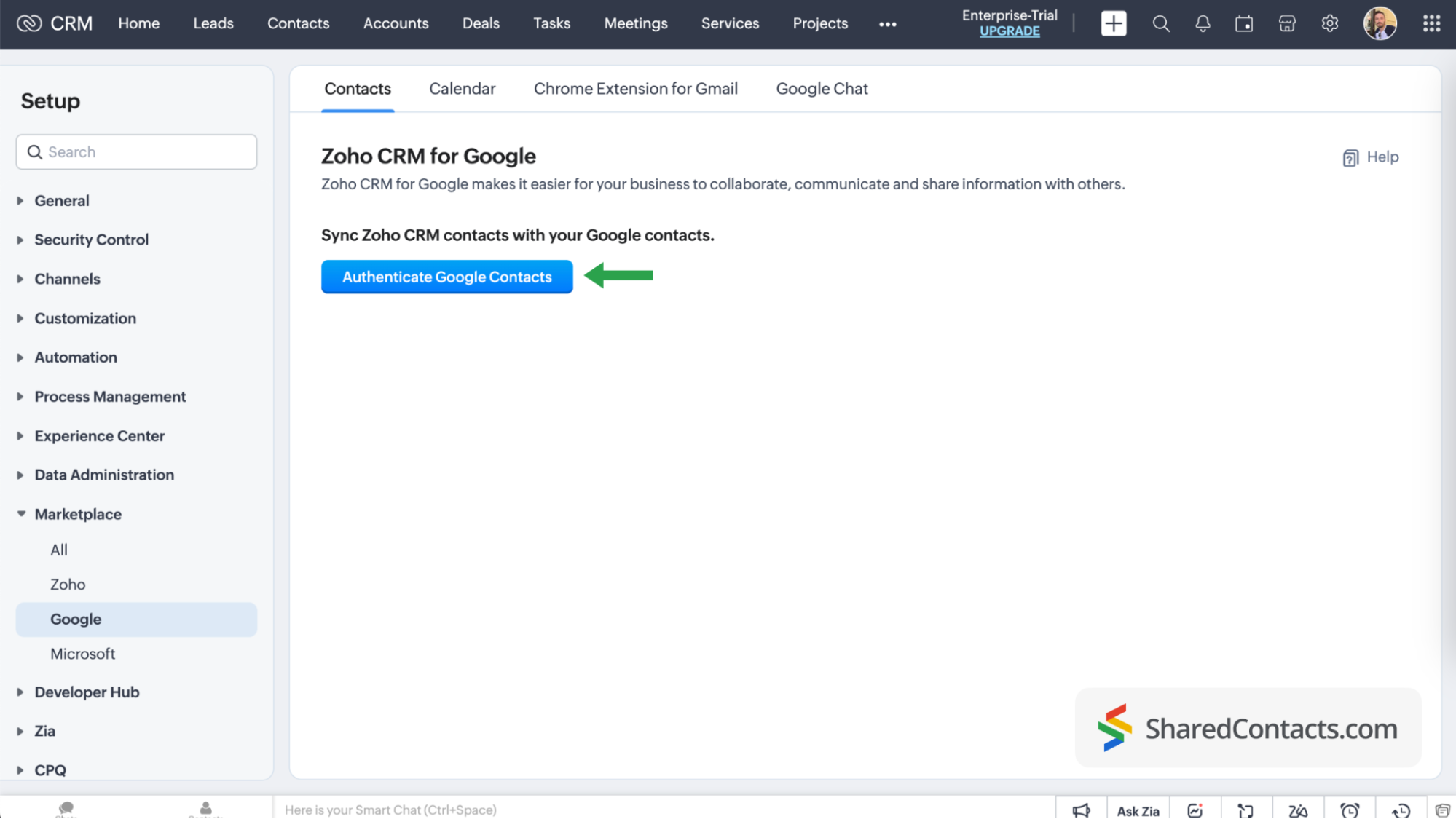
Klik på Godkend Google-kontakter og følg alle anvisninger på skærmen og giv systemet de nødvendige adgangstilladelser.
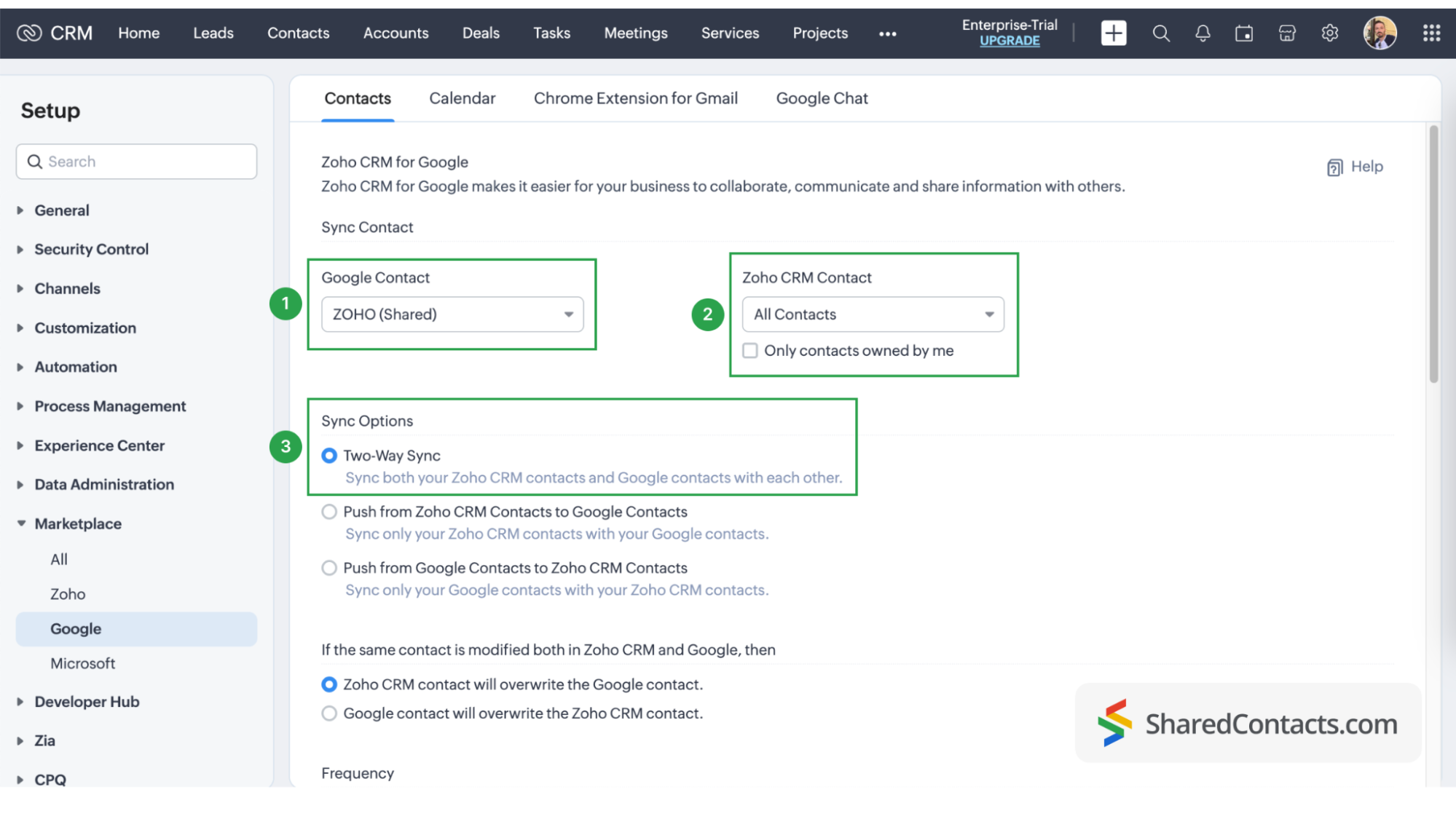
Fortsæt med følgende trin på siden Synkronisering af kontakter:
- Vælg den ZOHO CRM under Google Kontakt.
- Under Zoho CRM Contact skal du klikke på rullemenuen og vælge, hvilke CRM-kontakter du ønsker at synkronisere med din Google Contact-etiket. Vælg Alle kontakter hvis du har brug for dem alle.
- For Synkroniseringsindstillinger skal du vælge To-vejs synkronisering. This is necessary if you plan to provide non-licensed users with Can Edit permission in SharedContacts.com.
The final step in your Google contacts sync process is field mapping in Google and Zoho CRM. Customizing your fields allows you to decide which data from the CRM will be pulled into specific fields in Google Contacts and SharedContacts.com. Click the ‘Map More Fields’ link to add and map additional fields.
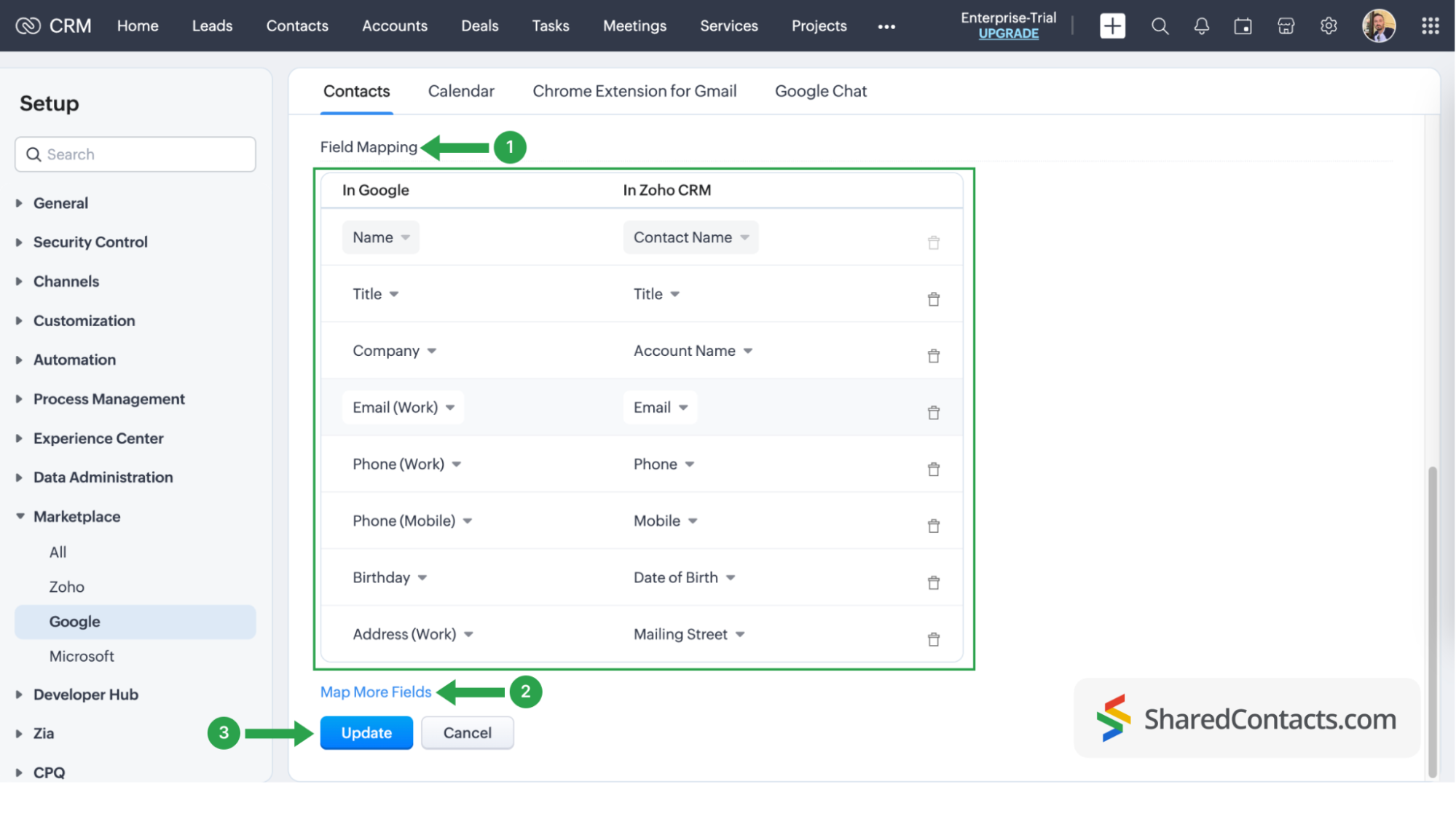
På dette tidspunkt har du fuldt ud integreret kontakter fra dit CRM med Google Kontakter. Husk, at du altid kan gå tilbage til CRM-systemets indstillinger og slette synkroniseringen, starte en ny eller justere synkroniseringen af kontakter.
Share Your Zoho contacts using SharedContacts.com
Log into your SharedContacts.com account. If you don’t have the app yet, click her for at installere den.
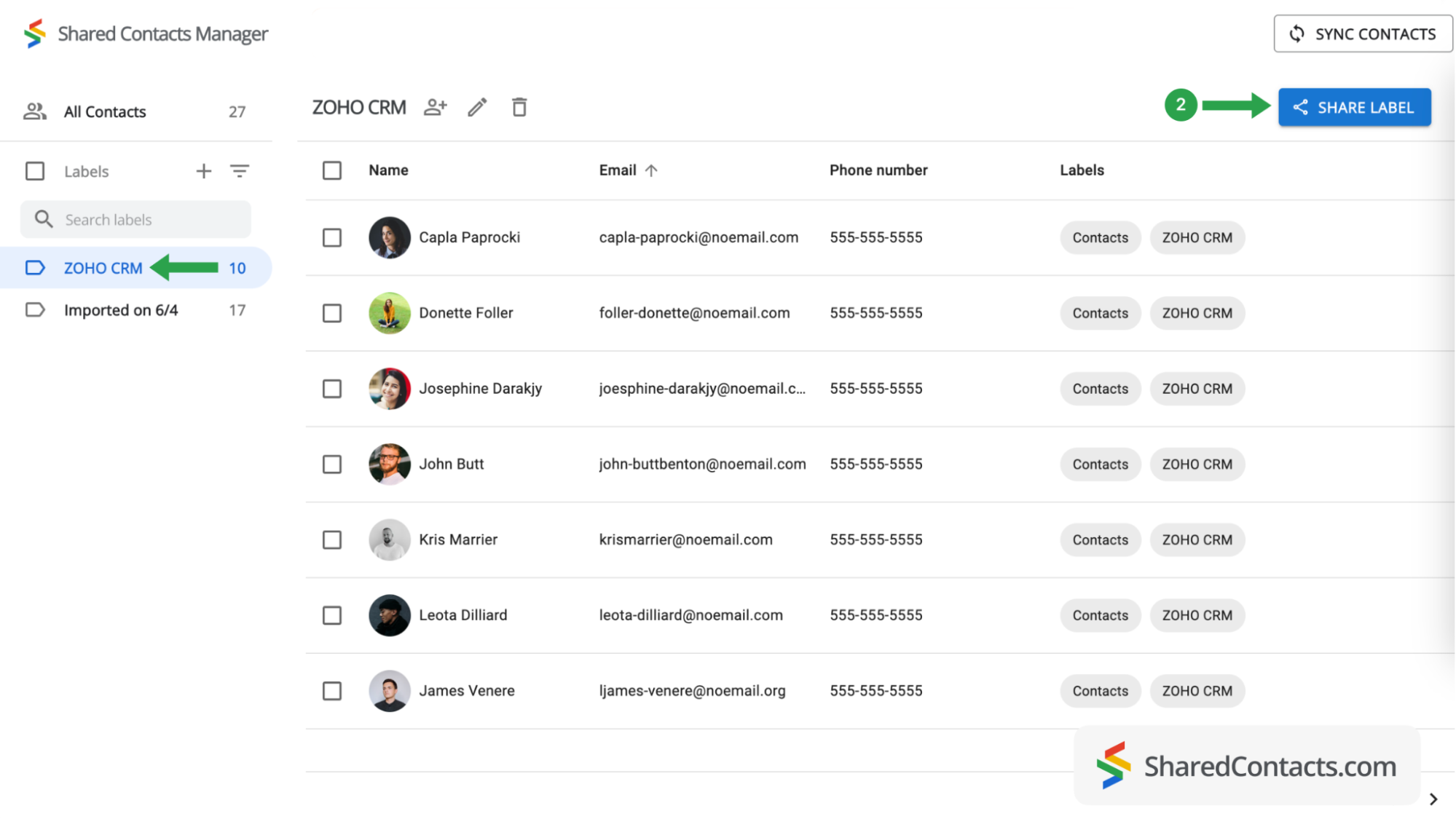
I venstre sidebjælke i dine kontaktlister finder du Zoho CRM integreret med din Google-konto, som allerede indeholder kontakter fra CRM-systemet. Det eneste, du skal gøre, er at dele den med kolleger, som har brug for adgang til disse kontakter.
- Vælg ZOHO CRM-etiketten for at se dens kontakter.
- Klik på etiketten Share.
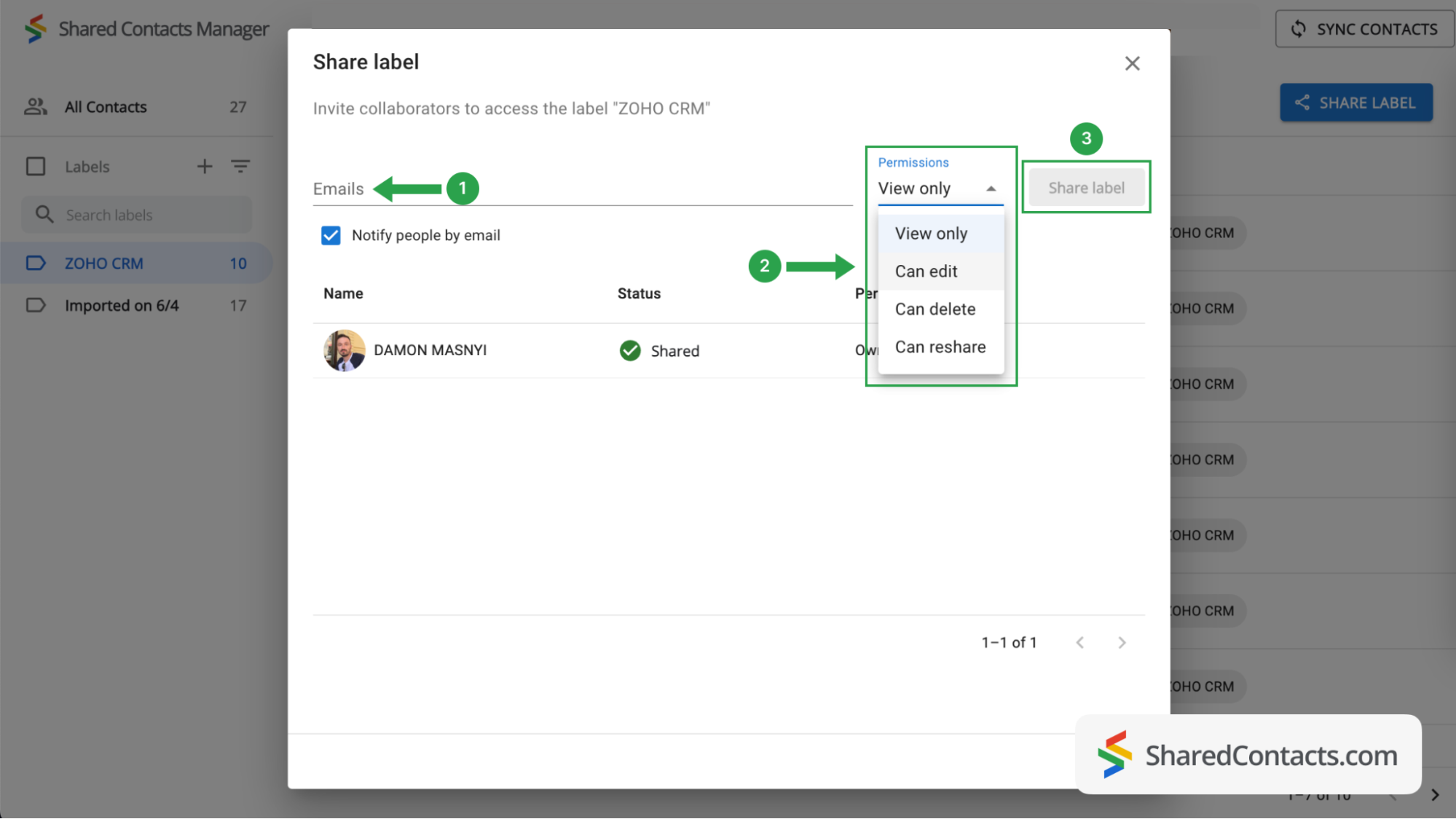
Nu er det tid til at vælge, hvem der skal have adgang til kontakterne i gruppen, og hvilket rettighedsniveau de skal have.
- For at vælge personer skal du skrive eller indsætte deres e-mailadresser i feltet E-mail. Antallet af medarbejdere kan være ubegrænset, og du kan tilføje flere brugere senere.
- Set a permission level by selecting one of the choices available. To get the most out of SharedContacts.com, we recommend giving your colleagues the Edit permission, which allows them to perform various actions with contacts. Their updates will sync across all team members and display the most relevant information.
- Klik på Share Label, og alle, du har givet adgang til denne kontaktgruppe, vil modtage en e-mail med besked om, at de kan interagere med kontakter på etiketten baseret på de tildelte tilladelser. Knappen "Del etiket" bliver aktiv, når du tilføjer samarbejdspartnere til etiketten.
Now your Zoho CRM contacts are fully integrated, and thanks to SharedContacts.com, your selected co-workers have access to them. They can edit your contacts according to their assigned permission level.
Den nederste linje
Integrating Zoho CRM with SharedContacts.com offers a simple and cost-effective solution for team collaboration and productivity. This integration allows businesses to share and update contact information easily, providing everyone access to the most current data without expensive additional CRM licenses.
Relaterede artikler

Synkroniser dine Pipeliner CRM-kontakter med Google, og få glæde af perfekt kontaktintegration næsten uden omkostninger

Synkroniser og del Zendesk-kontakter via Google Workspace, spar på CRM-omkostningerne og effektiviser arbejdsgangen


Ingen kommentarer