Google WorkspaceでCRMのコンタクトをチームで共有し、CRMのコストを削減しよう

CRMシステムは非常に機能的だが、多くの企業にとって高額で複雑すぎることが多い。高価格で複雑な機能のため、小規模な組織や予算が限られている企業では、これらのツールに手が出せないこともある。効果的な連絡先管理ソリューションを必要とする企業にとって、Less AnnoyingのようなCRMは、チーム全体の連絡先を管理する素晴らしい方法を提供します。しかし 個別ライセンス費用 チーム・メンバー一人一人に対する経済的負担が大きくなる可能性がある。
Tools like SharedContacts.com, which integrates perfectly with Google Workspace, suggest a way out. This app provides a practical and cost-effective alternative for businesses focused on maintaining efficient contact management. SharedContacts.com connects effortlessly to your Google account, giving you access to all your contacts, including those imported from Less Annoying CRM.
この統合により、チームはGmail内の連絡先に直接アクセスできるようになります。 Gmailの共有連絡先これにより、従来のCRMに伴う多額のコストをかけずに、組織内外の誰とでも連絡先情報を共有することができます。
SharedContacts.com is an application designed to work within Google Workspace, offering an intuitive and user-friendly interface. It enables businesses to maintain and share contact information effortlessly, ensuring team members have access to the contacts they need without having to buy multiple expensive CRM licenses. By adopting SharedContacts.com, businesses can enjoy the benefits of streamlined contact management while significantly reducing their CRM expenses.
Googleコンタクトでラベルを作成する
まずは、Less Annoying CRMと同期し、共有可能な連絡先情報を含む連絡先フォルダまたは「ラベル」を作成する必要があります。
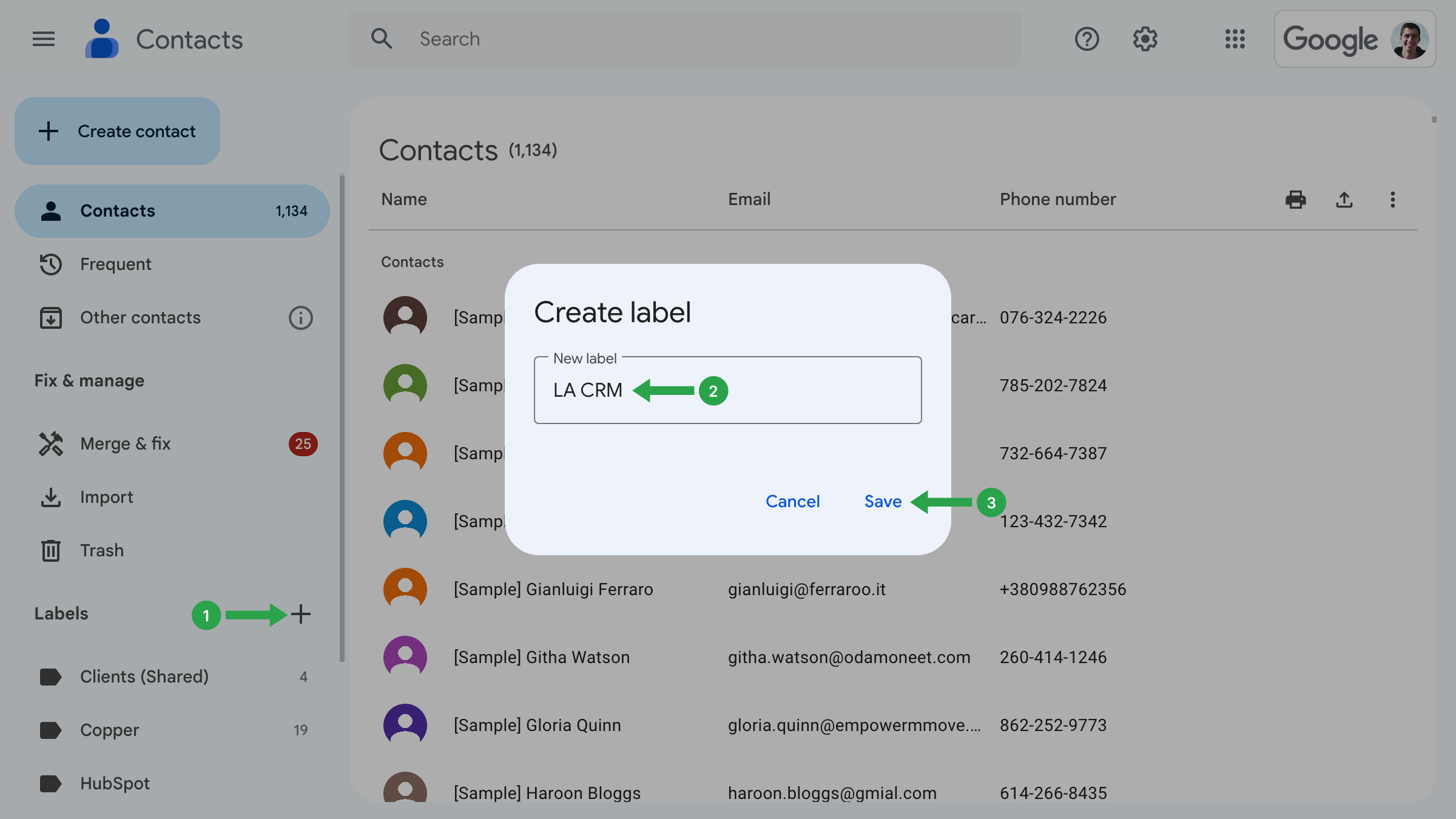
- Googleコンタクトにログインし をクリックする。 アイコンをクリックしてください。
- ラベル作成ウィンドウで 名前を入力する をラベルに使用する。LA CRMなど、わかりやすい名前を選びましょう。
- クリック セーブ でラベルの作成を終了する。
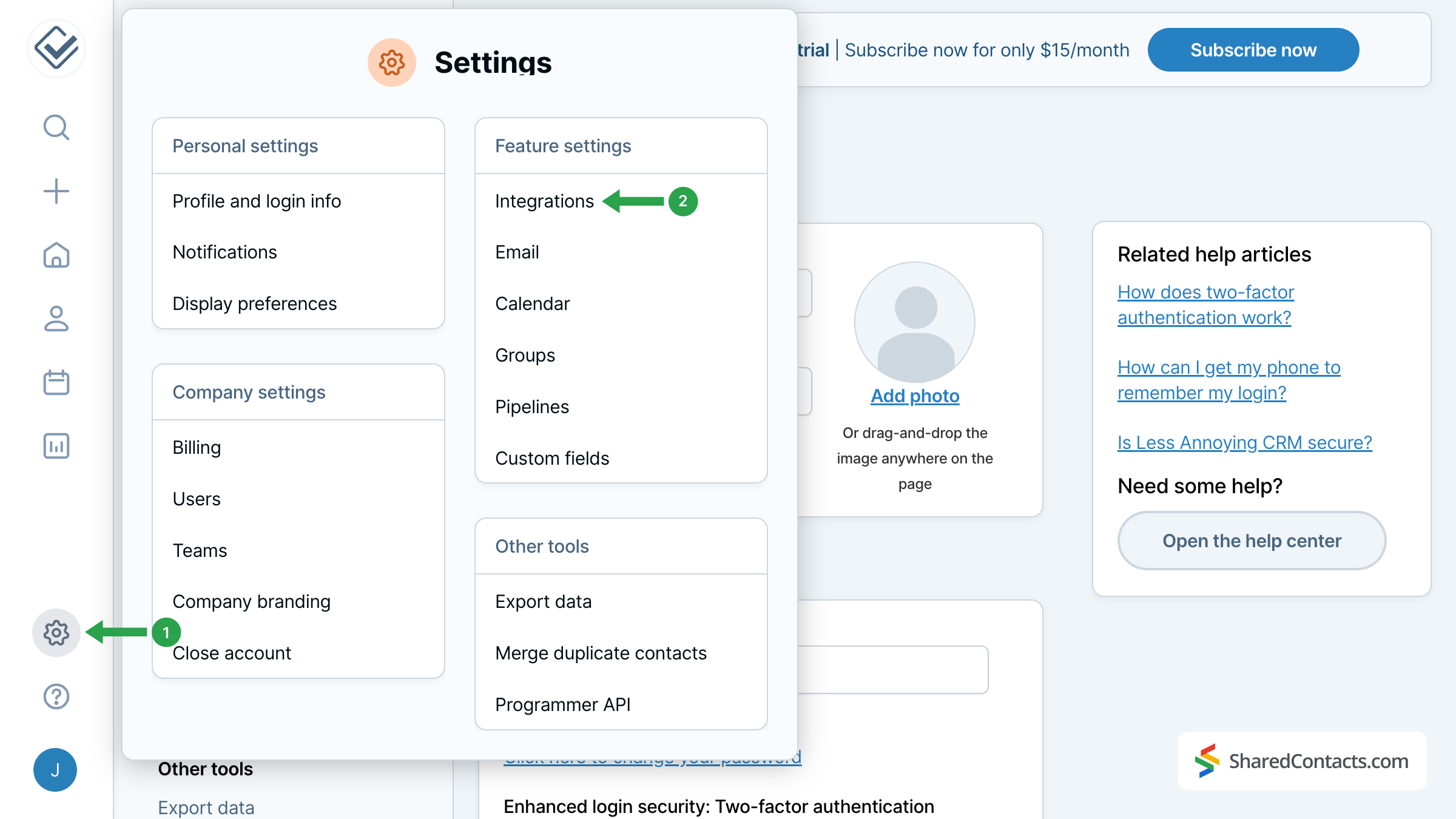
次のステップは、Googleアカウントとの適切な統合のための迷惑CRMの設定です。
- 左側のメニューバーにある「迷惑の少ないCRM」の設定に向かいます。
- 機能設定」で 連携 を使って統合をセットアップする。
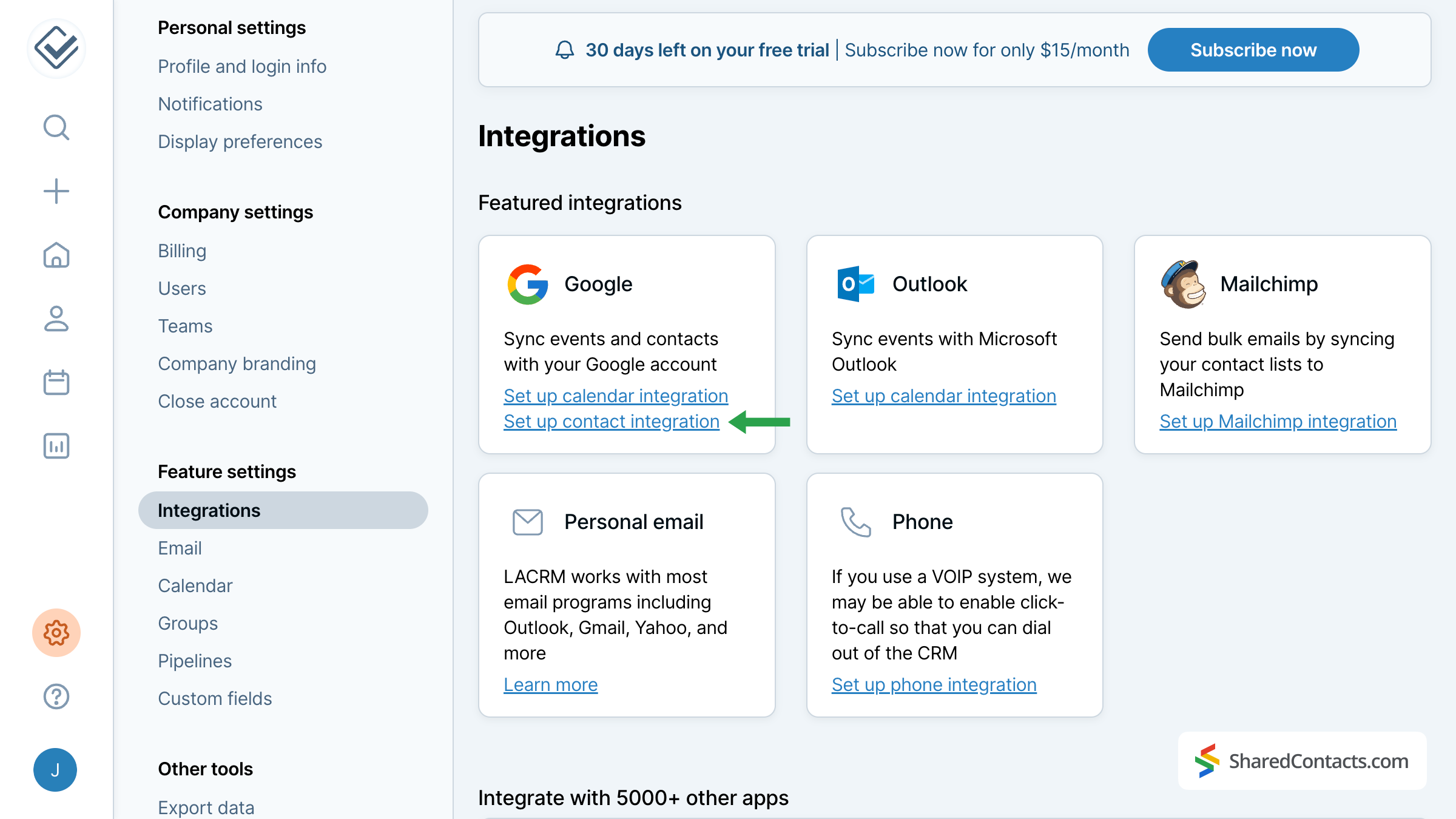
利用可能なすべてのオプションの中から コンタクト統合の設定.次のウィンドウには、統合の仕様と機能に関する重要な情報が表示されます。これをお読みになり、'わかりました。'をページの一番下に表示する。
次に、Googleアカウントにログインする必要があります。システムが、Less Annoying CRMがどのようなデータにアクセスし、それをどのように使用するかをお知らせします。CRMがあなたのGoogleアカウントにアクセスできるようにしてください。
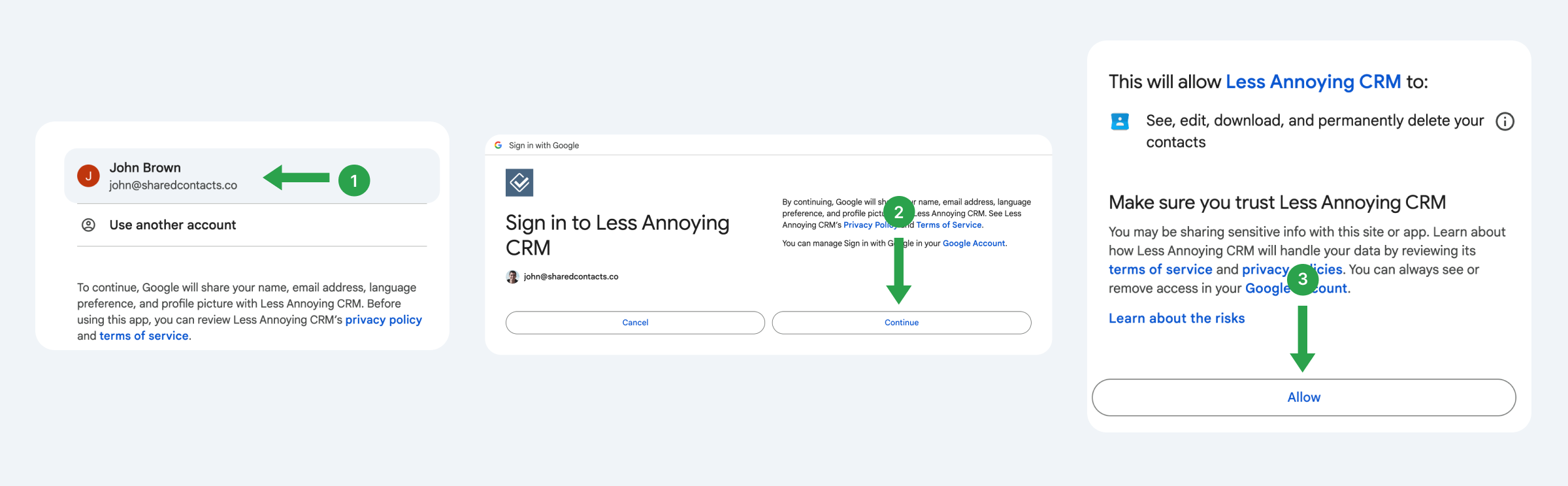
LA CRMの連絡先をGoogleアカウントと同期する
これでGoogleとの接続が完了し、CRMのコンタクト先を提供する時が来た。
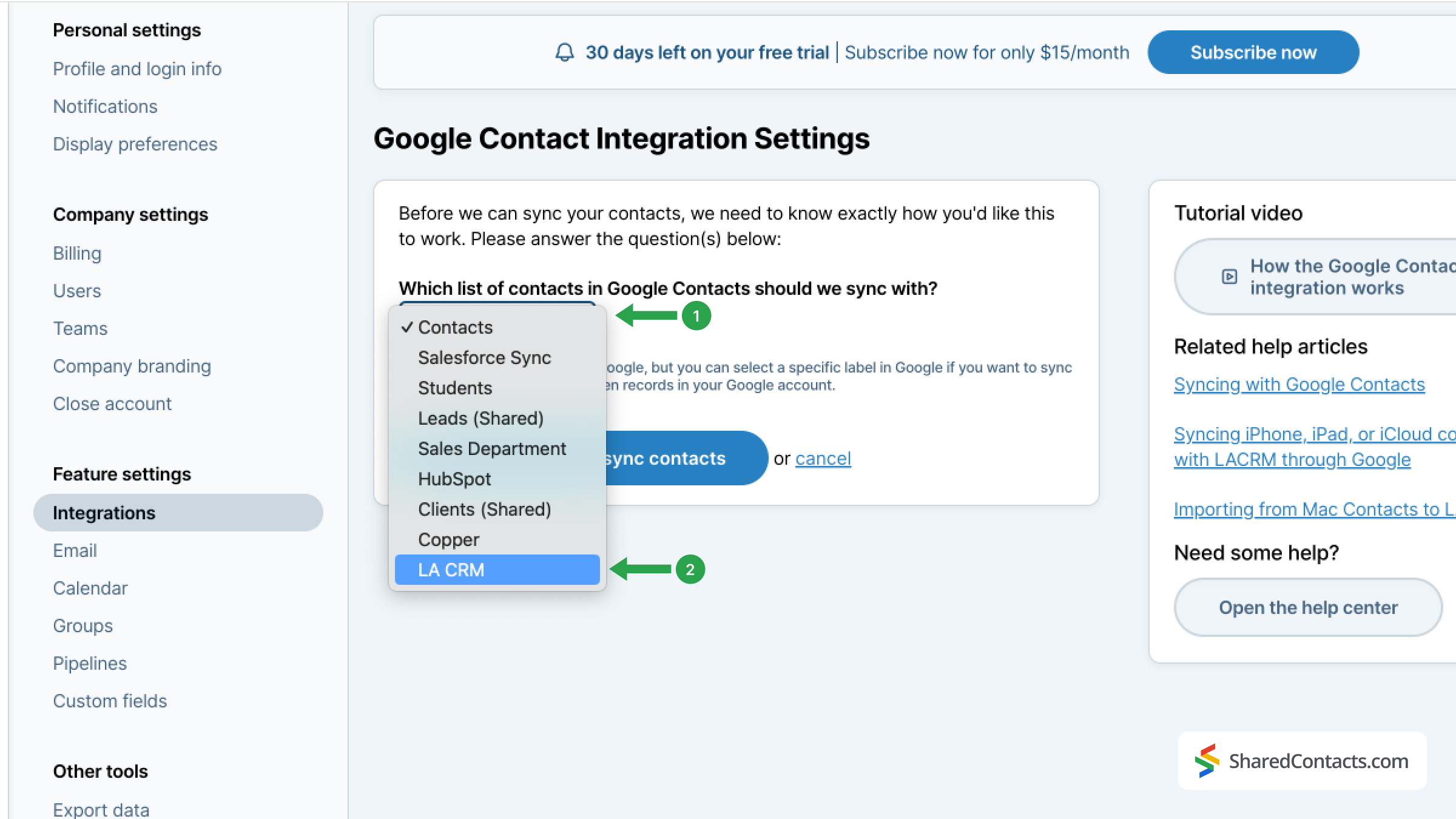
- ドロップダウンをクリックすると、Google Contactsの既存のラベルがすべて表示されます。
- 先に作成したグループ-LA CRMを選択し、Less Annoying CRMから対応するラベルにすべての連絡先を送信します。
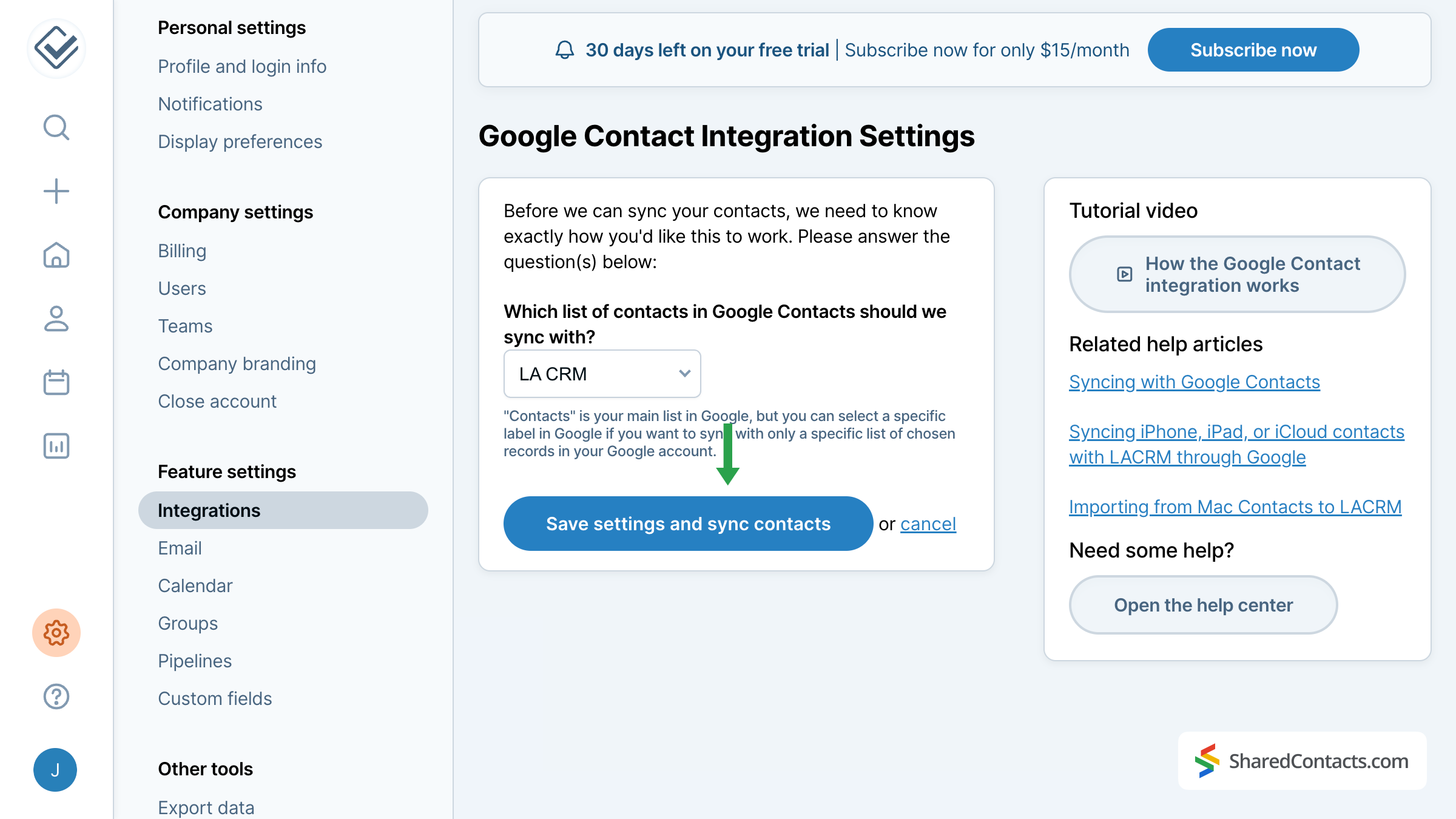
クリック 設定の保存と連絡先の同期 で同期を完了する。
Share Less Annoying CRM contacts with the SharedContacts.com app
Log into your SharedContacts.com account. Click これ をインストールしてください。
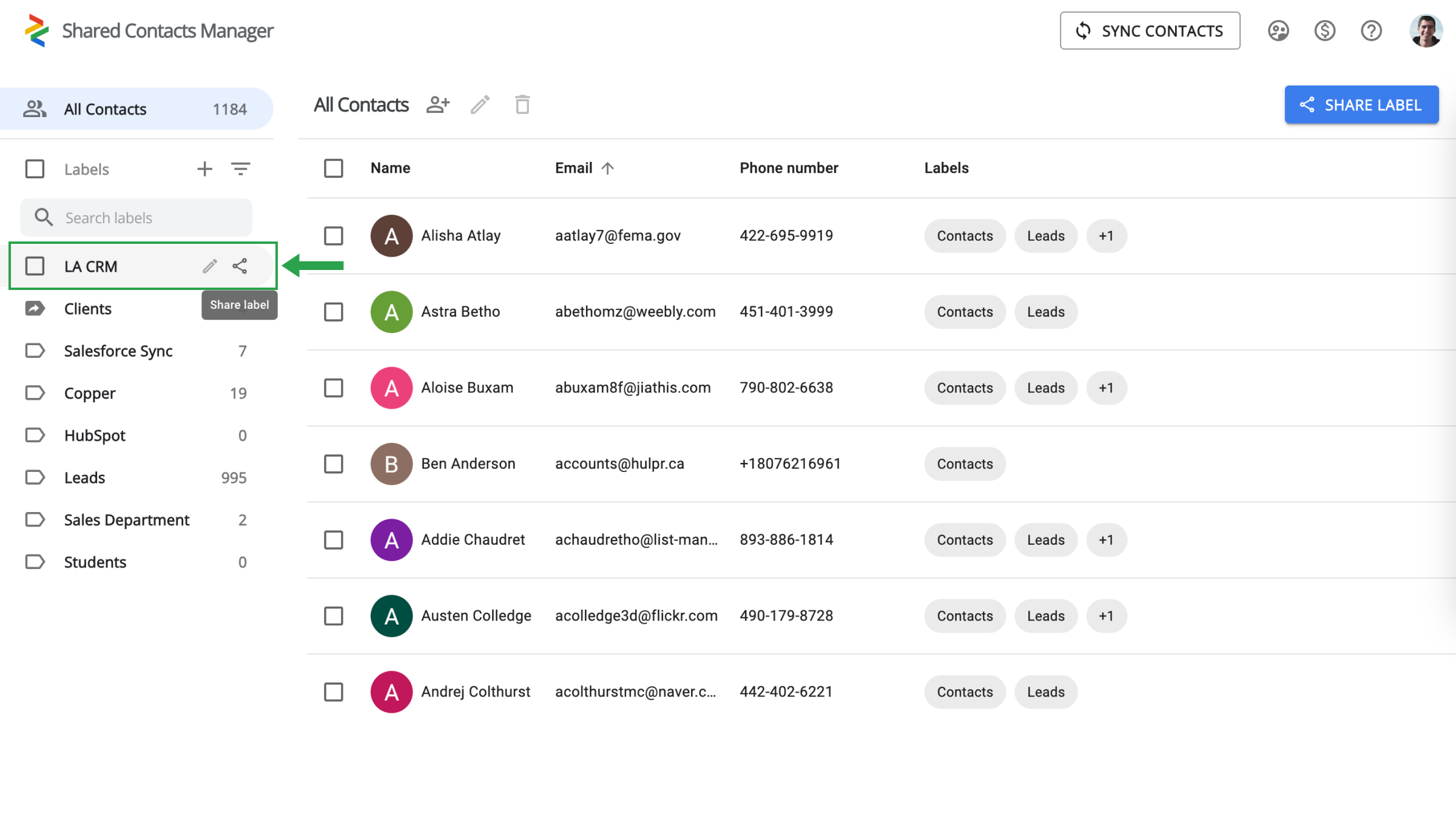
In the left sidebar, you will find the LA CRM label you have created in your Google Contacts and connected with the CRM earlier. Select this label and you’ll see all your contact data from Less Annoying CRM here in the SharedContacts.com’s dashboard, ready to be shared with your team members who need access to these contacts.
LA CRMラベルを選択し シェアラベル アイコンをクリックするか、画面右上の共有ラベルボタンをクリックします。
次の画面では、連絡先へのアクセスを許可する個人を選択し、許可レベルを設定します。
- 以下のいずれかの方法で共同作業者を追加してください:
- Eメール」フィールドをクリックし、ドロップダウンリストをブラウズして該当者を見つけ、その名前をクリックします。アクセス権を与えたい各チームメンバーについて、このプロセスを繰り返します。
- メールアドレスを直接入力するか、検索フィールドに貼り付けます。
- 同僚の名前を入力し、一人ずつクリックしてリストに追加します。
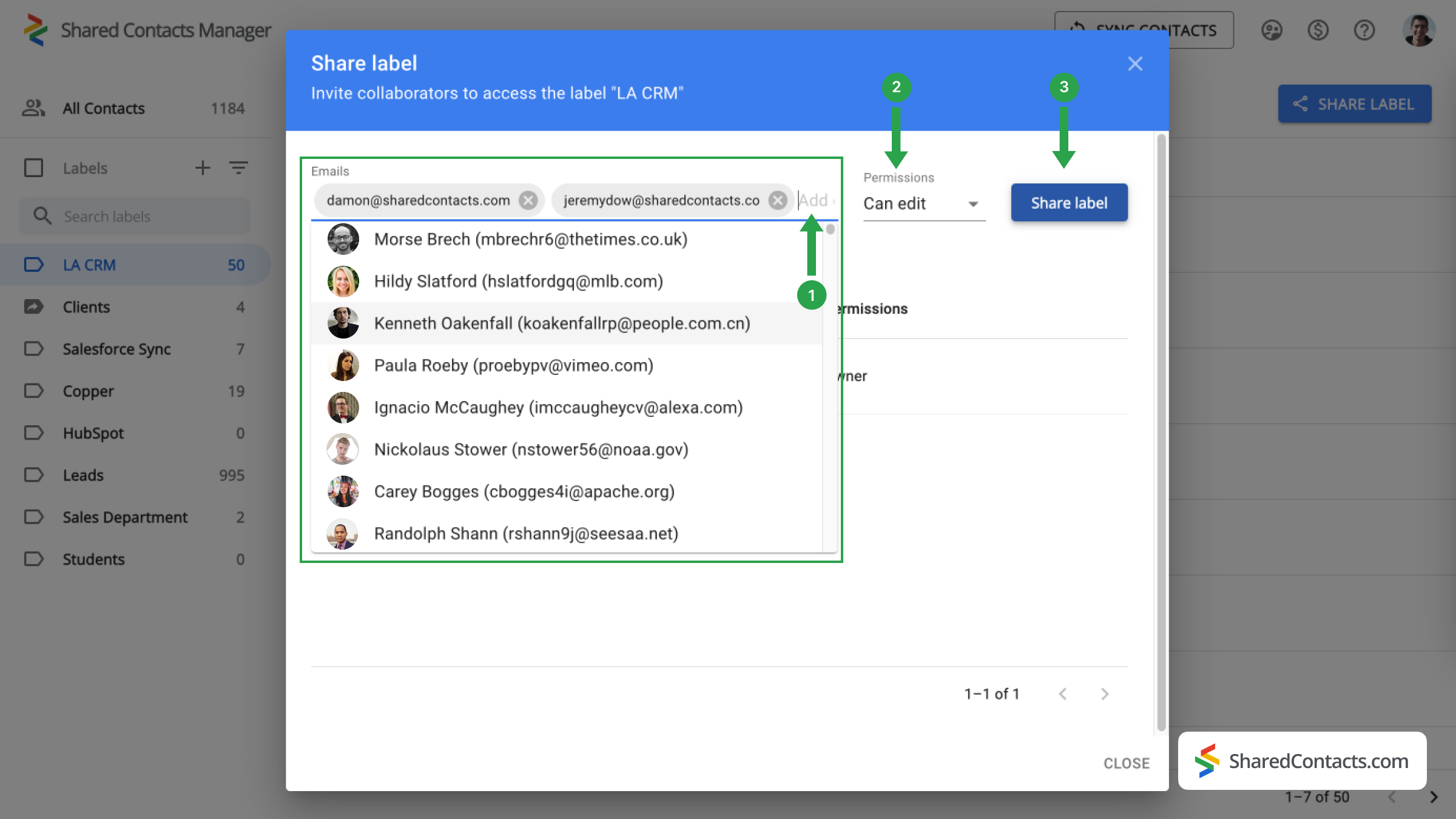
- 権限レベルを設定します。の下にある選択肢から1つを選択します。 アクセス許可 のメニューがある。同僚に 編集 にアクセスできるようになり、連絡先リストをより柔軟に使用できるようになりました。チームメンバー全員の更新が同期され、最新の情報が表示されます。
- クリック シェアラベルこの連絡先グループへのアクセス権を設定した人は、設定したアクセス権に従って、ラベル内の連絡先とやり取りすることができます。
煩わしくないCRMとGoogle連絡先の統合の結論
Google ContactsとLess Annoying CRMのシームレスな統合により、ユーザーに新たな機会がもたらされました。たった1つのCRMライセンスで、連絡先リストをGoogleと統合することができます。 SharedContacts.com will automatically connect to your Google account, access all contacts (including those imported from CRM), and allow you to share them with anyone inside or outside your organization. This solution is much more affordable compared to the high cost of CRM licenses required for each team member. Install SharedContacts.com and unlock new benefits for your business.
関連記事

Pipeliner CRMの連絡先をGoogleと同期し、ほぼ無料で完璧な連絡先統合をご利用いただけます。

Zendesk の連絡先を Google Workspace で同期・共有し、CRM コストの削減とワークフローの合理化を実現

コメントなし