Apptivoの連絡先をGoogleと同期・共有し、CRMの請求を最小限に抑える

私たちは皆、CRMシステムの主な利点を知っています。ApptivoはそのようなCRMの一つです。クラウドベースのビジネス管理ソフトウェアで、様々なビジネスプロセスを促進するように設計されています。しかし、大きな欠点もあります。 コスト ライセンスの通常、このような費用を負担できるのは大企業だけである。もう一つの問題は、多くの中堅・中小企業にとって、複雑なCRMシステムを利用することは高価であるだけでなく、しばしば不当であるということです。組織全体で連絡先を共有したいと考えているこれらの企業は、必要のない機能のために多額の費用を支払うことになります。その結果、効果的な連絡先管理ソリューションを探している企業は、しばしば難しい選択に直面することになる。
しかし現在では、こうした問題を解決する効果的なソリューションが、最小限のコストで提供されている。 SharedContacts.com is an excellent choice for companies seeking to maximize efficiency through effective management and distribution of client information. 必要なのは 統合 選択したCRMシステムをGoogleアカウントで使用し、必要な連絡先のグループを作成し、ドメイン内の同僚やドメイン外の誰とでも即座に共有することができます。
In this article, we will show you how to quickly synchronize your Apptivo account with Google and share contacts using SharedContacts.com.
コンタクトシェアリングを始める前に
Apptivoの連絡先をGoogleアカウントと同期するには、以下の準備手順に従ってください:
- Apptivoでアクティブな有料サブスクリプションを持っている必要があります。どのプランでもご利用いただけます。
- について Apptivoアプリ はGoogle Workspace Marketplaceからインストールする必要があります。
- さらに Apptivo 連絡先共有アプリ もGoogle Workspace Marketplaceからインストールする必要があります。
このガイドを読み進める前に、必ずこれらの手順を完了してください。そうしないと、Apptivoの連絡先をGoogleと統合できません。
すべての作業が正しく行われていれば、両方のアプリがGoogle Workspace Marketplace Appsにリストされているはずです。

ソフトウェアは頻繁に更新、変更されますのでご注意ください。何かお困りのことがございましたら、Apptivoカスタマーサポートまでお問い合わせください。
Apptivo CRMの連絡先をGoogle連絡先と同期する
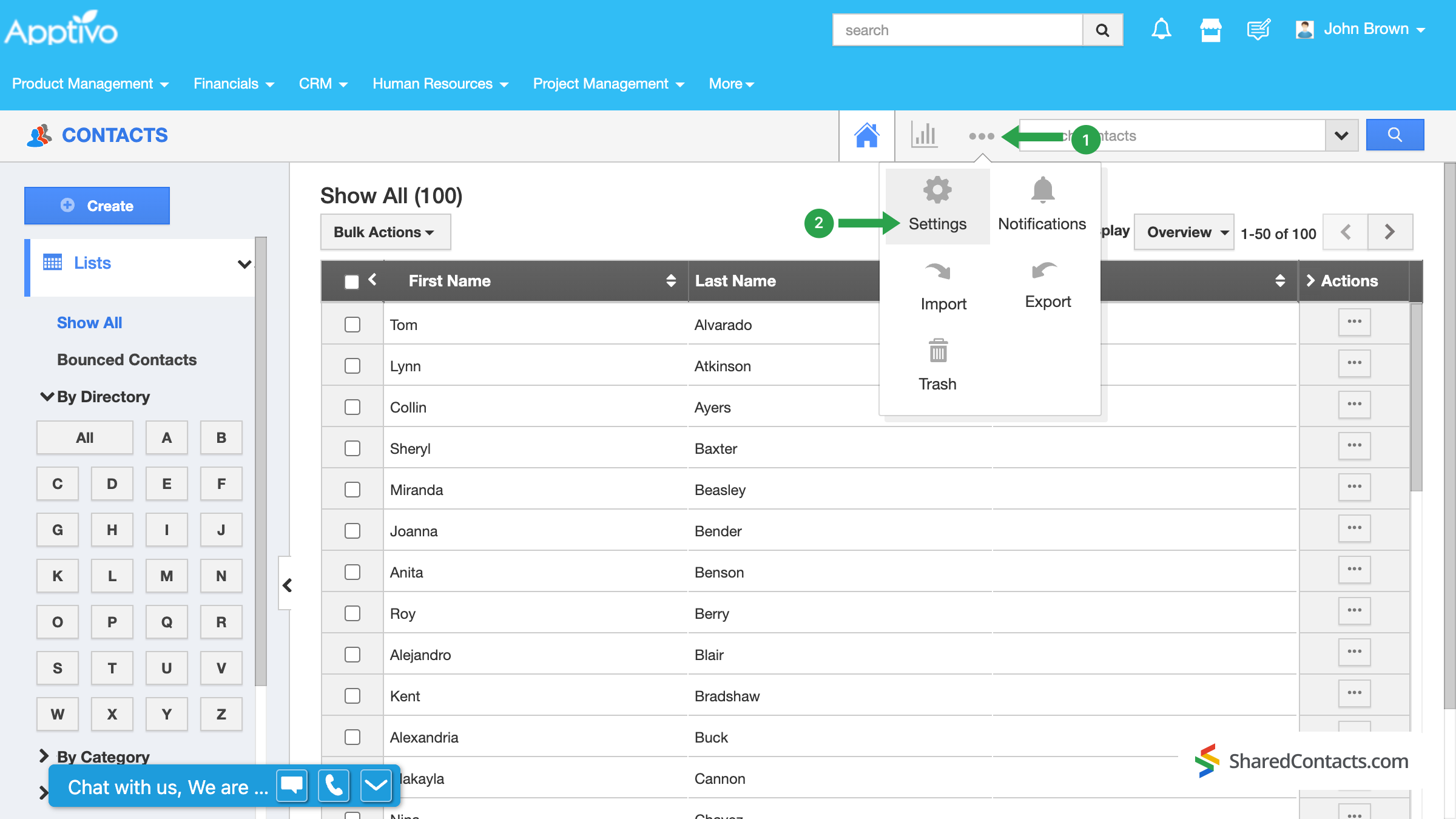
必要な準備手順が完了したら、同期設定を開始できます。Apptivoアカウントにログインし、「連絡先」セクションに移動します。
- をクリックしてください。 もっと見る アイコンをクリックします。
- 選択 設定.
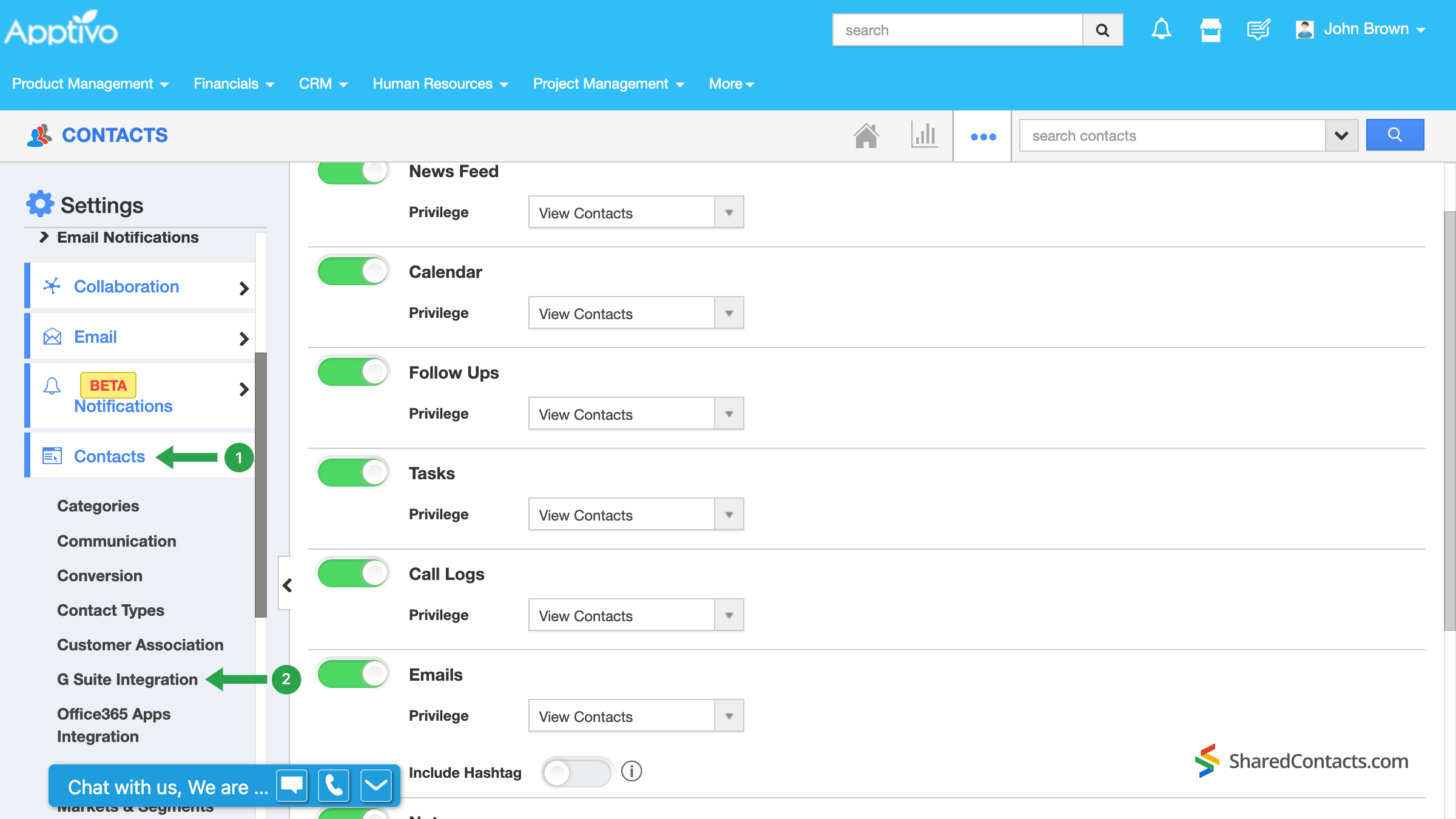
の下にある。 連絡先 左のナビゲーションパネルで G Suiteとの統合.
もし表示されない場合は、現在のプランを有料のサブスクリプション・モデルにアップグレードしていない可能性があります。
次のウィンドウで、連絡先の共有を有効にするよう指示されます。トグルボタンを オン の位置で、G Suiteの統合設定を完了します。
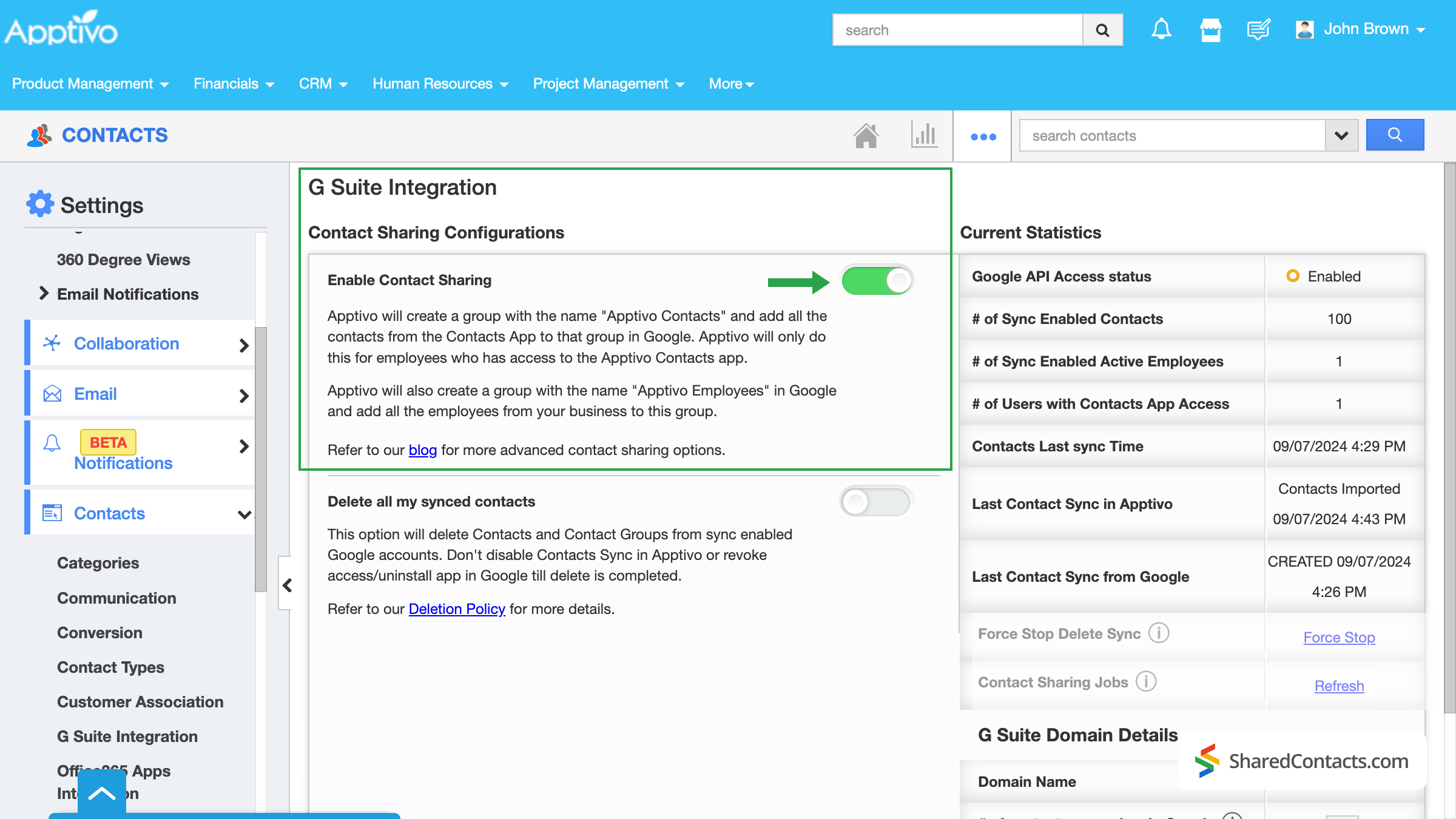
重要:同期の設定後、Google Contacts または Apptivo CRM のいずれかに追加された新しい連絡先はすべて、自動的に双方向で同期されます。ただし、統合を有効にする前にアカウントにあった連絡先には適用されません。以前に追加した連絡先を同期するには、.csv 形式でデータをエクスポートし、再度インポートする必要があります。または、カスタマーサポートにお問い合わせください。
Share Your Apptivo contacts using the SharedContacts.com App
Apptivo を Google Workspace と連携させることで、CRM データは即座に次のようになります。 グーグル共有連絡先 through SharedContacts.com. This means your team will not only see the contacts but can actually collaborate on them — adding notes, updating details, or organizing groups together. Instead of information being kept and used inside Apptivo, it turns into a shared resource across Gmail and other Google apps, giving your colleagues direct access to the same accurate customer details without extra licenses. Install the app これ まだやっていないなら
In the left panel of the SharedContacts.com dashboard, you will find all your contact groups, including those integrated with Apptivo. The СRM system automatically creates and names its label, making it easy to identify.
- を選択する。 Apptivoの連絡先 ラベルの連絡先を表示します。
- をクリックする。 シェアラベル.
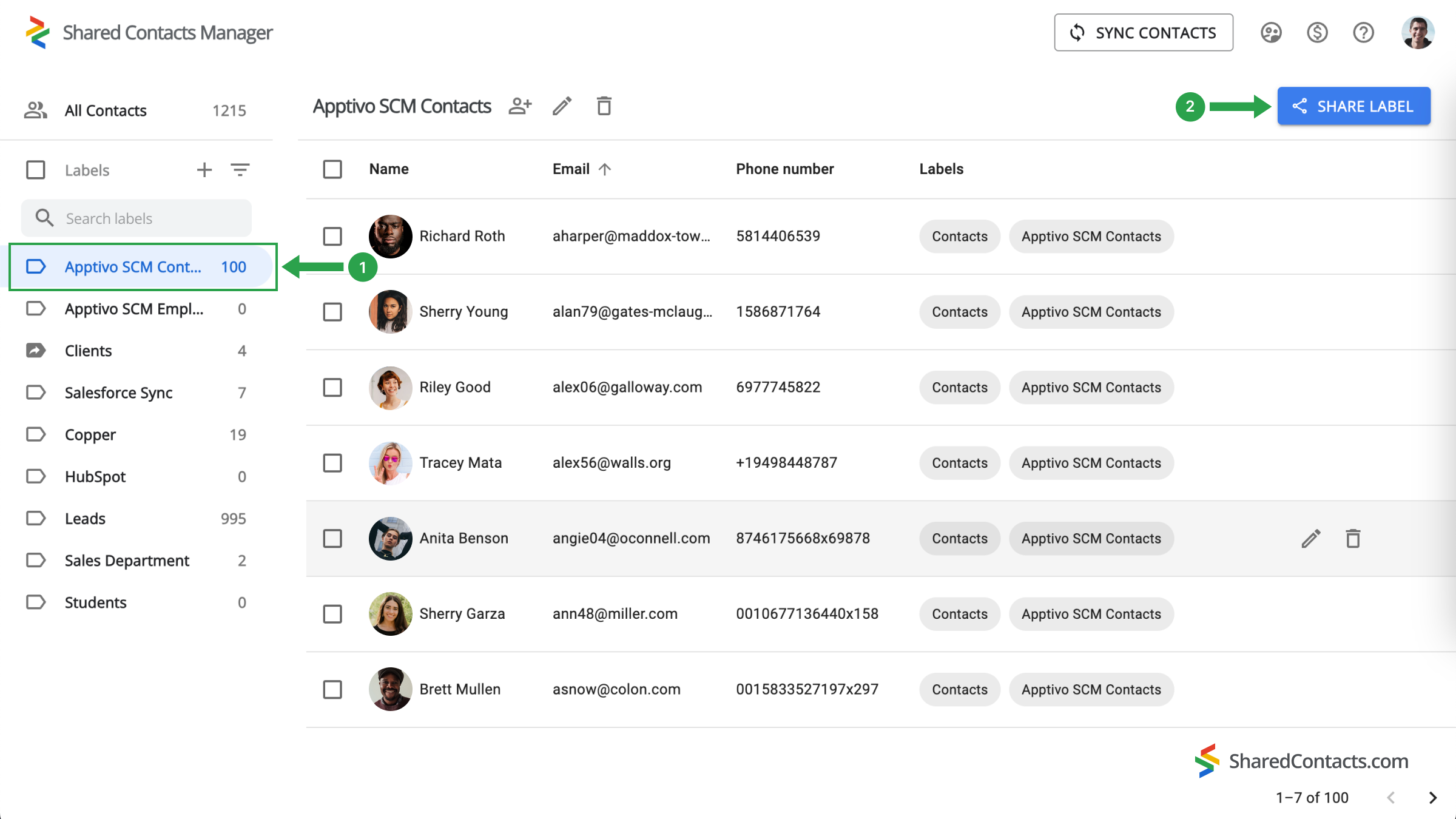
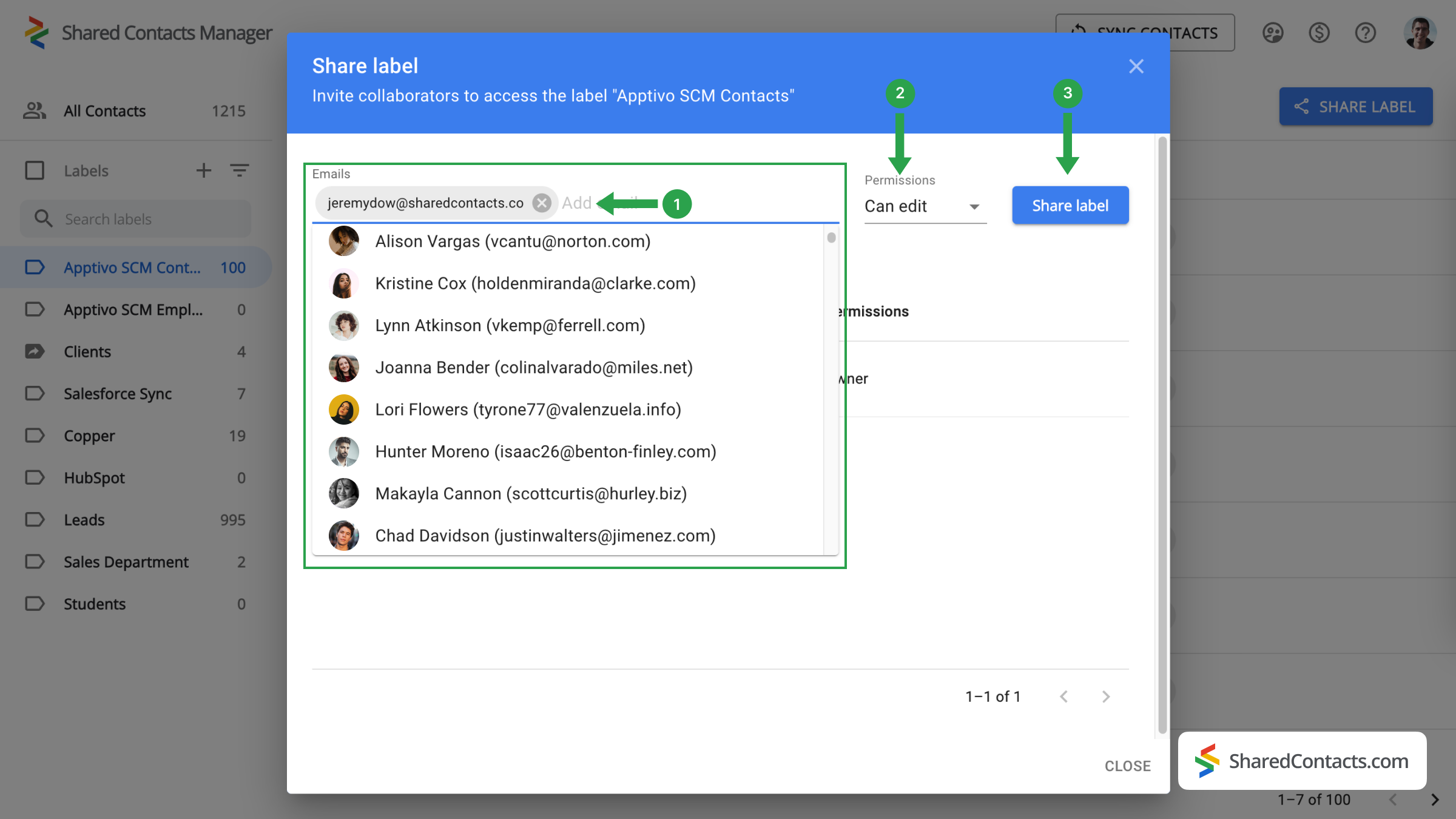
共有設定ウィンドウが表示されます。同僚にアクセス権を与えるには、以下の手順に従ってください:
- アクセスを提供したい人を入力します。これにはいくつかの方法があります:
- メールアドレスを手入力する。
- ドロップダウンリストから人を選択する。
- 彼らの名前を入力する。
- すべてのチームメンバーを選択したら、適切な権限を割り当てます。その 編集 アクセスレベルは最も機能的で、誰でも連絡先の詳細を更新することができ、リストが最新の状態に保たれます。クリック アクセス許可 のいずれかを選択する。
- クリック シェアラベル すべての設定が完了したら
GoogleとApptivo CRMの双方向同期に関する最後の言葉
以上です!わずか数分のセットアップで、Apptivoの連絡先がGoogleと統合され、新しい機能にアクセスできるようになりました。Share Contacts Managerは、Apptivoのラベルを使用し、ワークフローを効率化できます。これで、ラベルを共有した全員が、必要に応じてビジネス連絡先情報にアクセスし、更新することができます。これにより、コラボレーションが促進され、生産性が向上し、チームや部署全体で一貫性が保たれます。さらに、各従業員のためにCRMのフルライセンスを購入するのに比べ、非常に予算に優しいソリューションです。効率とチームワークの向上をお楽しみください!
関連記事

Pipeliner CRMの連絡先をGoogleと同期し、ほぼ無料で完璧な連絡先統合をご利用いただけます。

Zendesk の連絡先を Google Workspace で同期・共有し、CRM コストの削減とワークフローの合理化を実現

コメントなし